- Prvo provjerite koja kategorija zauzima prostor za pohranu.
- Uklonite aplikacije koje ne koristite i stare preuzete medijske datoteke.
- Poslušajte sinkroniziranu glazbu, podcaste, karte i fotografije.
- Deinstalirajte sve preuzete sfere koje vam više nisu potrebne.

Ponestaje prostora za pohranu na satu s Wear OS Može spriječiti instalaciju aplikacija, preuzimanje glazbe, pa čak i neka ažuriranja sustava. Također može uzrokovati pogreške u određenim aplikacijama ili smanjiti ukupne performanse.
Raspoloživi kapacitet ovisi o modelu, ali nikada se u potpunosti ne podudara s kapacitetom koji je oglašio proizvođač: dio je rezerviran za Wear OS, unaprijed instalirane aplikacije i sistemske datotekeZato je dobra ideja povremeno provjeravati što zauzima memoriju i brisati samo ono što vam više ne treba.
Provjerite što zauzima prostor za pohranu

Prije nego što počnete brisati sadržaj, provjerite koliko vam je slobodnog prostora ostalo. Ovisno o proizvođaču i verziji Wear OS-a, ove ćete informacije pronaći na putanji sličnoj ovoj: Postavke > Pohrana o Postavke > Briga o uređaju > Pohrana.
Neki satovi vam također omogućuju pregled ovih podataka iz njihove popratne aplikacije instalirane na vašem telefonu, kao što su Galaxy Wearable ili Google Pixel Watch.
Zaslon za pohranu može podijeliti sadržaj u kategorije kao što su:
- Aplikacije i podaci.
- Glazbene i audio datoteke.
- Fotografije i slike.
- Preuzete datoteke.
- Podaci sustava.
Ovaj pregled pomaže u prepoznavanju izvora problema. Ako gotovo sav prostor zauzima glazba, na primjer, brisanje malih aplikacija teško će donijeti ikakvo primjetno poboljšanje.
Deinstalirajte aplikacije koje ne koristite
Aplikacije koje više ne koristite jedna su od prvih stvari koje biste trebali pregledati. Neke u početku zauzimaju malo prostora, ali s vremenom nakupljaju podatke, karte, privremene datoteke i preuzeti sadržaj.
Za deinstalirajte aplikaciju Wear OS-aIsprobajte jednu od ovih metoda:
- Otvorite popis aplikacija na satu.
- Pritisnite i držite ikonu aplikacije, ako vaš model to dopušta.
- Odaberite Deinstaliraj i potvrđuje transakciju.
Također možete otvoriti Trgovina Google Play Na satu pronađite instaliranu aplikaciju i dodirnite DeinstalirajU određenim modelima, ovo upravljanje je dostupno i putem prateće aplikacije telefona.
Ne mogu se sve aplikacije deinstalirati. One koje su dio sustava mogu nuditi samo mogućnost deaktiviranja ili deinstaliranja ažuriranja. Izbjegavajte brisanje komponenti čiju svrhu ne razumijete.
Uklonite preuzetu glazbu, podcaste i karte
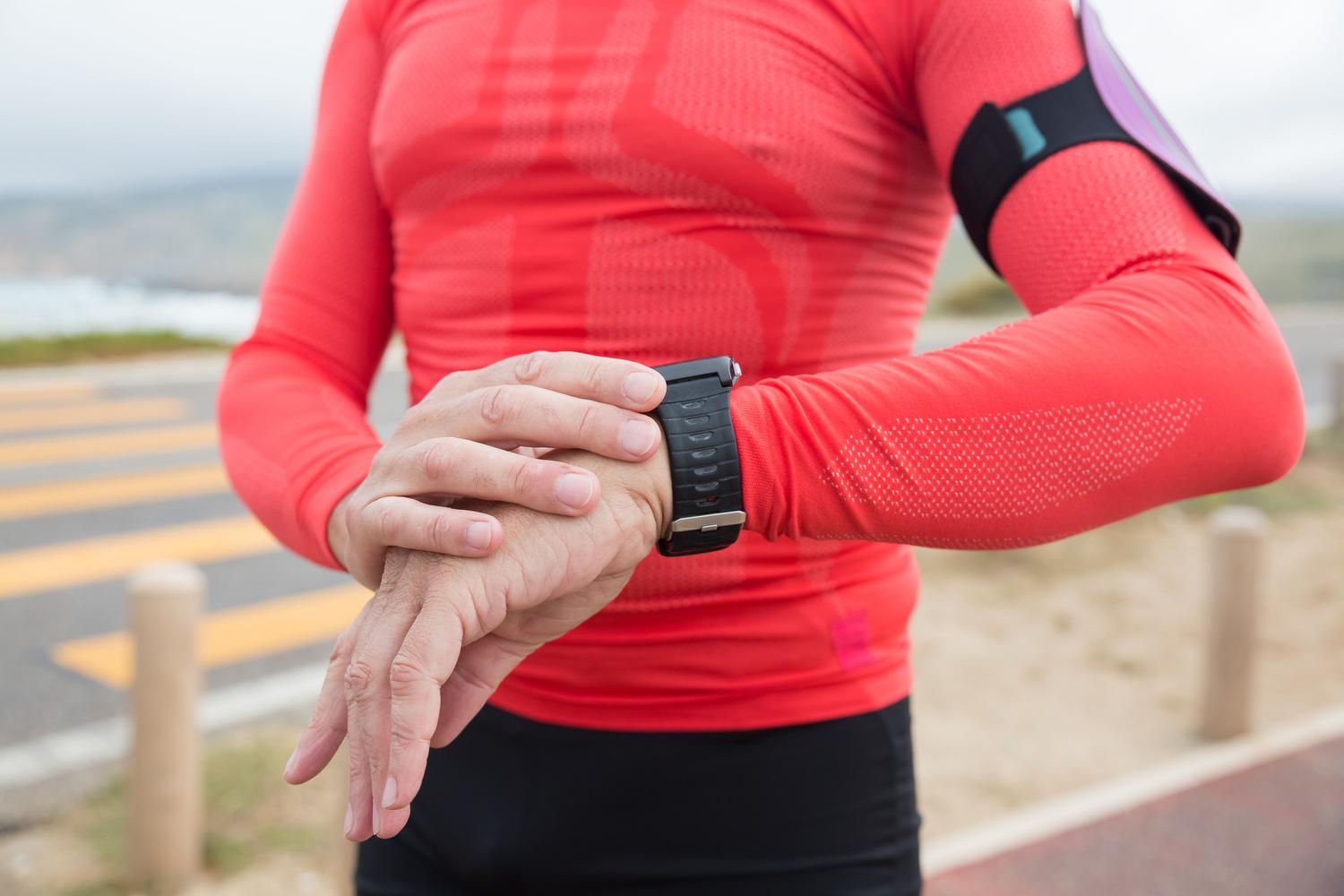
Preuzimanja multimedijskih sadržaja obično zauzimaju puno više prostora od obične aplikacije. Spotify, YouTube Music i druge platforme omogućuju vam pohranjivanje pjesama, popisa za reprodukciju i podcasta za slušanje izvan mreže, ali nekoliko velikih popisa za reprodukciju može brzo potrošiti nekoliko gigabajta.
Otvorite odgovarajuću aplikaciju i provjerite njen odjeljak na Preuzimanja o KnjižnicaIzbrišite popise za reprodukciju, albume ili epizode koje ste već poslušali. Ako platforma nudi automatska preuzimanja, onemogućite ih ili ograničite njihov kapacitet kako biste spriječili ponovno punjenje prostora za pohranu.
Također biste trebali provjeriti imate li:
- Podcasti su automatski preuzeti.
- Izvanmrežne karte koje vam više ne trebaju.
- Stari glasovni snimci.
- Izvezene datoteke za obuku.
- Sadržaj je ručno prenesen s telefona.
Ako uvijek imate telefon sa sobom i imate internetsku vezu, možete strujati dio sadržaja. Međutim, pohranjivanje nekih preuzimanja i dalje je korisno za trening bez telefona ili korištenje sata u područjima bez pokrivenosti.
Pregledajte fotografije sinkronizirane sa satom
Neki modeli omogućuju sinkronizaciju albuma s telefona ili korištenje osobnih fotografija na brojčanicima sata. Dok nekoliko slika zauzima vrlo malo prostora, sinkronizacija cijelih albuma može na kraju potrošiti znatnu količinu.
Otvorite prateću aplikaciju sata na telefonu i provjerite koji su albumi postavljeni za sinkronizaciju. Zadržite samo fotografije koje želite pregledavati na zapešću ili koristiti kao pozadinu.
Brisanje sinkronizirane kopije sata ne bi trebalo izbrisati izvornu fotografiju s telefona ili iz oblaka. Međutim, prije prihvaćanja provjerite poruku potvrde jer se ponašanje može razlikovati ovisno o proizvođaču i aplikaciji.
Uklonite sfere koje više ne koristite
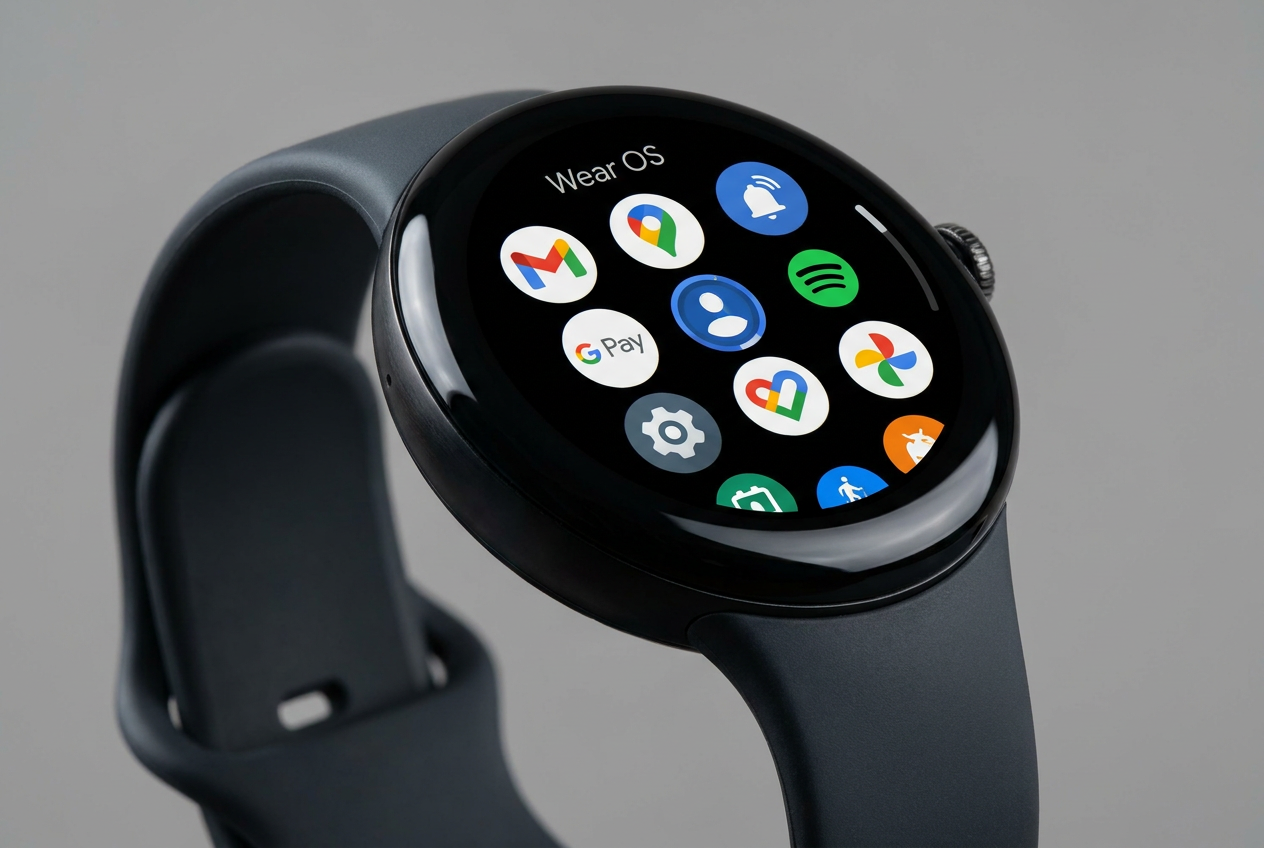
Brojčanici sata preuzeti s Google Playa instaliraju se kao aplikacije i mogu uključivati slike, animacije, komplikacije i dodatne usluge. Jedan brojčanik obično nije problem, ali velika kolekcija može zauzeti prostor i dodati nepotrebne procese.
Pritisnite i držite trenutni brojčanik sata da biste otvorili birač. Odatle možete ukloniti brojčanike sata s popisa favorita. Ako ste instalirali brojčanik sata s Google Playa i želite ga potpuno ukloniti, morat ćete... deinstalirajte odgovarajuću aplikaciju.
Uklanjanje sfere iz selektora i njezino deinstaliranje nisu uvijek ista operacija. Prvo je samo uklanja iz vidljive kolekcije; drugo oslobađa prostor koji zauzima njezin paket.
Očistite predmemoriju problematičnih aplikacija
Predmemorija sadrži privremene datoteke koje se koriste za ubrzavanje rada aplikacije. Brisanje predmemorije može pomoći kada aplikacija akumulira previše sadržaja, ne otvara se ispravno ili prikazuje zastarjele podatke.
Kada sat nudi ovu mogućnost, slijedite put sličan ovome:
- Otvoriti Postavke.
- Unesi Primjene.
- Odaberite Informacije o prijavi.
- Odaberite aplikaciju koju želite pregledati.
- Unesi Pohrana i predmemorija.
- Pritisnite Obriši predmemoriju.
Nemojte brkati ovu opciju s Izbriši podatke o Izbriši pohranuBrisanjem predmemorije uklanjaju se privremene datoteke, dok brisanjem podataka možete se odjaviti, izbrisati preuzimanja i vratiti aplikaciju u početno stanje.
Opcija se ne pojavljuje na svim satovima ili za sve aplikacije. Nadalje, ponovljeno brisanje predmemorije ne nudi trajno poboljšanje: aplikacije će jednostavno ponovno stvoriti privremene datoteke koje su im potrebne.
Resetirajte sat i dovršite sva ažuriranja koja čekaju.
Nakon uklanjanja aplikacija i preuzimanja, ponovno pokrenite sat. To omogućuje Wear OS-u da zatvori stare procese, ponovno izračuna dostupan prostor za pohranu i izbriše određene privremene datoteke na čekanju.
Također provjerite ima li ažuriranja sustava ili aplikacija. Neka ažuriranja rješavaju probleme povezane s pohranom, ali možda ćete morati osloboditi malu količinu prostora prije nego što ih instalirate.
Ako preuzimanje ažuriranja ne uspije, pokušajte stvoriti međuspremnik privremenim uklanjanjem glazbe, podcasta ili velikih aplikacija. Kasnije možete ponovno instalirati potreban sadržaj.
Što učiniti ako se pohrana stalno prikazuje kao puna
Ako sat i dalje pokazuje malo prostora za pohranu nakon brisanja sadržaja, ponovno provjerite odjeljak za pohranu. Aplikacija možda pohranjuje interne preuzimanja koja se mogu izbrisati samo iz vlastitog izbornika.
Nije preporučljivo oslanjati se na vanjske upravitelje datoteka za izmjenu internih direktorija. Moderne verzije Androida i Wear OS-a ograničavaju pristup određenim mapama, a ručno brisanje sistemskih datoteka može dovesti do pogrešaka ili gubitka podataka.
Prije nego što se odlučite za drastično rješenje, pokušajte sljedeće:
- Resetiraj sat.
- Ažurirajte Wear OS i instalirane aplikacije.
- Izbrišite preuzimanja iz aplikacije koja ih je stvorila.
- Deinstalirajte i ponovno instalirajte aplikaciju koja zauzima neuobičajeno puno prostora.
- Provjerite nudi li proizvođač vlastiti alat za održavanje.
Resetirajte sat samo kao krajnju mjeru
Ako je pohrana blokirana oštećenim datotekama ili podacima koje ne možete identificirati, možete resetirajte sat na tvorničke postavkeOvim postupkom uklanjaju se lokalno pohranjene aplikacije, postavke, računi i datoteke.
Prije nastavka:
- Provjerite jesu li vaši zdravstveni podaci sinkronizirani.
- Spremite snimke i datoteke koje želite zadržati.
- Provjerite jeste li zapamtili vjerodajnice za svoj Google račun.
- Napravite sigurnosnu kopiju ako proizvođač nudi tu opciju.
- Dovoljno napunite bateriju sata.
Ruta se obično nalazi u Postavke > Sustav > Isključi se i resetirajMeđutim, to se može razlikovati ovisno o modelu. Nakon što je postupak dovršen, ponovno konfigurirajte uređaj i instalirajte samo aplikacije koje stvarno koristite.
Održavanje slobodnog prostora na Wear OS-u ne zahtijeva stalno brisanje sadržaja. Obično je dovoljno jednostavno pregledavanje zaboravljenih aplikacija, praćenje preuzimanja glazbe i podcasta, ograničavanje sinkroniziranih fotografija i izbjegavanje nakupljanja brojčanika sata. Redovita provjera prostora za pohranu omogućit će vam instaliranje ažuriranja i glatkije korištenje sata bez potrebe za vraćanjem na tvorničke postavke.
Indeks
- 1 Provjerite što zauzima prostor za pohranu
- 2 Deinstalirajte aplikacije koje ne koristite
- 3 Uklonite preuzetu glazbu, podcaste i karte
- 4 Pregledajte fotografije sinkronizirane sa satom
- 5 Uklonite sfere koje više ne koristite
- 6 Očistite predmemoriju problematičnih aplikacija
- 7 Resetirajte sat i dovršite sva ažuriranja koja čekaju.
- 8 Što učiniti ako se pohrana stalno prikazuje kao puna
- 9 Resetirajte sat samo kao krajnju mjeru
