
Umorni ste od gubljenja vremena koristeći Windows Search? Izvorni alat za pretraživanje nije tako brz kao što bismo željeli i često kombinira lokalna pretraživanja s Bing rezultatima. Srećom, postoji alternativa koju možete koristiti. U ovom ćemo članku istražiti nju. Kako potpuno zamijeniti Windows pretragu s EverythingToolbarom na vrlo jednostavan način.
Kako potpuno zamijeniti Windows pretragu s EverythingToolbarom
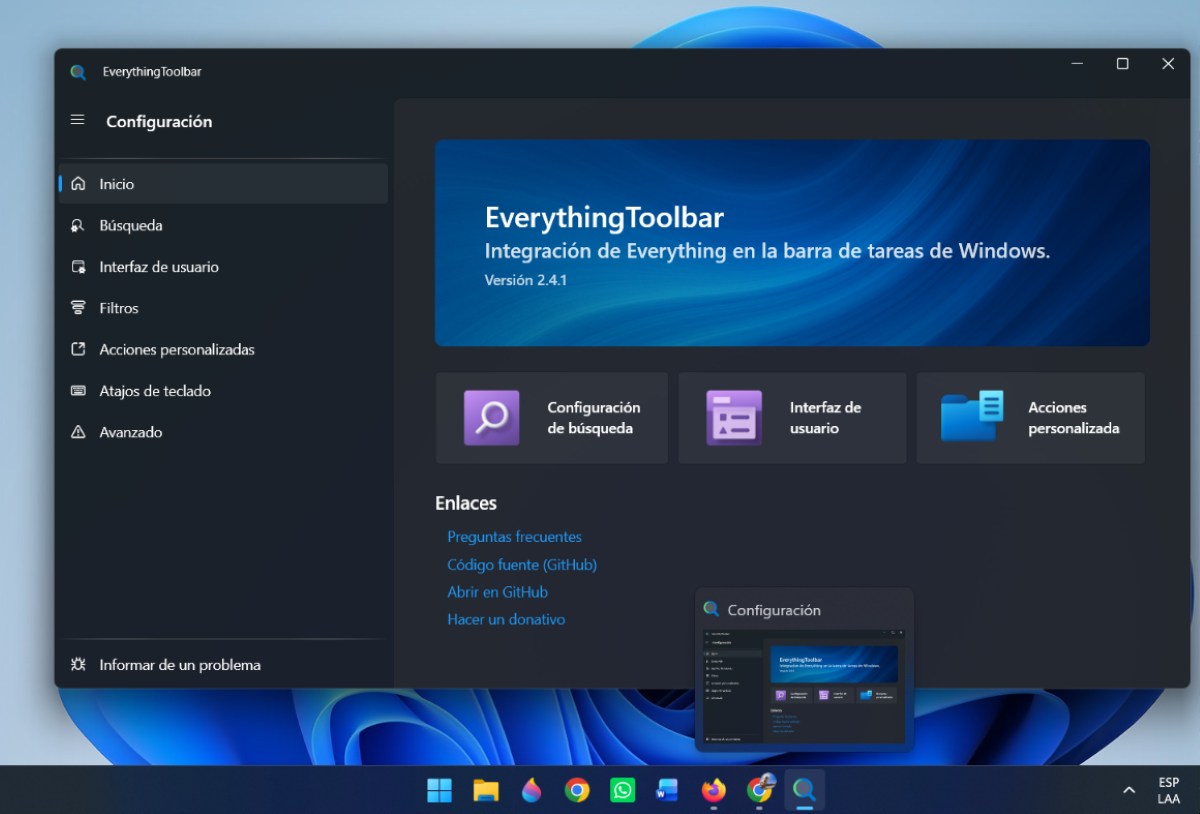
Potpuna zamjena Windows pretraživanja moguća je alatima poput EverythingToolbara. To je Lagano i vrlo brzo rješenje koje će vam pomoći u pristupu datotekamaTrenutačno pristupite lokalnim mapama i dokumentima. U nastavku ćemo pogledati detaljan vodič korak po korak za potpuni prijelaz i onemogućavanje izvorne funkcije pretraživanja sustava Windows.
Korak 1: Preduvjeti
Prvo što biste trebali učiniti kako biste zamijenili Windows pretraživanje je Instalirajte Voidtools svePreuzmite sve sa službene stranice Voidtools Ako ga već nemate, provjerite je li usluga Everything Toolbar omogućena tijekom instalacije kako bi se pokretala u pozadini. Zatim instalirajte Everything Toolbar iz službenog repozitorija na GitHubu ili pomoću `winget` u naredbenom retku:
- Winget instalira EverythingToolbar
Korak 2: Postavite EverythingToolbar kao zadanu tražilicu
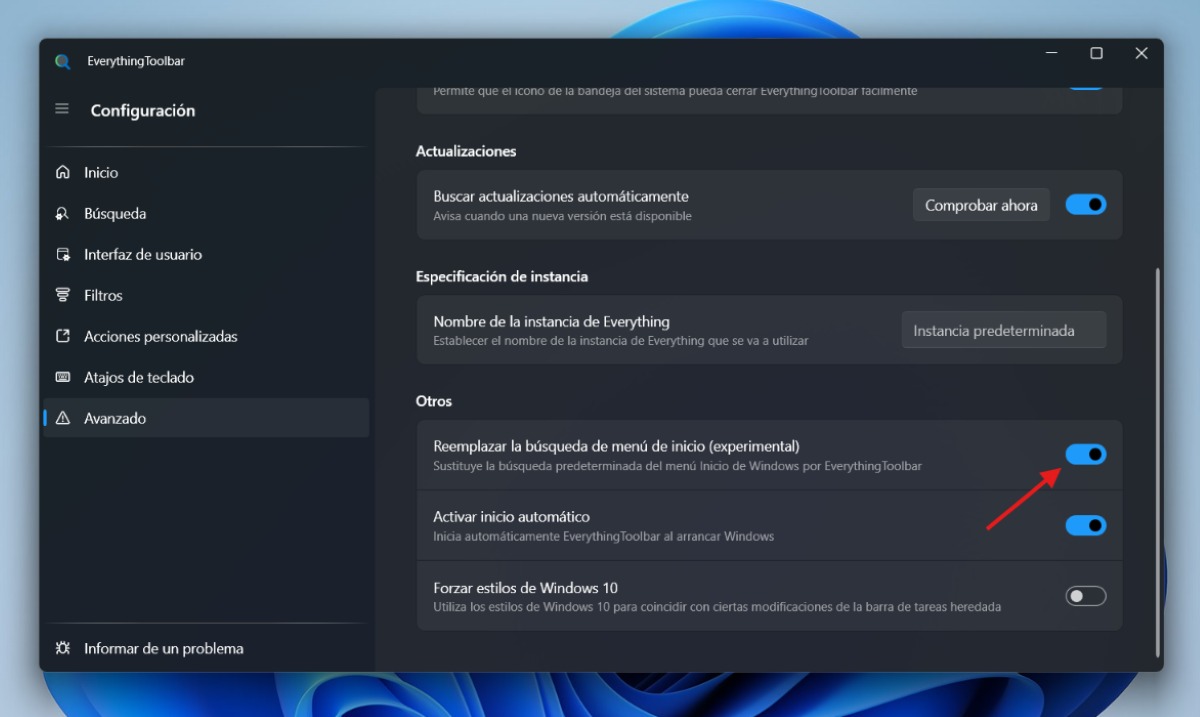
Sljedeći korak za potpunu zamjenu Windows Searcha s EverythingToolbarom je Konfigurirajte alat kao zadanu tražilicu.Da biste to učinili, slijedite ove korake:
- Otvoriti SveAlatnaTraka.
- Dodirnite ikonu zupčanika u gornjem desnom kutu i odaberite Konfiguracija.
- U bočnoj traci idite na odjeljak Napredno.
- Aktivirajte opciju Zamijeni pretraživanje izbornika Start potpuno zamijeniti Windows pretraživanje s EverythingToolbarom.
- Idite na odjeljak Prečaci na tipkovnici i u Otvori prozor za pretraživanjePritisnite kombinaciju tipki koju inače koristite za otvaranje Windows pretrage. (Ova kombinacija će izravno otvoriti EverythingToolbar umjesto Windowsa.)
Dodatni savjet: U sustavu Windows 11 to možete pretraživanje datoteka s programske trake Pomoću EverythingToolbara možete tamo prikvačiti prečac. Samo kliknite desnom tipkom miša na aplikaciju i odaberite Prikvači na programsku trakuMožete čak i povući ikonu lijevo ili desno da biste je postavili točno tamo gdje je bilo izvorno povećalo sustava Windows.
Korak 3: Sakrij izvornu ikonu programske trake sustava Windows
Nakon što ste alat prikvačili na programsku traku, najbolje je očistite sučelje i sakrijte izvornu ikonu sustava WindowsTo će vam pomoći da izbjegnete zabunu između njih dvoje.
- U sustavu Windows 11: Idite na Postavke – Personalizacija – Traka zadataka. Pod Pretraživanje odaberite Sakrij.
- U sustavu Windows 10: Desnom tipkom miša kliknite prazan prostor u programskoj traci. Odaberite Traži – Skriveno.
Korak 4: Onemogućite uslugu indeksiranja sustava Windows (nije obavezno)
Ako želite više od potpune zamjene Windows pretraživanja s EverythingToolbarom i potpuno osloboditi sistemske resurseMožete onemogućiti uslugu indeksiranja sustava Windows. Da biste to učinili, slijedite ove korake:
- Pritisnite Win + R, piše usluge.msc i pritisnite Enter.
- Potražite pozvanu uslugu Windows pretraga (Pretraživanje sustava Windows).
- Kliknite desnom tipkom miša na njega i odaberite Svojstva.
- U Vrsta pokretanja promijenite ga u Invalid.
- Kliknite na Uhićenje za trenutno pauziranje usluge, a zatim pritisnite Prihvatiti.
Zašto potpuno zamijeniti Windows pretragu s EverythingToolbarom?
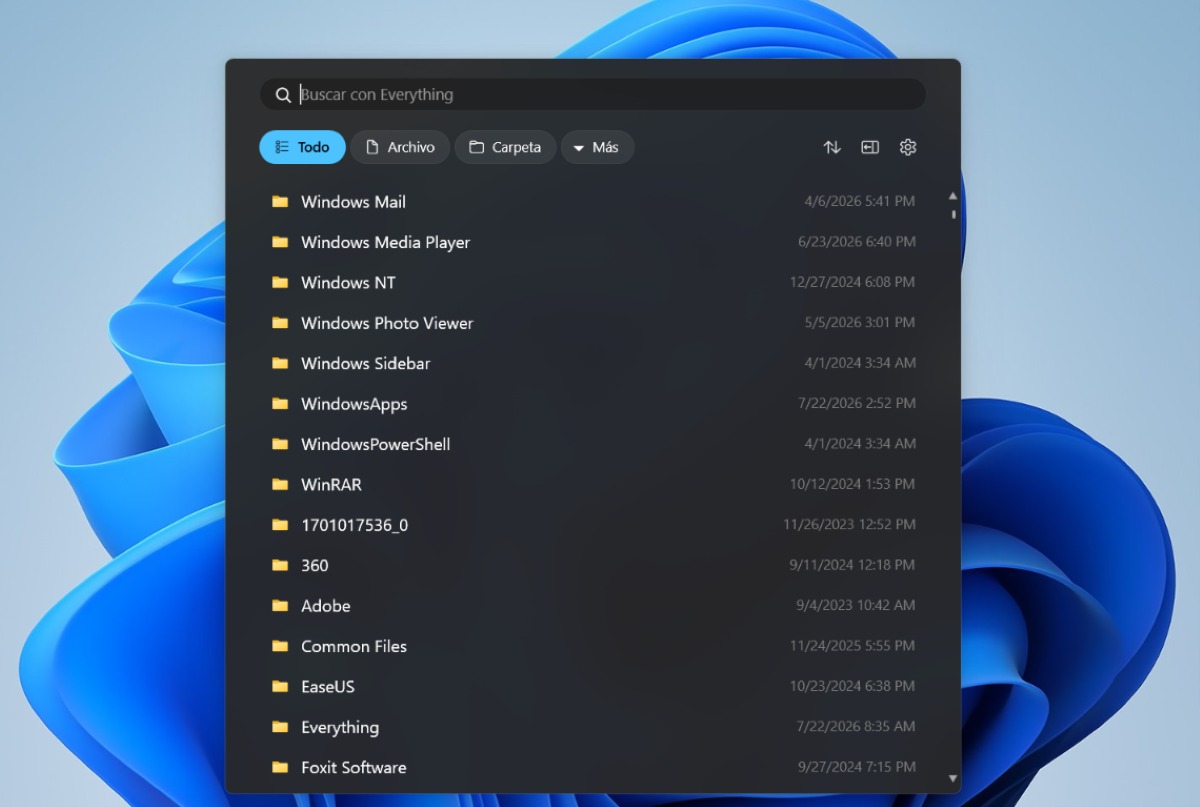
Zašto potpuno zamijeniti Windows Search s EverythingToolbarom? Iako Windows uključuje vlastitu traku za pretraživanje, ona nije tako brza ili točna kao što biste očekivali. Postoji nekoliko Uvjerljivi razlozi zašto neki napredni korisnici radije koriste EverythingToolbarPogledajmo neke.
Veće performanse i manja potrošnja resursa
Brzina je glavni razlog Za korištenje EverythingToolbara, Everything izravno čita glavnu tablicu datoteka (MFT) iz mapa i diskova formatiranih u NTFS formatu. To znači da može indeksirati stotine tisuća datoteka u nekoliko sekundi i pružiti trenutne rezultate dok tipkate.
S druge strane, Potrošnja resursa s EverythingToolbarom je minimalnaZa razliku od Windows indeksera, koji obično generira značajno korištenje CPU-a i diska u pozadini, Everything znatno oslobađa memoriju i cikluse obrade ako ga postavite kao zadanu tražilicu.
Veća točnost pretraživanja
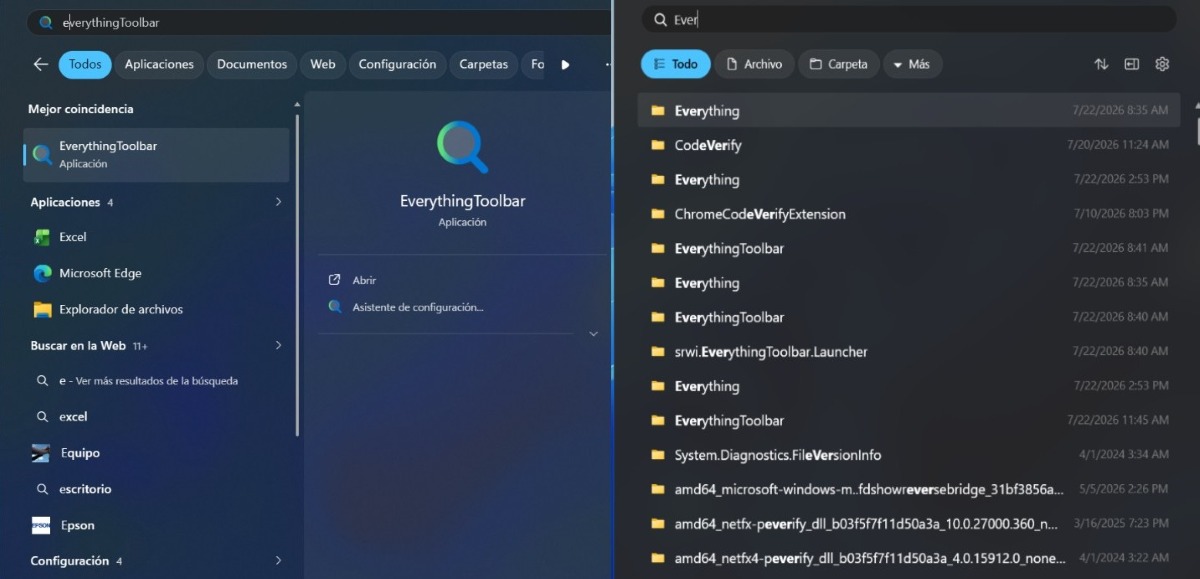
Još jedan razlog za korištenje EverythingToolbara je točnost rezultataNa primjer, s ovom tražilicom nećete primati prijedloge, novosti ili poveznice na Explorer ili odgovore s weba kada pokušate otvoriti mapu ili lokalnu aplikaciju, kao što biste to učinili s izvornom tražilicom u sustavima Windows 10 i 11.
Nadalje, dobivate potpunu kontrolu nad svojim pretragama, budući da Ovaj alat se 100% fokusira na vaše lokalne datotekeaplikacije i nedavnu povijest. To osigurava da je prvi rezultat koji se pojavi upravo ono što tražite na svom uređaju. Zapravo, imate napredne mogućnosti pretraživanja ako učinite sljedeće:
- Filtrira prema ekstenziji i atributima: Pretraživanja možete filtrirati u nekoliko sekundi ako koristite određene ekstenzije kao što su .py, .iso, .pdf, kao i određene putanje mapa ili veličinu datoteke.
Čista integracija u Windows
Još jedan od razloga zašto neki korisnici radije potpuno zamjenjuju Windows pretraživanje s EverythingToolbarom jest čista estetska integracija koje alat ima.
- Za razliku od otvaranja plutajućeg prozora Sve, EverythingToolbar Integrira se izravno u programsku traku sustava Windows. i ima podršku za tamni/svijetli način rada kako bi odgovarao estetici operativnog sustava.
- Isto iskustvo s tipkovnicom: Ako povežete zadane sistemske prečace (Win + S ili Win + Q), nećete izgubiti svoj uobičajeni tijek rada niti mišićnu memoriju koju ste imali prilikom otvaranja trake za pretraživanje sustava Windows.
Potpuna zamjena Windows pretraživanja je moguća
Potpuna zamjena Windows pretraživanja s EverythingToolbarom može potpuno promijenite svoju dnevnu produktivnostKada eliminirate nepotrebne distrakcije poput pretraživanja weba ili novih aplikacija, dobivate potpunu kontrolu nad svojim datotekama uz brže i točnije rezultate.
S ovim jednostavnim koracima postavljanja imat ćete alat na dohvat ruke koji Optimizirat će vaše Windows iskustvo bez kompliciranja života.Ne morate stalno gubiti vrijeme tražeći važan dokument. Proces pretraživanja može biti puno brži i učinkovitiji nego što već jest ako koristite EverythingToolbar.
Indeks

Od malih nogu me fascinira sve što je vezano uz znanost i tehnologiju, posebno ona dostignuća koja nam olakšavaju život i čine ga ugodnijim. Volim biti u tijeku s najnovijim vijestima i trendovima te dijeliti svoja iskustva, mišljenja i savjete o uređajima i gadgetima koje koristim. To me je prije nešto više od pet godina navelo da postanem web pisac, prvenstveno se fokusirajući na Android uređaje i Windows operativne sustave. Naučio sam objašnjavati složene koncepte jednostavnim riječima kako bi ih moji čitatelji mogli lako razumjeti.