Objasnit ćemo kako pretraživati datoteke iz programske trake pomoću EverythingToolbara. Vidjet ćemo Detaljne upute za instalaciju alata Sve, a zatim kako koristiti dodatak EverythingToolbar. Također ćemo proći kroz neke savjete i trikove kako biste ga maksimalno iskoristili i brzo pronašli svoje datoteke.
Kako pretraživati datoteke s programske trake pomoću EverythingToolbara
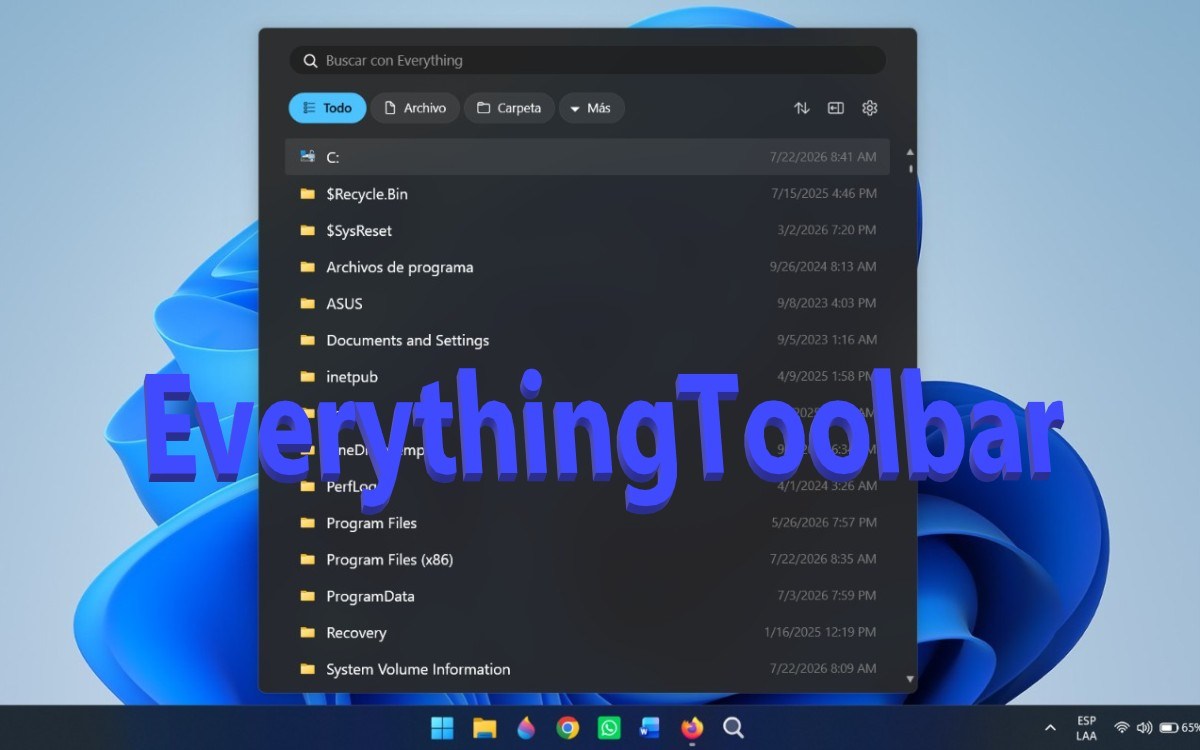
Windowsov izvorni alat za pretraživanje datoteka oduvijek je dobivao više kritika nego pohvala. Iako se značajno poboljšao, i dalje... djeluju sporo, troše više resursa nego što je potrebno i vraćaju nebitne rezultateAko ste netko tko upravlja velikim količinama mapa i dokumenata na različitim lokacijama, znate o čemu govorimo.
Kako bi se riješio ovaj mali problem, postoje aplikacije za pretraživanje Tražilice datoteka poput Everythinga poznate su po svojoj brzini u pronalaženju bilo koje vrste datoteke. Jeste li ih isprobali? Iako su vrlo moćne i točne, aplikaciju morate otvarati svaki put kada je koristite. Ali što ako biste mogli pretraživati datoteke izravno s programske trake, točno tamo gdje se nalazi gumb za pretraživanje u sustavu Windows?
Za to služi EverythingToolbar, besplatni dodatak otvorenog koda koji Integrira sve u programsku traku sustava Windows 10 i 11Zajedno čine najbolje rješenje za lociranje bilo čega, od pojedinačnih dokumenata do mapa, komprimiranih datoteka, izvršnih datoteka i datoteka u raznim formatima. Pogledajmo detaljno kako ih instalirati i izvući maksimum iz njih.
Korak 1: Instalirajte aplikaciju Sve
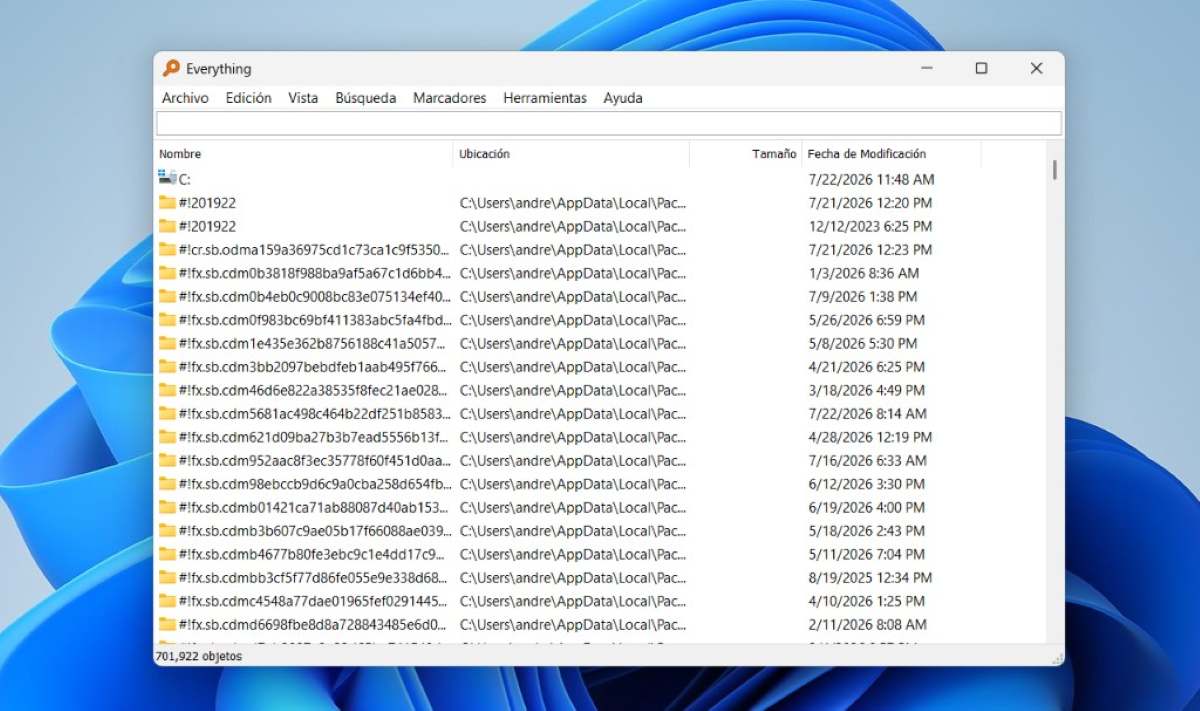
Za pretraživanje datoteka s programske trake pomoću EverythingToolbara, potrebno je instalirati aplikaciju Everything, a zatim dodatak EverythingToolbar. Vrijedi napomenuti da Ovo su dva različita alataIako su usko povezani. Prvi je glavni motor, a drugi je vizualno sučelje koje integrira taj motor izravno u programsku traku sustava Windows.
Za početak, morate preuzeti aplikaciju Everything sa službene web stranice njezinog programera. voidtools.comTamo samo trebate kliknuti na gumb Preuzmite instalacijski program Za preuzimanje najnovije verzije programa Everything (1.4.1.1032), idite u mapu Preuzimanja i pokrenite .exe datoteku za instalaciju alata na Windowsima.
Nakon što je instalacija dovršena, na radnoj površini vidjet ćete prečac Sve. Dvostrukim klikom na njega otvara se aplikacija u zasebnom prozoru. Možete pretraživati bilo koju datoteku upisivanjem u traku za pretraživanje. Primijetit ćete da To je ultrabrzi alat za lokalno pretraživanje koji indeksira sve vaše datoteke i mape u nekoliko sekundi.
Sve radi vrlo dobro samo po sebi. Jedina mana je što morate otvarati aplikaciju svaki put kada želite pretraživati datoteke. A Windows nije olakšao pretraživanje datoteka s programske trake klikom na ikonu za pretraživanje. Što ako bismo mogli kako bi se puni potencijal Svega doveo na isto mjesto i integrirao u programsku traku.?
Korak 2: Instalirajte dodatak EverythingToolbar
Drugi korak uključuje instaliranje dodatka EverythingToolbar, neovisnog projekta otvorenog koda osmišljenog za poboljšanje korisničkog iskustva. Zamjenjuje ili nadopunjuje izvornu traku za pretraživanje sustava Windows integrirajući tražilicu Everything izravno u nju. Omogućuje trenutni pristup alatu bez potrebe za otvaranjem zasebnog prozora Sve.
Postoje dva načina za instaliranje EverythingToolbara. Jedan je putem izravno preuzimanje iz dodatka od stranica projekta na GitHubuIdi na odjeljak Izdanja Preuzmite .exe datoteku kompatibilnu s vašim računalom. Zatim idite u mapu Preuzimanja, pokrenite je i slijedite upute za instalaciju.
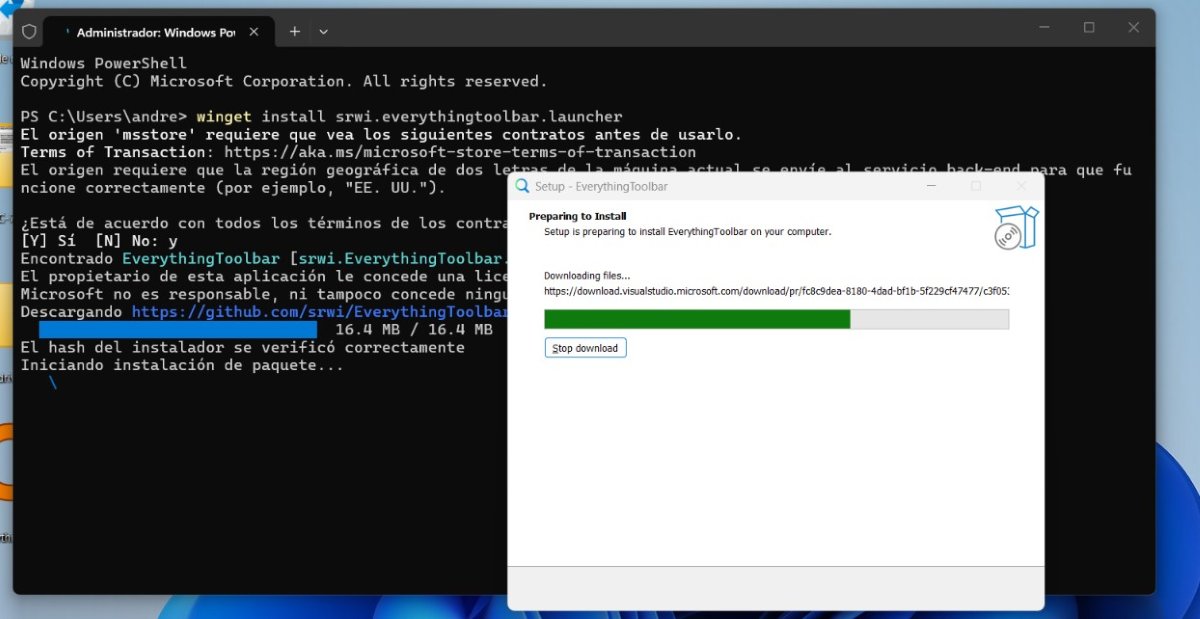
Drugi (i najlakši) način instaliranja EverythingToolbara na Windows je korištenje upravitelja paketa. Krilo, Na primjer, najčešći je jer dolazi unaprijed instaliran na Windowsima. Samo trebate otvoriti terminal i pokrenuti jednu od sljedećih naredbi: Winget instalacija stnkl.everythingtollbar o Instalacija programa srwi.everythingtoolbar.launcher na wingetu.
Korak 3: Konfigurirajte EverythingToolbar za pretraživanje datoteka s programske trake
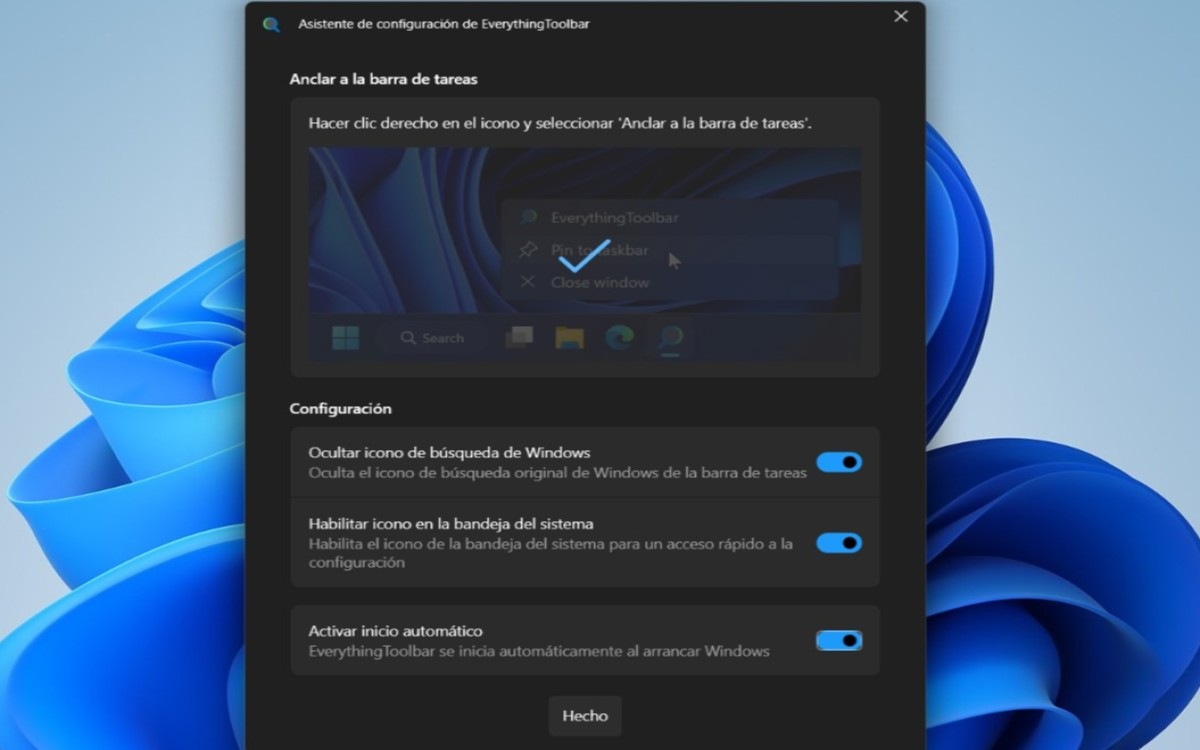
Nakon instalacije, otvorit će se čarobnjak za postavljanje koji će vas voditi kroz postupak. Ako se ne pojavi, potražite EverythingToolbar u izborniku Start i pokrenite ga. Među prvim stvarima koje će vas čarobnjak zamoliti je... Prikvačite ikonu EverythingToolbar na programsku trakuDa biste to učinili, kliknite desnom tipkom miša na ikonu i kliknite na Prikvači na programsku traku.
Nakon toga, omogućene su i druge opcije. opcije konfiguracije u čarobnjakuTrebali biste omogućiti prekidače za Sakrij ikonu pretraživanja sustava Windows, Omogući ikonu u programskoj traci i Omogući automatsko pokretanje. Na kraju kliknite gumb Gotovo i spremni ste za pretraživanje datoteka s programske trake pomoću EverythingToolbara.
Postavljanje Deskbanda na Windowsima 10
Za Windows 10, preporučena metoda za pretraživanje datoteka s programske trake pomoću EverythingToolbara je s Deskband. Nakon instalacije dodatka, kliknite desnom tipkom miša na prazan prostor u programskoj traci.
Zatim kliknite na Alatne trake Trebali biste vidjeti opciju pod nazivom Alatna traka Sve. Omogućite je. (Možda ćete morati dvaput otvoriti kontekstni izbornik da bi se opcija prvi put pojavila. To je poznati manji bug.)
Nakon što se aktivira, a ikona polja za pretraživanje ili povećalaAko vidite samo povećalo, otključajte programsku traku i povucite rubove ikone da biste je povećali i prikazali tekstualno polje.
Sada možete pretraživati datoteke s programske trake pomoću EverythingToolbara!
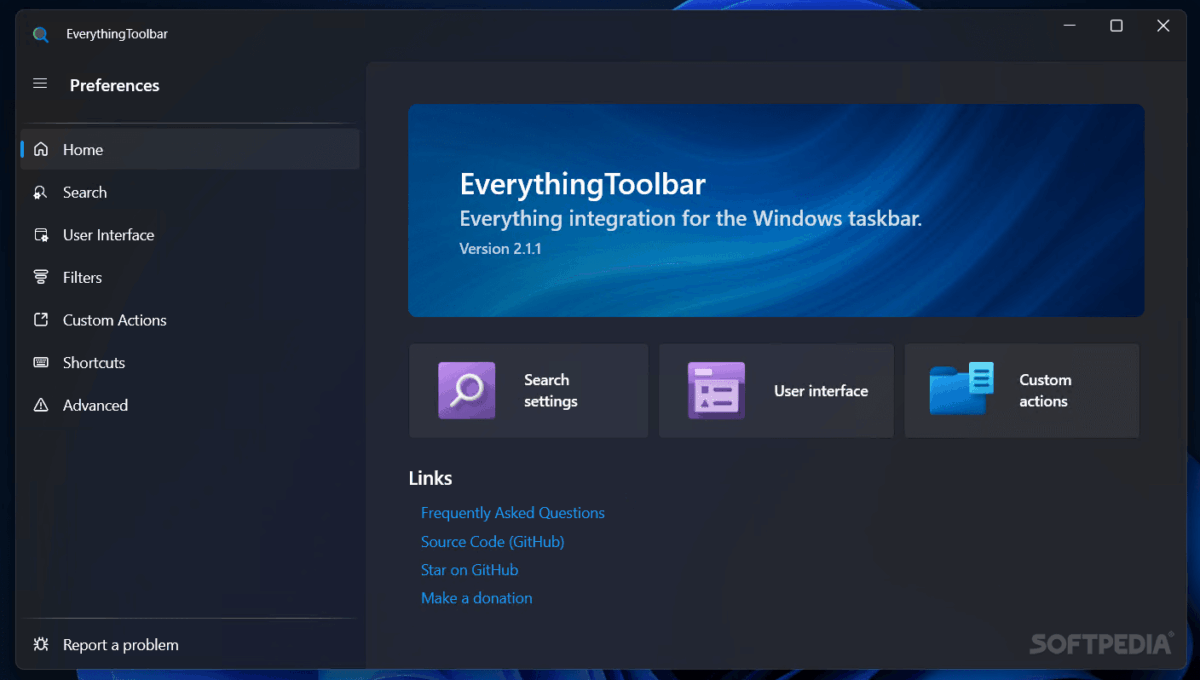
I to je to! Pomoću ovih jednostavnih koraka možete pripremiti sve za pretraživanje datoteka s programske trake pomoću EverythingToolbara. Samo kliknite ikonu i upišite naziv bilo koje datoteke, mape ili programa. Rezultati se pojavljuju odmah dok tipkate.Možete ih otvoriti klikom ili tipkom Enter.
Također možete Izvršite pretraživanje prema vrsti datoteke pomoću filtera kao što su *pdf, *jpg, *docx, *mp4 itd. Na primjer, ako upišete *pdf, pojavit će se svi PDF dokumenti koje ste pohranili. Ako želite saznati više o svim funkcijama i neke korisne savjete, pogledajte unos Kako koristiti EverythingToolbarUvjeravam vas: nakon što ga instalirate i naučite kako ga koristiti, nećete ga se htjeti riješiti.
Indeks

Od malih nogu me fascinira sve što je vezano uz znanost i tehnologiju, posebno ona dostignuća koja nam olakšavaju život i čine ga ugodnijim. Volim biti u tijeku s najnovijim vijestima i trendovima te dijeliti svoja iskustva, mišljenja i savjete o uređajima i gadgetima koje koristim. To me je prije nešto više od pet godina navelo da postanem web pisac, prvenstveno se fokusirajući na Android uređaje i Windows operativne sustave. Naučio sam objašnjavati složene koncepte jednostavnim riječima kako bi ih moji čitatelji mogli lako razumjeti.