
Ako već duže vrijeme koristite računalo sa sustavom Windows 10, na vašem glavnom disku za pohranu možda ponestaje prostora. Da bismo vam pomogli, možda ste instalirali drugi tvrdi disk i tamo želite spremiti sve svoje nove datoteke i aplikacije. Ali možda se pitate kako promijeniti gdje se spremaju datoteke u sustavu Windows 10, pitanje kojim ćemo se pozabaviti u ovom unosu.
Windows 10 računala su prema zadanim postavkama konfigurirana za spremanje novih datoteka na disk na kojem je instaliran operativni sustav. Naravno, ova se jedinica malo-pomalo puni do te mjere da joj treba još jedna koja će joj pružiti podršku. Nakon što je sekundarni tvrdi disk instaliran, moramo sve konfigurirati tako da se nove datoteke i aplikacije spremaju na njegaPogledajmo kako to učiniti.
Kako promijeniti mjesto spremanja datoteka u sustavu Windows 10
Oni od nas koji još uvijek koriste Windows 10 računala moraju donijeti neke teške odluke. S jedne strane, Microsoftova podrška za Windows 2025 završava u listopadu 10, pa moramo odlučiti hoćemo li promijeniti operativni sustav ili ćemo nastaviti sami. S druge strane, nakon nekoliko godina korištenja istog računala može biti potrebna promjena na hardverskoj razini, što svakako uključuje veću jedinicu za pohranu.
Pa, kada dodamo novi tvrdi disk na naše računalo, potrebno je sve konfigurirati da bi njegova prisutnost stupila na snagu. Ako želimo da se glavna jedinica odmori, moramo provjerite jesu li nove datoteke spremljene na novi pogon za pohranu. Drugim riječima, morate znati kako promijeniti mjesto spremanja datoteka u sustavu Windows 10, proces koji je prilično jednostavan.
Kao što smo već rekli, računala prema zadanim postavkama spremaju datoteke, podatke i programe na glavni pogon za pohranu. Na ovom je također instaliran operativni sustav, kao i svi programi koje pokrećemo na računalu. Stoga, Morate konfigurirati postavke pohrane kako biste dodijelili novo instalirani sekundarni pogon kao novo odredište za pohranu.
Promijenite gdje se datoteke spremaju u sustavu Windows 10 iz postavki
Pogledajmo prvo kako promijeniti mjesto spremanja datoteka u sustavu Windows 10 na ploči s postavkama sustava. Ovom metodom možete dodijeliti novo odredište za pohranu za sve nove datoteke koje želite spremiti. Bit će isti kao zadani, ali na drugom disku za pohranu.
Prednost ove opcije je što konfigurirate sve odjednom: pohranu datoteka, instalaciju programa, preuzimanja. S nekoliko klikova, ponovno dodijelite mjesto za pohranu s glavnog pogona (C:) na bilo koji drugi pogon koji ste instalirali. Pogledajmo korake:
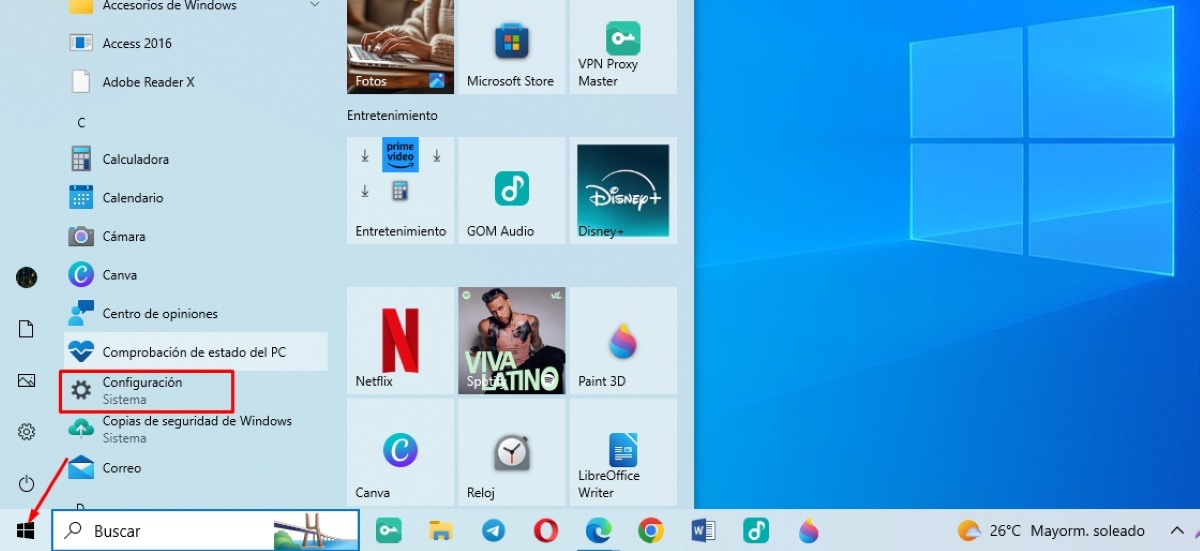
- Pritisnite gumb Start na programskoj traci i idite na Konfiguracija.

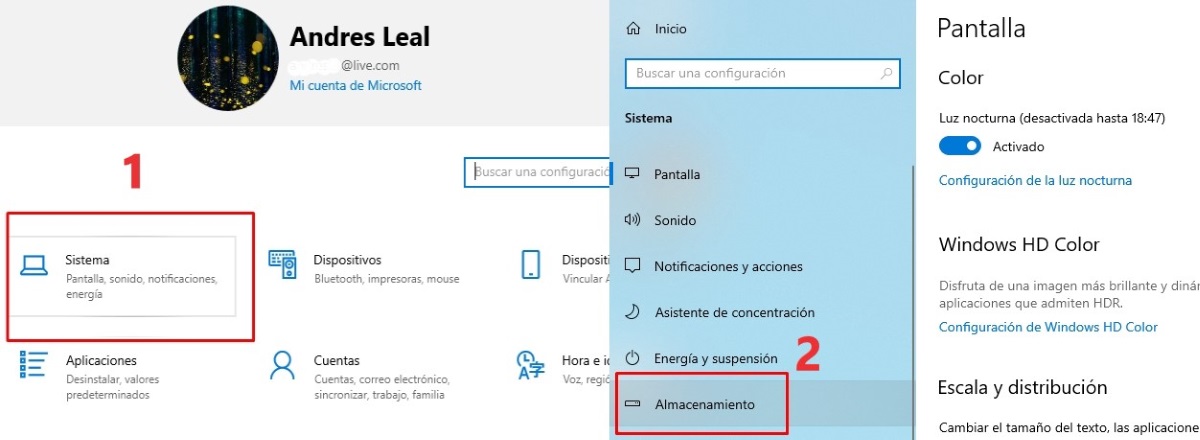
- Sada kliknite na Sustav a zatim u Pohrana.

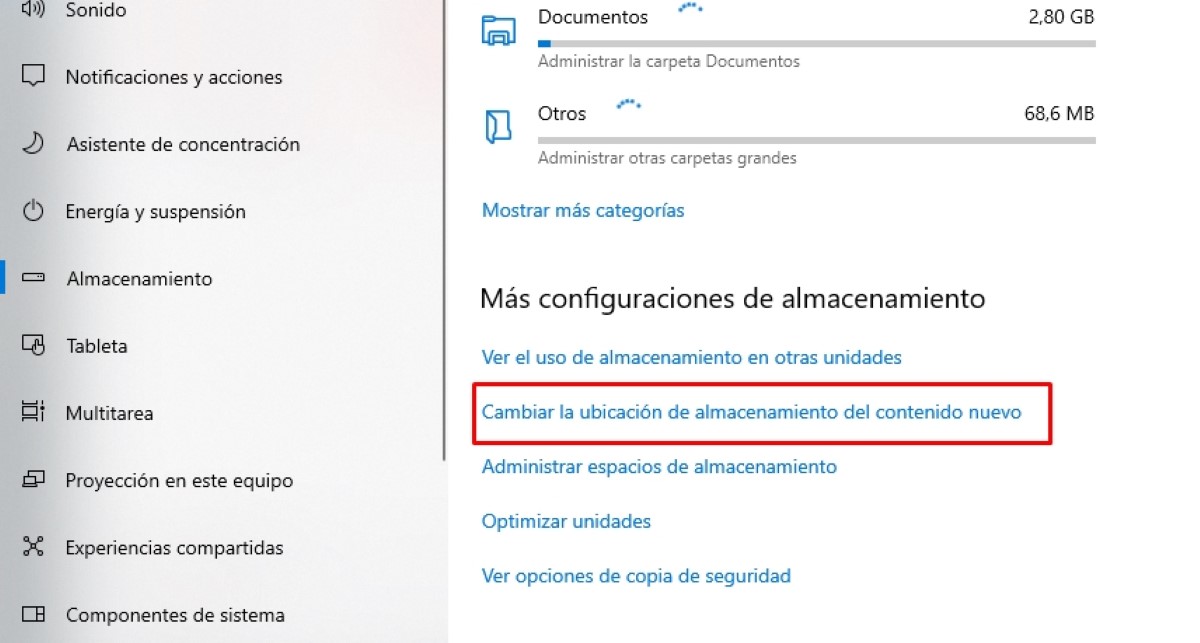
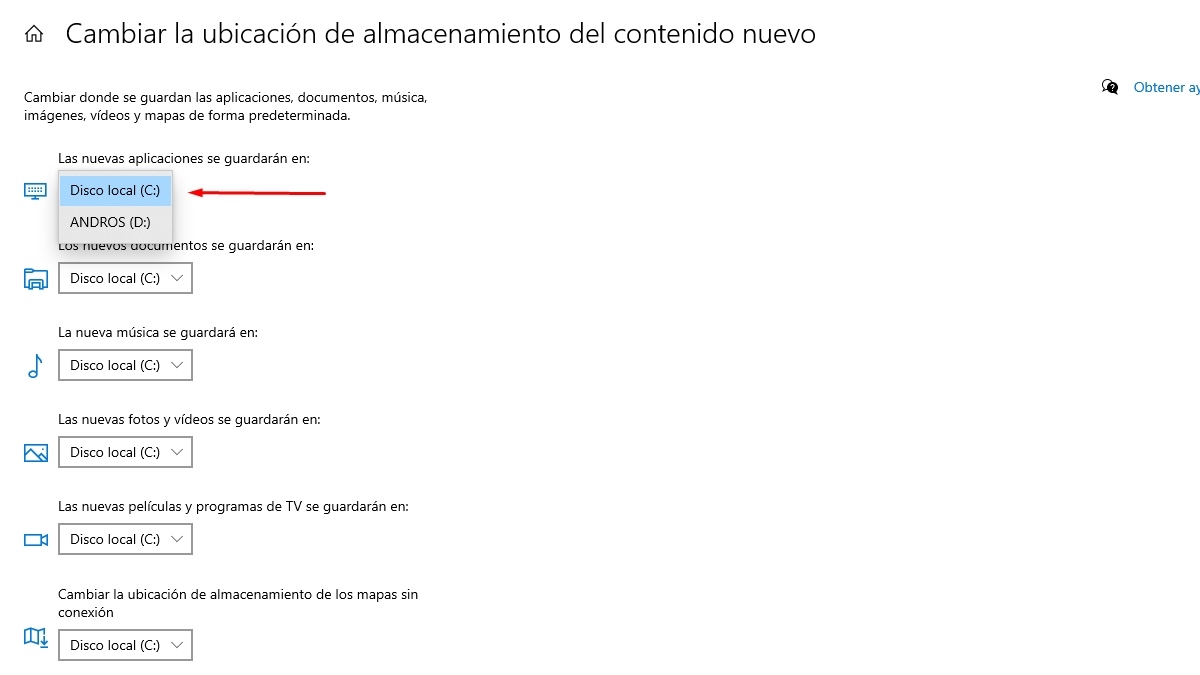
- U odjeljku Pohrana pomaknite se prema dolje dok ne vidite 'Promjena mjesta pohrane za novi sadržaj'. Odaberite tu opciju.

- Ovdje ćete vidjeti prozor s opcijama za promjenu mjesta spremanja datoteka u sustavu Windows 10. Prema zadanim postavkama, vidite lokalni disk (C:)i karticu na kojoj se pojavljuju druge dostupne opcije pohrane. Ako imate instaliran sekundarni disk, vidjet ćete ga kao Lokalni disk (D:).

- Na kraju odaberite novo odredište za pohranu i kliknite Primijeni kako bi promjena stupila na snagu. Trebali biste učiniti isto s ostalim karticama u slučaju da želite da se sve nove datoteke od sada spremaju negdje drugdje.
Iz svojstava svake mape
Postoji još jedan način za promjenu mjesta spremanja datoteka u sustavu Windows 10, a to je iz svojstava svake mape. Kao što znate, ovaj operativni sustav automatski klasificira datoteke i grupira ih na temelju njihovog porijekla i formata. Na primjer, mapa Preuzimanja sadrži sve datoteke koje preuzmete s interneta, a mapa Glazba sadrži sve audio datoteke. Pa onda, možemo uzeti svaku mapu i postaviti njena svojstva da je pošaljemo na drugo mjestoDa vidimo kako.
- Otvorite Istraživač datoteka i pronađite mapu koju želite premjestiti.
- Kliknite desnom tipkom miša na mapu i odaberite opciju Svojstva na kraju plutajućeg izbornika.
- U izborniku Svojstva odaberite karticu Mjesto. Zatim kliknite na opciju Potez.
- Zatim se otvara prozor u kojem morate odabrati odredište za odabranu mapu. Možete odabrati jedinica za pohranu (D:) koji ste instalirali.
- Zatim kliknite na Primijeni i potvrdite potvrdnim odgovorom na pitanje 'Želite li premjestiti sve datoteke sa stare lokacije na novu lokaciju?'
- Spreman. Mapa zajedno sa svim datotekama unutar nje promijenit će se na odabrano mjesto.
Ako želite promijeniti gdje se spremaju datoteke u sustavu Windows 10 u raznim mapama, morate ponoviti gornji postupak jedan po jedan. To je najbolji način da oslobodite prostor za pohranu na glavnom disku i rasteretite svoje radno opterećenje.
Promjena mjesta spremanja datoteka u sustavu Windows 10 je moguća
Možete koristiti bilo koji od dva gornja postupka za promjenu mjesta spremanja datoteka u sustavu Windows 10. Oba vam dopuštaju odaberite novi pogon za pohranu kao odredište za datoteke, podatke i programe. Tako će glavni disk koristiti svoje resurse za rad operativnog sustava, a drugi će služiti za pohranu i organizirajte svoje datoteke.
Još jedna prednost promjene mjesta spremanja datoteka u sustavu Windows 10 odnosi se na sigurnost vaših datoteka. Ako je primarni pogon oštećen i trebate ga formatirati, datoteke spremljene na sekundarnom pogonu ostat će sigurne. Na taj način možete napraviti čistu ponovnu instalaciju svog operativnog sustava bez izlaganja dokumenata, slika, videa ili drugih važnih podataka riziku.
U svakom slučaju, dodavanje novog diska za pohranu na vaše Windows 10 računalo sigurno će vam donijeti olakšanje. da doista, Ne zaboravite dodijeliti ovaj pogon kao novo odredište za datoteke i aplikacije koje želite imati na svom računalu. I kao što smo vidjeli, to možete učiniti iz konfiguracije sustava ili kroz svojstva svake mape zasebno.
Indeks

Od malih nogu me fascinira sve što je vezano uz znanost i tehnologiju, posebno ona dostignuća koja nam olakšavaju život i čine ga ugodnijim. Volim biti u tijeku s najnovijim vijestima i trendovima te dijeliti svoja iskustva, mišljenja i savjete o uređajima i gadgetima koje koristim. To me je prije nešto više od pet godina navelo da postanem web pisac, prvenstveno se fokusirajući na Android uređaje i Windows operativne sustave. Naučio sam objašnjavati složene koncepte jednostavnim riječima kako bi ih moji čitatelji mogli lako razumjeti.