- AVI datoteke su stari i slabo standardizirani spremnici, pa često ne uspijevaju zbog nekompatibilnih kodeka.
- Ako AVI datoteka ima zvuk, ali nema sliku, to je obično zbog nedostajućeg video kodeka ili sukobljenih postavki playera.
- Specifični alati za analizu i popravak omogućuju vam prepoznavanje kodeka i oporavak oštećenih AVI datoteka.
- Ažuriranje playera, upravljačkih programa i pretvaranje u standardne formate poboljšava kompatibilnost na računalima, Android televizorima i televizorima.
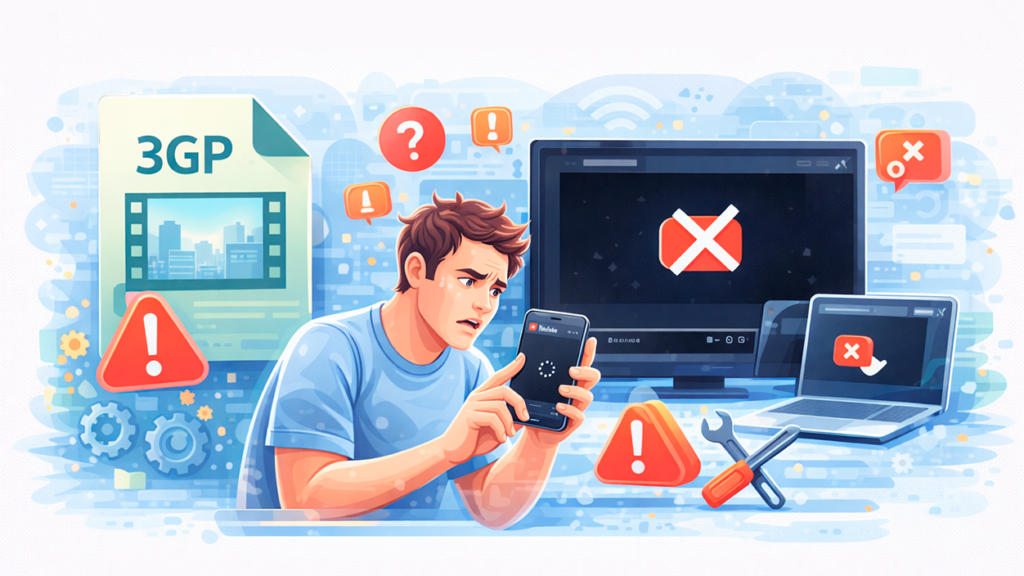
Kada datoteka AVI datoteka ima savršen zvuk, ali se ne pojavljuje slika. (Crni ekran, pogreška u formatiranju ili se samo zvuk uvozi u editor), osjećaj je potpune bespomoćnosti: video je tu, ali čini se da vaše računalo, TV ili program jednostavno ne surađuju. Dobra vijest je da u većini slučajeva postoji rješenje bez luđačkog petljanja sa slučajnim postavkama.
U ovom vodiču naći ćete vrlo cjelovit pregled Svi uobičajeni razlozi zašto se AVI može čuti, ali ne i vidjeti i različiti načini za rješavanje problema: prilagodbe u playerima poput VLC-a ili Windows Media Playera, ispravna instalacija kodeka, razlike između televizora, problemi s Android TV-om, oštećene datoteke i popravak specijaliziranim softverom. Započnimo s vodičem o Što učiniti ako .AVI videozapis ima zvuk, ali nema slike.
Što je AVI datoteka i zašto uzrokuje toliko problema?
Da bismo razumjeli zašto ponekad AVI datoteka reproducira samo zvuk, a ne i video.Prvo, moramo biti jasni oko toga što je točno ovaj format. AVI dolazi iz Ispreplitanje zvuka i videaRazvio ga je Microsoft početkom 90-ih kao spremnik sposoban za miješanje audio i video zapisa unutar iste datoteke.
Na tehničkoj razini, AVI je RIFF standardni podformat (Format datoteke za razmjenu resursa). Datoteka je podijeljena na male segmente ili "komade" koji se kodiraju neovisno, što pojednostavljuje određene operacije i omogućuje vrlo raširenu metodu kodiranja. Iako je riječ o starijem formatu, AVI (posebno njegova proširena OpenDML verzija, poznata kao AVI2) još uvijek je vrlo čest u starijim kamerama, video snimkama, ripovima i preuzetim datotekama.
Problem je u tome što AVI format je samo kontejnerMože sadržavati vrlo različite video kodeke (DivX, Xvid, MPEG-4, MJPEG, itd.) i razne audio kodeke. Budući da ne postoji strogi i jedinstveni standard Što se tiče korištenja, mnogi proizvođači i programi implementiraju podršku na svoj način. Kao rezultat toga, neki uređaji to podnose bez problema, dok drugi imaju problema s određenim AVI datotekama, čak i ako imaju istu ekstenziju.
Tipični problemi s AVI datotekama: nema slike, nema zvuka ili loša reprodukcija
S korisničke točke gledišta, svi ovi tehnički problemi prevode se u Vrlo slične greške se javljaju kada pokušate reproducirati AVI datoteku.Ovo su najčešći:
- AVI datoteka se uopće ne reproducira.
Otvorite datoteku u željenom programu za reprodukciju medija i dobijete grešku "nekompatibilan format", prozor se zamrzne ili se uopće ništa ne dogodi. Moglo bi biti... korumpirana ili oštećena datoteka, problem s kodekom koji uređaj za reprodukciju ne podržava ili čak sukob sa samim operativnim sustavom. - AVI datoteka bez videa (samo zvuk)
Ovo je slučaj: prilikom otvaranja AVI datoteke, Možete čuti zvuk, ali ekran je crn ili zamrznut. To obično znači da uređaj ima kompatibilan audio kodek, ali Ne zna kako dekodirati video dio Problem je ili u zaglavlju ili u video okvirima. - AVI bez zvuka
Ponekad se dogodi suprotno: slika izgleda dobro, ali Nema audio izlazaTo bi moglo biti zbog nedostajućeg audio kodeka, oštećenog zvučnog zapisa ili problema s postavkama zvuka ili hardverom računala. - Čudne boje ili iskrivljena slika
Neki korisnici prijavljuju da se AVI datoteke prikazuju s isprane boje, artefakti, treperenje ili čudna izobličenjaTo ukazuje na to da kompresija nije ispravno izvršena, da su podaci manipulirani ili da je datoteka djelomično oštećena. - Problemi sa sinkronizacijom zvuka i slike
U nekim slučajevima, video i audio su na odvojenim trakama, bilo ispred ili iza. To se obično događa zato što kvarovi kompresije, pogreške prilikom uređivanja ili izvoza datoteke ili prekidi u preuzimanju. - Oštećeni zaglavlja ili metapodaci
AVI datoteka može imati oštećenu unutarnju strukturu (zaglavlje, indeksi, metapodaci). U toj situaciji, Igrač ne zna gdje svaka pjesma počinje i završava. i ne prikazuje čak ni sliku. To se može riješiti posebnim popravkom glavne stanice.
Kada Windows Media Player reproducira samo zvuk iz AVI datoteke
Jedan od najčešćih slučajeva je onaj kod onih koji koriste Windows Media Player (WMP) Otkrivaju da kada otvore AVI datoteku, zvuk se reproducira savršeno, ali se slika ne pojavljuje. Ponekad sustav čak postane nestabilan nakon što se kodeci instaliraju nasumično. sporadični crni ekrani, usporavanja, greške u formatiranju prilikom zatvaranja playera itd.
Ako vam se nešto slično dogodilo, problem vjerojatno proizlazi iz prethodno instalirani kodeci koji su uzrokovali sukobe s upravljačkim programima za video ili zvuk. U mnogim slučajevima, nakon formatiranja ili "početka ispočetka" sustava, ove greške nestaju... ali AVI se i dalje ne prikazuje u WMP-u: samo zvuk.
Prije nego što požurite s instalacijom ogromnih paketa kodeka, vrijedi imati na umu da Windows Media Player je prilično ograničen s određenim modernim AVI formatimaUobičajeni redoslijed je sljedeći:
- Pokušajte koristiti svestraniji player (VLC, MPC-HC, itd.) kako biste provjerili je li problem WMP ili datoteka.
- Izbjegavajte velike pakete kodeka koji zamjenjuju komponente sustava i mogli bi ponovno uzrokovati crne ekrane ili nestabilnosti.
- Instalirajte samo određeni kodek koji nedostaje kada je jasno o čemu se radi (na primjer, MJPEG, Xvid itd. kodek).
Ako se AVI ispravno reproducira u VLC-u, ali se zvuk reproducira samo u WMP-u, sama datoteka je u redu; problem je... Windowsova izvorna kompatibilnost s tim određenim kodekomU tom slučaju, najpraktičnije što možete učiniti je obično koristiti VLC kao i obično ili pretvoriti datoteku u standardniji format (na primjer, MP4 s H.264) pomoću neograničenog pretvarača.
Podešavanje VLC-a kada AVI reproducira samo zvuk ili preskače
VLC je jedan od najpreporučljivijih playera za rješavanje problematičnih AVI datoteka, ali čak i s njim možete naići na probleme. datoteke koje reproduciraju samo zvuk i prikazuju crni ekranili da se zastajkuju. Tu dolaze do izražaja neke interne VLC postavke koje vrijedi provjeriti.
Promijenite vrijednost predmemorije
Kada VLC kasni ili video Zaglavljuje se dok se zvuk nastavljaPovećanje veličine predmemorije može puno pomoći. Predmemorija je količina video podataka koju program unaprijed učitava prije reprodukcije.
Općenito, mijenjanje predmemorije omogućuje igraču da ima više prostora za obradu videa bez rezanjaOvo je posebno korisno ako reproducirate AVI datoteku s SD kartice, sporog USB pogona ili nepouzdane Wi-Fi mreže. U naprednim postavkama VLC-a možete povećati ovu vrijednost kako biste poboljšali glatkoću reprodukcije.
Onemogući prethodno učitavanje specifično za AVI
VLC ima opciju vezanu za prethodno učitavanje AVI datotekaMnogi korisnici su otkrili da onemogućavanje rješava probleme s AVI datotekama koje se ne reproduciraju ispravno ili uzrokuju crni ekran, ali sa zvukom.
Onemogućavanjem te funkcije prisiljavate VLC da obradi AVI u drugom, standardnijem oblikusprječavajući da se zaglavi na određenim loše strukturiranim datotekama ili datotekama snimljenim starim uređajima.
Onemogući hardversko dekodiranje
Još jedna prilagodba koja može napraviti razliku je hardversko dekodiranjeOva funkcija koristi GPU (grafičku karticu) za dekompresiju videa, rasterećujući CPU. U teoriji je to korisno, ali u praksi, s nekim specifičnim upravljačkim programima ili grafičkim čipovima, može uzrokovati probleme. crni ekrani, artefakti ili se jednostavno čuje samo zvuk..
Ako sumnjate da je vaša grafička kartica u problemu, pokušajte privremeno onemogućite hardversko dekodiranje u VLC-uZbog toga se program prisiljava da koristi samo CPU za obradu videa. U više od jednog slučaja, AVI datoteka koja se činila "mrtvom" počinje se ispravno prikazivati nakon ove promjene.
AVI datoteke koje se mogu gledati na računalu, ali ne i na Android TV-u
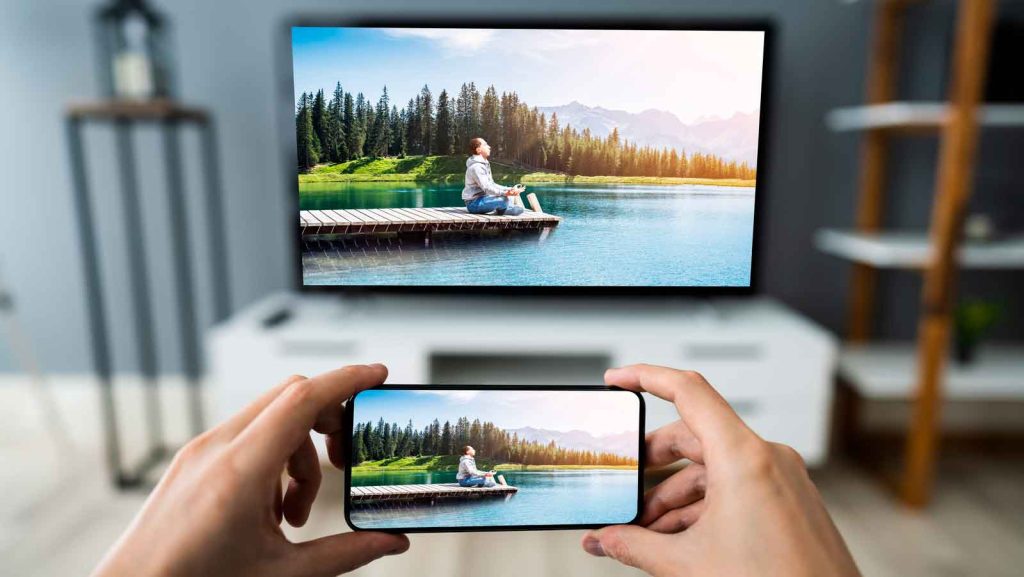
Drugi prilično čest scenarij je onaj u kojem imate nekoliko AVI datoteka koje se reproduciraju bez problema na računalu (na primjer s VLC-om na Windowsima), ali kada ih nosite na Android TV Neki rade, a drugi ne: TV ih čak ni ne prepoznaje ili playeri (VLC, MX Player itd.) reproduciraju samo zvuk ili javljaju grešku.
Tu dolazi do izražaja činjenica da, iako je Android TV prilično fleksibilan, Svaki proizvođač ograničava koje kodeke dekodira hardver, a koje softver.Osim toga, neke aplikacije na TV-u ne uključuju toliko kodeka kao njihove verzije za stolna računala.
U tim slučajevima ključno je identificirati Koji video i audio kodek koristi svaka AVI datoteka?Možete se povezati s računala i koristiti alate kao što su:
- MediaInfo
- GSpot (za starije AVI datoteke)
- Video inspektor ili drugi slični analizatori
Pomoću ovih uslužnih programa možete vidjeti koristi li problematični AVI, na primjer, Motion JPEG (MJPEG) kodek ili neki drugi format koji vaš Android TV ne podržava dobro. Čak i ako pretvorite u MP4 ili MKV, ako nastavite koristiti nekompatibilan video kodek, problem će i dalje postojati.
Pravo rješenje u ovim slučajevima uključuje transkodirajte video u standardniji kodek kompatibilan s Android TV-om (na primjer, H.264 za video i AAC za audio), koristeći pretvarače koji vam omogućuju kontrolu tih parametara. Nije dovoljno samo promijeniti ekstenziju ili spremnik: morate zapravo promijeniti kodek.
Razlike između televizora: neke AVI datoteke se reproduciraju, druge ne.
Nešto vrlo slično događa se s televizorima koji čitaju videozapise s USB pogona ili tvrdih diskova. Uobičajeno je da korisnik ima Dva različita televizora, oba reproduciraju AVIAli samo jedan od njih može prikazati sve datoteke bez prigovora, dok drugi neke preskače, ostavlja ih crnim ili reproducira samo zvuk.
To ne znači da je datoteka loša. Obično, Svaka marka i model uključuje različitu podršku za kodeke.Jedan televizor može biti opremljen za DivX, Xvid i MJPEG, dok drugi može podržavati samo nekoliko vrlo specifičnih MPEG-4 profila. Iako sve datoteke imaju ekstenziju .avi, njihova unutarnja struktura može biti vrlo različita.
Stoga, kada se određeni TV zamrzne s određenim AVI datotekama, najpouzdaniji način za rješavanje problema je ponovno kodirati te videozapise u format koji taj televizor u potpunosti podržavaPriručnici i tehničke specifikacije obično detaljno navode koje kodeke prihvaćaju; ako ne, često je dovoljno testirati s nekoliko standardnih formata dok ne pronađete onaj koji radi na svima njima.
Uvoz AVI-ja u video editore: uvozi se samo zvuk
Drugi česti problem javlja se pri radu s programima za uređivanje, kao što je Magix Video Deluxe (ili ekvivalent). Ponekad, prilikom pokušaja uvoz AVI datoteke u vremensku linijuUrednik prepoznaje samo audio zapis i odbija učitati video.
U tim slučajevima, uređivač nije „pokvaren“: on je jednostavno, Nema izravnu podršku za video kodek sadržan u tom AVI-ju.Ili datoteka koristi stariju ili manje uobičajenu varijantu koju program ne podržava, zbog čega se pojavljuje samo oblik zvučnog vala, a video zapis je prazan.
Alternative ovdje uključuju:
- Pretvori AVI u kompatibilni međuformat (na primjer, MPEG-2, MP4 H.264 ili DV kodek) s pouzdanim pretvaračem, izbjegavajući demo snimke koje dodaju vodene žigove ili se prekidaju nakon pet minuta.
- Instalirajte određeni kodek ako se program oslanja na kodeke sustava i ne uključuje vlastite.
- Ažurirajte uređivač na moderniju verziju, koji može obraditi više AVI varijanti i trenutnih kodeka.
Promjenom formata u nešto prilagođeno uređivaču, video obično Uvezi odmah sa slikom i zvukom, bez iznenađenjai možete s njim raditi kako biste zatim autorizirali DVD ili neku drugu vrstu izlaza.
Preuzete AVI datoteke koje reproduciraju samo zvuk: uloga kodeka
S videozapisima u AVI format preuzet iz P2P programa ili starih web stranica Priča se često ponavlja: na računalu se neke komercijalne AVI datoteke reproduciraju bez ikakvih problema, ali te specifične datoteke daju samo zvuk, a ne i sliku, ili uzrokuju poruke o nepodržanom formatu.
Najčešće objašnjenje je da Te AVI datoteke su kodirane drugačijim kodekom od onih koje je vaš sustav instalirao.Mogla bi to biti DivX/Xvid datoteka s neobičnim postavkama, MJPEG s kamere ili čak vlasnički kodek koji koristi određeni softver. Bez ispravnog dekodera, Windows može koristiti samo ono što prepoznaje (često zvuk) i odustaje od videa.
Prije nego što požurite s instalacijom bilo čega, razumna stvar koju trebate učiniti je analizirajte datoteku programima poput MediaInfo, GSpot ili sličnim kako biste točno vidjeli koje video i audio kodeke koristi. S tim informacijama možete:
- Instalirajte samo potreban kodek, preuzimanjem sa službene web stranice ili pouzdanog izvora.
- Reproducirajte datoteku s playerom koji ima ugrađene vlastite kodeke (VLC, na primjer), neovisno o tome što je na sustavu.
- Pretvori datoteku u standardniji format s pretvaračem bez ograničenja ako vam je potreban za rad na mnogo različitih strojeva.
Oštećene AVI datoteke: kada se nigdje ne mogu reproducirati
Postoje situacije u kojima problem nije u kodecima ili postavkama playera, već u stvarno oštećenje AVI datotekeTo je češće nego što se čini u videozapisima snimljenim prije godina starim kamerama, SD karticama s oštećenim sektorima, nestancima struje tijekom snimanja ili prekinutim preuzimanjima.
Simptomi jednog oštećeni AVI Ti problemi mogu varirati od toga da player ne otvara datoteku, preko stalnog zamrzavanja, do slučajeva kada video ili zvuk potpuno nedostaju. Također je tipično da Zaglavlje ili interni indeksi mogu biti oštećenisprječavajući playeru da se ispravno kreće kroz datoteku.
Za ove slučajeve postoje specifični alati za popravak videa, među kojima se ističu sljedeći: Popravak WondershareaStručnjaci ga toplo preporučuju jer je jednostavan i prilično učinkovit s AVI i drugim formatima.
Što može popraviti specijalizirani alat za popravak AVI datoteka?
Ova vrsta softvera je dizajnirana za obnoviti oštećene unutarnje strukture i oporaviti što više informacija videa i zvuka. Među stvarima koje mogu popraviti su:
- Oštećenje zaglavlja ili naslova AVI datoteke, što sprječava ispravnu identifikaciju datoteke.
- Problemi s audio i video okvirima koji prekidaju reprodukciju ili je ostavljaju nedovršenom.
- Neusklađenosti sinkronizacije zvuka i videa, ispravljajući poravnanje oba kolosijeka.
- Nedostaju komponente (na primjer, slučajevi kada se čini da AVI nema slike ili zvuka).
- Artefakti kompresije što rezultira zrnastom, pikseliziranom, zamrznutom, crnom, mutnom ili nepravilnom slikom.
- Šteta od nepotpunih preuzimanja, virusa ili zlonamjernog softveraNestanci struje tijekom snimanja, prisilna zatvaranja programa za snimanje ili pogreške prilikom prijenosa datoteke.
Načini popravka: brzi i napredni
Jedna od prednosti alata poput Wondershare Repairit je ta što Nude dvije razine popravkaS jedne strane, a brzi popravakkoji brzo analizira datoteke, pokušavajući ispraviti uobičajene probleme s integritetom i zaglavljima. S druge strane, napredni način rada koji provodi dublju analizu.
U naprednom načinu rada obično je potrebno dajte primjer videa da je snimljen na istom uređaju i u istom formatu kao i oštećena datoteka. Program koristi taj referentni video za naučite ispravnu strukturu i pokušajte što vjernije rekonstruirati oštećenu AVI datoteku.
Kako općenito koristiti alat poput Repairit-a
Iako svaka aplikacija ima svoje sučelje, tipičan tijek rada za popravak AVI datoteke s ovom vrstom softvera otprilike slijedi ove korake:
- Prenesite oštećene AVI datoteke
Otvoriš program i dodajte oštećene AVI datoteke na popis, bilo povlačenjem datoteka u prozor ili pomoću gumba "Dodaj" koji otvara preglednik datoteka. - Pokreni brzi popravak
Osnovni postupak započinjete klikom na gumb za popravak. Program analizira i pokušava ispraviti najčešće aspekte koji sprječavaju reprodukciju, prikazujući traku napretka. - Spremi rezultate
Ako je brzi popravak uspješan, možete Pregledajte rezultat i spremite popravljene videozapise u bilo koju mapu koju želite, bez nužnog prepisivanja originala. - Koristite napredni popravak ako je potrebno
Ako brzi popravak nije dovoljan, aktivirate napredni način rada i Prenesete primjer videozapisa s istim karakteristikama kao i oštećena datoteka. Program je koristi kao predložak za pokušaj temeljitijeg popravka i, kada završi, omogućuje vam spremanje oporavljene datoteke.
Ovi alati obično rade s AVI, MP4, MOV, MKV, MPEG, 3GP i drugi formatii dostupni su za različite verzije sustava Windows (XP, Vista, 7, 8, 8.1, 10, 11) i macOS, što olakšava rad s gotovo svakog računala.
Dodatni trikovi za rješavanje problema s AVI datotekama koje se ne prikazuju
Uz programe za popravak i prilagodbe za playere poput VLC-a, postoji niz praktičnih savjeta koje uvijek treba primijeniti kada... AVI odbija prikazati sliku ili uzrokuje reproduktivne probleme:
- Ponovno preuzmite datoteku
Ako AVI datoteka dolazi s interneta i preuzimanje je prekinuto ili nestabilno, možete završiti s nepotpuna ili loše spremljena datotekaPrvo što biste trebali pokušati je ponovno preuzeti videozapis s izvornog izvora, pazeći da se postupak uspješno završi. - Isprobajte drugi media player
Iako je AVI pokrenuo Microsoft, sada ga mogu čitati mnogi playeri: Windows Media Player, VLC, QuickTime, SMPlayer i drugiIsprobavanje različitih kodeka pomaže vam da utvrdite je li problem u datoteci, kodeku ili samom programu. Ažuriranje playera na najnoviju verziju također može donijeti kompatibilnost s novijim kodecima. - Provjerite koji kodek koriste vaše AVI datoteke
Umjesto da idete naslijepo, najbolje je analizirati AVI datoteke alatima za identifikaciju kodeka kao što su MediaInfo, GSpot ili Video Inspector. To će vam reći koristi li datoteka MPEG-4, DivX, Xvid, MJPEG ili neki drugi manje uobičajeni koder, a možete pronaći i točno rješenje (specifični kodek, konverziju itd.). - Ažurirajte upravljačke programe za video i audio sustav
Ponekad problem nije u datoteci, već u zastarjeli ili neispravni upravljački programiIz Upravitelja uređaja sustava Windows možete pronaći adaptere za prikaz i zvuk te provjeriti postoje li ažuriranja proizvođača. To može riješiti sukobe koji uzrokuju crne zaslone, treperenje ili pogreške prilikom zatvaranja medijskih playera. - Skeniraj medij za pohranu
Ako je AVI datoteka spremljena na SD karticu, USB pogon ili vanjski tvrdi disk, postoji mogućnost da sam pogon ima oštećene sektore ili je zaražen zlonamjernim softveromPokretanje antivirusnog skeniranja i korištenje alata za provjeru pogrešaka na disku pomaže u sprječavanju oštećenja novih datoteka, a u nekim slučajevima pomaže u otkrivanju uzroka ponovljenog oštećenja.
Slijedeći ovaj put kroz uzroke i rješenja, može se prijeći s jednostavnog "može se čuti, ali se ne vidjeti" na razumijevanje suočavamo li se s problem s kodekom, playerom, uređajem ili oštećenom datotekomi postupite u skladu s tim: prilagodite VLC, promijenite player, pretvorite video, popravite AVI ili provjerite hardver.
Kada naiđete na tvrdoglavu AVI datoteku, najbolje je mirno eliminirati sljedeće opcije: Isprobajte različite playere i uređaje, identificirajte kodeke, provjerite upravljačke programe i ako ništa ne funkcionira, pribjegnite alatu za popravak.S ovim organiziranim pristupom, većina videozapisa koji su se činili izgubljenima na kraju postanu savršeno vidljivi, i na vašem računalu i na vašem televizoru ili Android TV-u.

Od malih nogu zaljubljenik u tehnologiju. Volim biti u tijeku u sektoru i, iznad svega, komunicirati ga. Zato sam godinama posvećen komunikaciji na web stranicama o tehnologiji i video igrama. Možete me naći kako pišem o Androidu, Windowsu, MacOS-u, iOS-u, Nintendu ili bilo kojoj drugoj srodnoj temi koja vam padne na pamet.