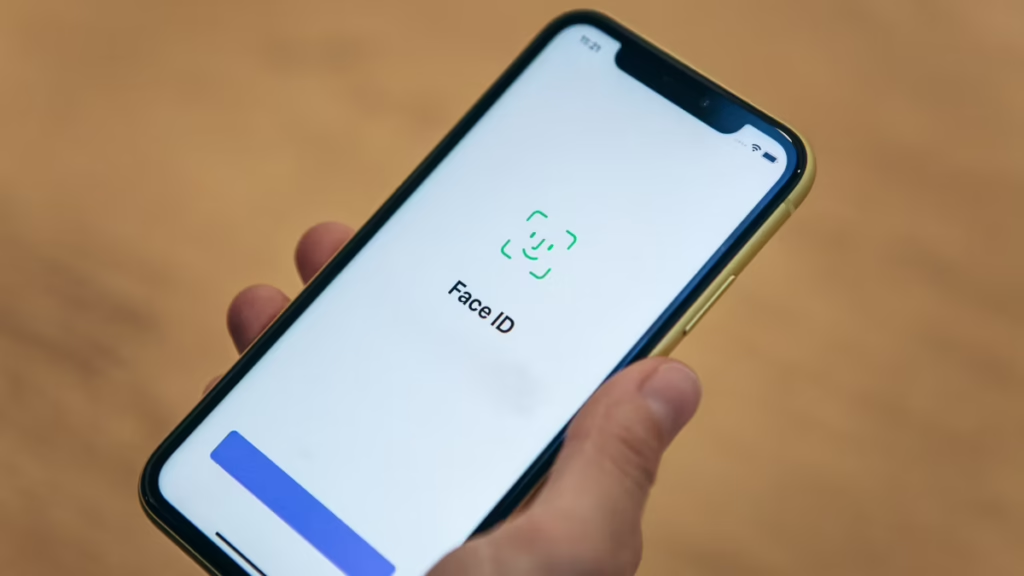
«Identifikacija lica "Ne prepoznaje moje lice." Ponekad, kada pokušavamo otključati naš iPhone naiđemo na ovo neugodno iznenađenje. Mnogo češći problem nego što mislite. Srećom, postoji nekoliko načina za rješavanje ovakve situacije. U ovom članku ćemo vam reći kako resetirati Face ID na vašem iPhoneu.
Kao što svi znaju, Face ID je vrlo praktična značajka koja omogućuje vlasniku iPhonea da otključa svoj uređaj i odobri transakcije jednostavnim pogledom. Međutim, kada prestane raditi, to može biti izuzetno frustrirajuće.
Rješenja koja pregledavamo u sljedećim odlomcima primjenjiva su na sve Apple uređaje koji su opremljeni s sustav TrueDepth kamera, kao i kompatibilni iPad Pro modeli.
Zašto Face ID ne radi?
Kada je Apple predstavio Face ID s lansiranjem iPhonea X 2017., učinio je to s ciljem da zamijeni prethodni sustav prepoznavanja otisaka prstiju, Touch ID. Nova ideja se činila mnogo sigurnijom i uvjerljivijom: el Biometrijsko otključavanje putem detekcije lica.
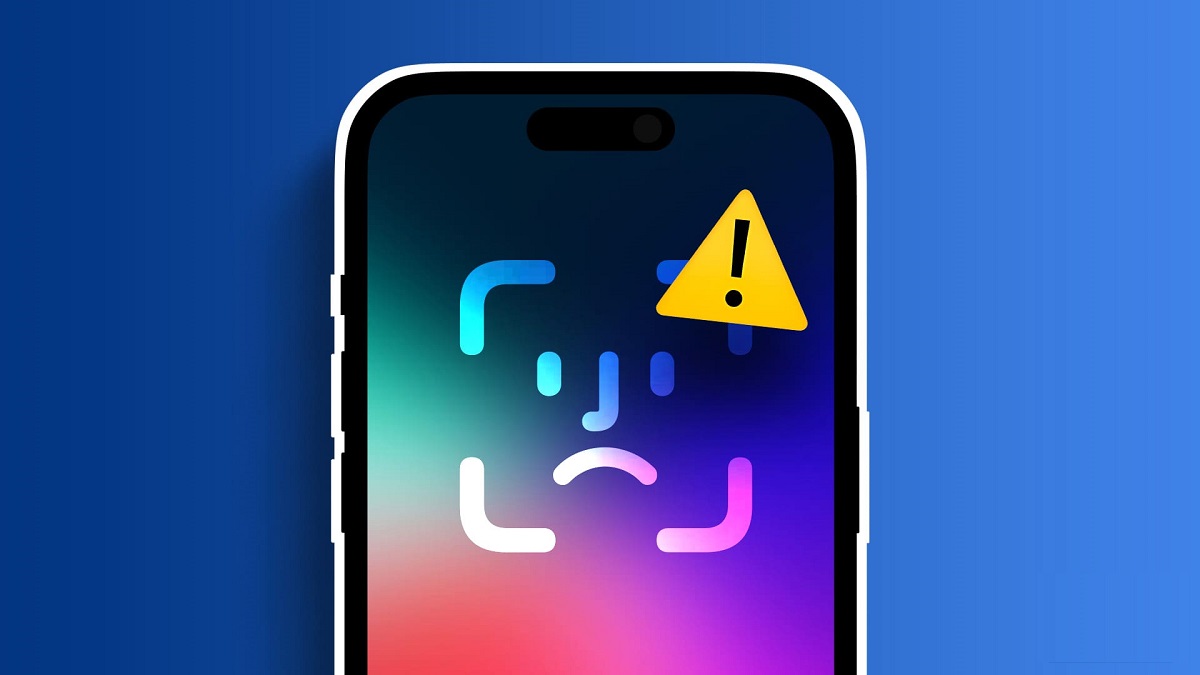
Face ID je jako dobro prihvaćen među korisnicima iPhonea. Toliko da je uključen u sve naredne modele. I također na iPadima.
Unatoč tome, to nije nepogrešiv sustav. Ponekad, čak i ako samo povremeno ili privremeno, Face ID može prestati raditi. The uzroci Najčešći uzrok ovih okolnosti su sljedeći:
- La objektiv kamere je prljav ili blokiran.
- Naše lice nije dobro osvijetljeno ili slika nije prikazana dovoljno jasno.*
- Koristimo verziju od Zastarjeli iOS.
U svim tim slučajevima, Face ID će biti onemogućen kao sigurnosna mjera. Cilj je spriječiti da naš uređaj završi u pogrešnim rukama, a ako ste u nedoumici, uvijek ga je bolje blokirati.
Osim toga, Apple također ima nekoliko značajki koje sprječavaju rad Face ID-a. Nije da sustav pada, nego prestaje raditi dok ne potvrdimo da stvarno mi pokušavamo pristupiti uređaju. Dakle, Face ID također neće raditi kada:
- Nismo otključali iPhone više od 48 sati.
- Obavili smo pet neuspjelih skeniranja lica.
- Nismo koristili Face ID u posljednja četiri sata i nismo koristili lozinku više od šest i pol dana (156 sati).
- Pribjegli smo Značajka "Pronađi moj iPhone". da zaključate uređaj.
(*) U ovom konkretnom trenutku, opcija "Postavljanje alternativnog izgleda", tako da nas Face ID može prepoznati, čak i ako nosimo naočale, bradu i sl.
Kako resetirati Face ID na vašem iPhoneu
Rješenje koje treba primijeniti u svakoj situaciji ovisi, naravno, o uzroku koji je uzrokovao prestanak rada Face ID-a. Ako nismo sigurni u točan razlog, najpametnije je isprobati svaku od metoda redoslijedom kojim ih predstavljamo u nastavku:
Provjerite je li Face ID aktiviran
Krenimo od najjednostavnijeg: ako funkcija nije aktivirana, logično je da ne radi. Dakle, prije traženja složenijih rješenja, moramo odbaciti očito. Da biste izvršili ovu provjeru, morate slijediti ove korake:
- Prvo idemo na Postavke iPhonea.
- Zatim odabiremo opciju Identifikacija lica i predstavljamo pristupni kod.
- Kada uđemo unutra, provjerimo jesu li prekidači za funkcije s kojima želimo koristiti Face ID (na primjer, otključavanje telefona) na položaj paljenja, odnosno zelena.
Provjerite jesu li uvjeti hvatanja odgovarajući
Koliko god se činilo očiglednim, mnogo puta identifikacija putem Face ID-a ne funkcionira zbog nečega tako banalnog kao što su šešir ili sunčane naočale. Moramo biti sigurni da ništa ne blokira naše lice. Oči, nos i usta moraju biti savršeno vidljivi kameri.
S druge strane, do identifikacije možda neće doći jer se nalazimo u prostoriji koja je pretamna ili u okruženju s slabo osvjetljenje. Ili za nešto tako glupo kao što je, a da toga ne shvatite, leću prekrivamo prstom. To se događa češće nego što mislite.
Zapamtite da iPhone mora biti unutra vertikalni položaj kada vršimo skeniranje. I da leća mora biti potpuno čista. Brisanje blago vlažnom krpom ili krpom obično je dovoljno za uklanjanje nečistoća.
Ažurirajte iOS
Postoje trenuci kada Face ID ne radi ispravno jer ga jednostavno treba ažurirati. Da bismo izvršili ovu radnju, sve što trebamo učiniti je otići na izbornik Postavke, odabrati odjeljak "Općenito" i tamo kliknuti opciju "Ažuriranje softvera."
Ako je dostupna nova verzija operativnog sustava, možemo je preuzeti i instalirati vrlo brzo. Zatim, s ažuriranim iOS-om, možemo provjeriti radi li Face ID ponovno.
Resetirajte Face ID na vašem iPhoneu
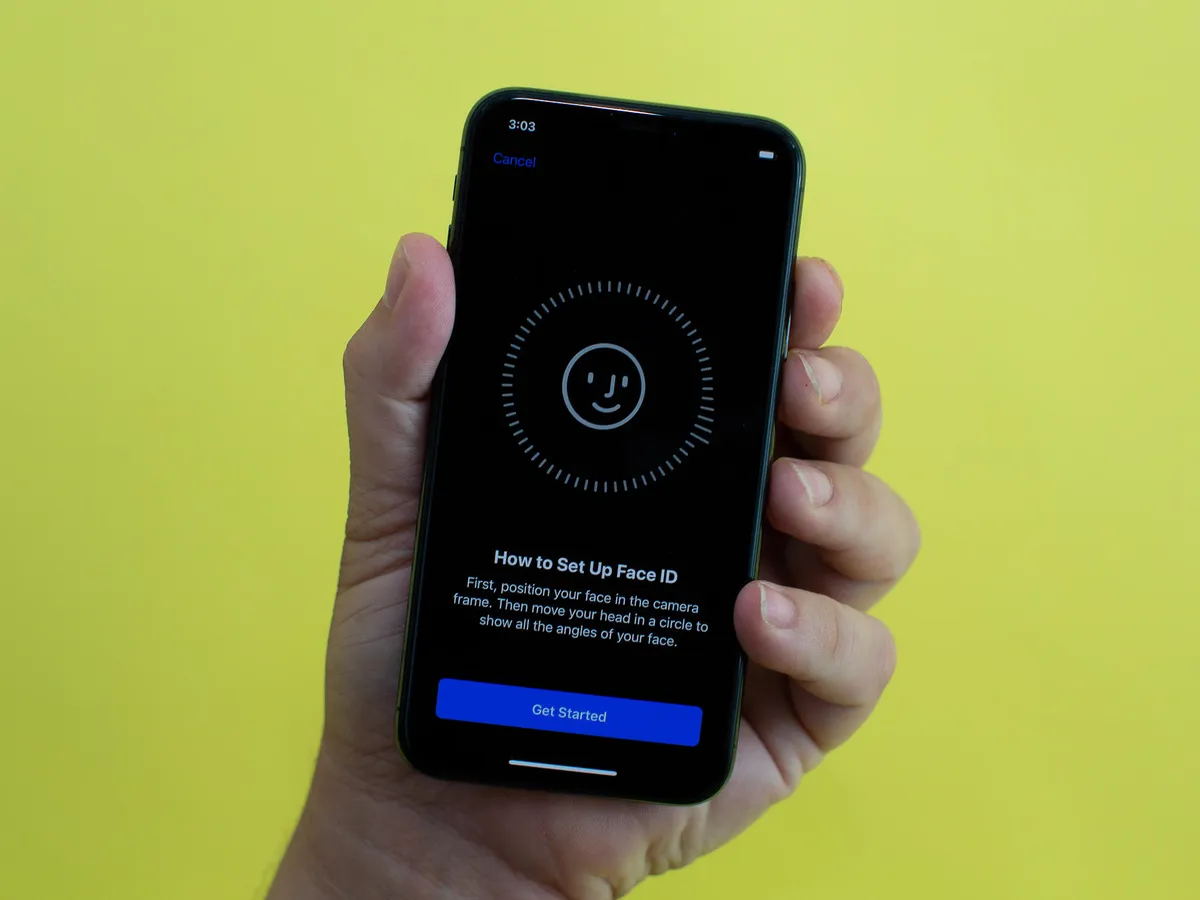
Ako sve gore navedeno nije upalilo, morate prijeći na drastičnije metode. Najučinkovitije od njih je resetiranje Face ID-a i nastavak novu konfiguraciju od nule.
Koraci za izvođenje ove radnje su sljedeći: Prvo idemo na “Postavke”, zatim kliknemo na “Face ID” i na kraju odabiremo opciju "Resetiraj Face ID." Sve informacije koje smo prethodno spremili bit će izbrisane, ali ih možemo ponovno konfigurirati tako da rade bez grešaka. Moramo inzistirati na tome da je poništavanje Face ID-a na vašem iPhoneu zadnje rješenje koje bismo trebali pokušati.
Obratite se tvrtki Apple
Pokušali smo sve i problem je i dalje prisutan: Face ID ne prepoznaje naše lice i konačni izvor resetiranja Face ID-a na vašem iPhoneu nije dao rezultat koji smo očekivali. U ovom trenutku, morat ćemo početi razmišljati o tome Naš iPhone ima problema s hardverom ili softverom koji zahtijevaju stručnu pozornost. Naš savjet u tim slučajevima je da odete do Appleova stranica za podršku i otvorite zahtjev za uslugu.

Urednik specijaliziran za pitanja tehnologije i interneta s više od deset godina iskustva u različitim digitalnim medijima. Radio sam kao urednik i kreator sadržaja za tvrtke koje se bave e-trgovinom, komunikacijom, internetskim marketingom i oglašavanjem. Pisao sam i na web stranicama o ekonomiji, financijama i drugim sektorima. Moj posao je također moja strast. Sada, kroz moje članke u Tecnobits, nastojim istražiti sve novosti i nove mogućnosti koje nam svijet tehnologije svakodnevno nudi za poboljšanje života.