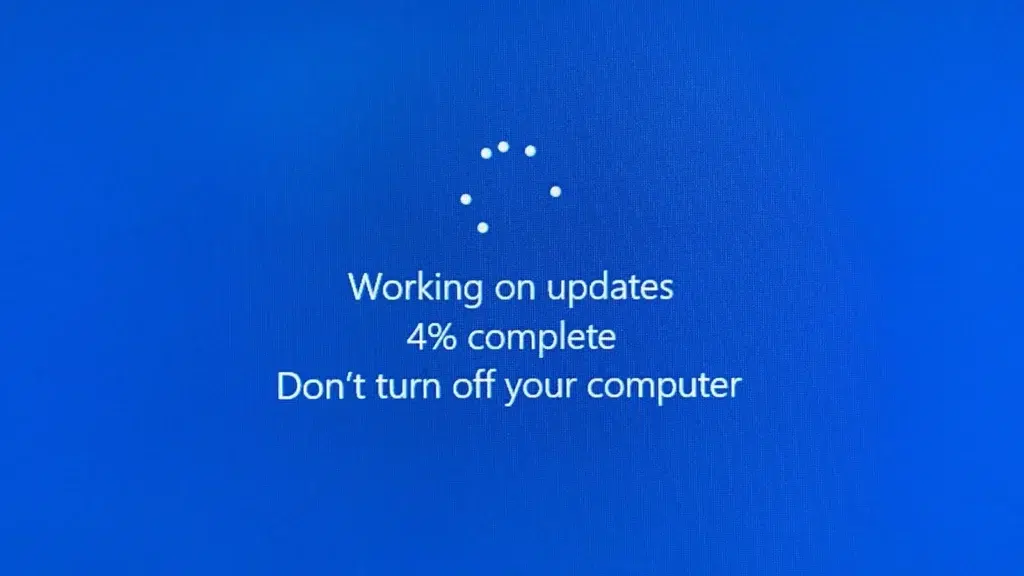
Nažalost, prilično je uobičajeno naići na pogreške i poteškoće prilikom ažuriranja Microsoft operativnog sustava. U ovom članku ćemo postaviti sljedeće pitanje: Kako riješiti probleme Windows Update, učeći ih identificirati kako bi primijenili odgovarajući lijek.
Ovo nije beznačajan problem. The ažuriranja Oni su važni jer zahvaljujući njima možemo glatko i bez grešaka koristiti Windows, u potpunosti iskorištavajući sve njegove mogućnosti. Stoga je važno znati kako prevladati poteškoće prilikom ažuriranja.
Windows Update To je Microsoftova usluga koja nam omogućuje Automatski preuzimajte i instalirajte sve vrste ažuriranja softvera (sigurnosni popravci, poboljšanja performansi, ispravci grešaka, itd.) para vaš operativni sustav.
Microsoftovi klevetnici nikad se ne umore prisjećati brojne pogreške ove usluge, no pošteno se mora reći da bi život bez nje korisnicima Windowsa bio teži. Da, istina je: postoje pogreške koje se pojavljuju prilikom ažuriranja i koje mogu biti iritantne, ali Postoje i načini za rješavanje problema Windows Update.
Nadalje, pojava ovih grešaka može imati čak i pozitivno očitanje: zahvaljujući njima često otkrivamo nedostatke u sustavu koji mogu ugroziti sigurnost naše opreme i koje inače nikada ne bismo otkrili.
Kako radi Windows Update
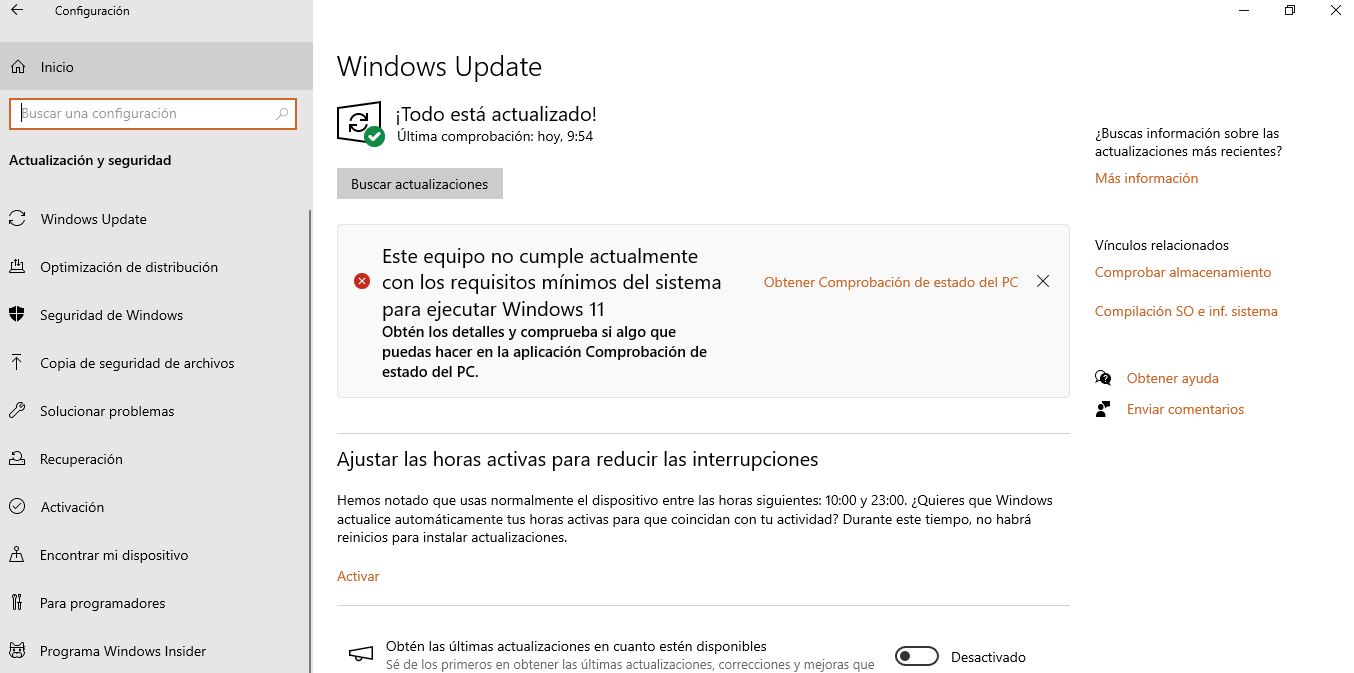
Iako Windows Update jest postavljeno prema zadanim postavkama da bi automatski preuzeli i instalirali ažuriranja, korisnici također mogu izvršiti ove postupke ručno: unaprijed ili odgoditi ažuriranja, kao i pregledati povijest.
u ručno pristupite Windows Updateu učinite sljedeće:
- Prvo otvaramo jelovnik konfiguracija.
- Zatim biramo "Ažuriranje i sigurnost".
- Odatle možemo pristupiti Windows Update.
Windows Update: najčešće pogreške
Mnogo je mogućih uzroka koji mogu dovesti do pogrešaka Windows Update. Od oštećenih datoteka do problema s povezivanjem, preko netočnih konfiguracija i sukoba s drugim programima. ide popis najčešćih grešaka:
- Pogreška 0x80070057: Parametri su neispravno konfigurirani ili postoji oštećena sistemska datoteka.
- Pogreška 0x80070643: Pogreška povezana s instalacijom ažuriranja ili paketa .NET Framework.
- Pogreške 0x80070002 ili 0x80070003: otkrivaju postojanje nepotpunih datoteka za izvođenje ažuriranja.
- Pogreška 0x80242016: Greška prekida procesa ažuriranja.
- Pogreška 0x8024402f: To je zbog pogreške pri povezivanju s poslužiteljima Windows Update.
- Pogreška 0x80070005: Pojavljuje se kada korisnik nema dopuštenja za pokretanje ažuriranja.
Ovo su samo neki primjeri pogrešaka s kojima se ponekad moramo suočiti u Windows Updateu. Potpuni popis je puno duži.. Mnoge od njih moguće je riješiti općim rješenjima, dok druge zahtijevaju nešto konkretnije radnje. O jednom i drugom govorimo u sljedećem odjeljku.
Metode za rješavanje problema Windows Update
Istina je da uzroci mogu biti različiti, ali u većini slučajeva, da biste riješili probleme s Windows Updateom, morate se usredotočiti na tri fronte: oštećene datoteke, zastarjeli upravljački programi i napadi virusa i zlonamjernog softvera.
Ovo su rješenja koja možemo primijeniti i šire ponovno pokrenite računalo, nešto što svi radimo, gotovo instinktivno, i što nas često spašava iz situacije. Također pretpostavljamo da smo već provjerili radi li internetska veza. Odbacimo gore navedeno, ovo su rješenja koje možemo primijeniti:
Rješavanje problema
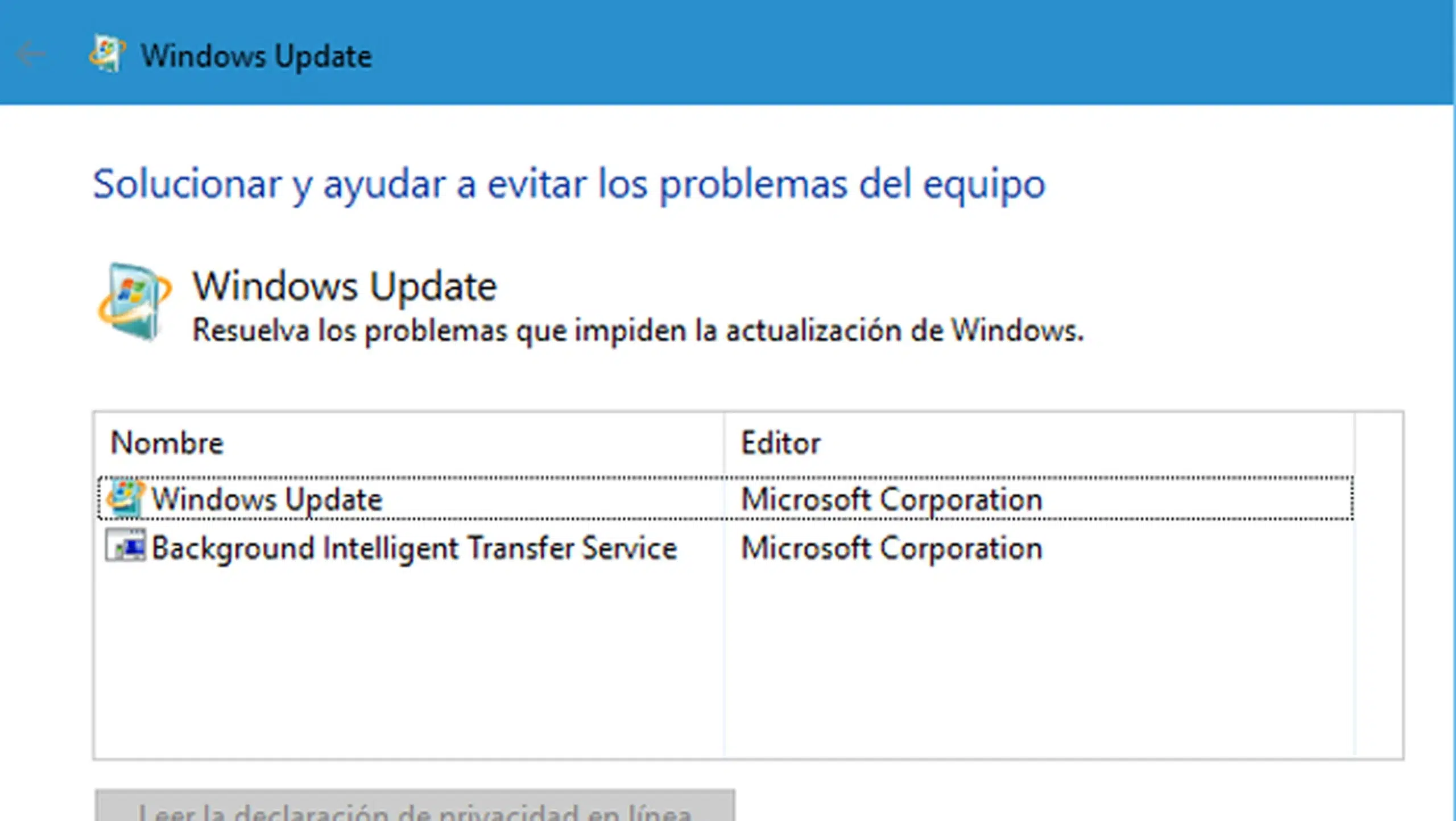
Iako mnogi korisnici misle da ovaj alat nema gotovo nikakve koristi, istina je da može biti vrlo koristan pri rješavanju problema Windows Update. Za pristup ovom rješavaču morate učiniti sljedeće:
- Počinjemo odlaskom na izbornik Konfiguracija.
- Odatle pristupamo odjeljku "Ažuriranje i sigurnost".
- Zatim biramo "Riješiti probleme".
- Kliknemo "Dodatni alati za rješavanje problema."
- U izborniku koji se pojavi tražimo i odabiremo "Alat za rješavanje problema s ažuriranjem sustava Windows."
Solver će pokrenuti a Skeniranje otkriti problem koji nas pogađa. Između ostalog, provjerit će postoje li ponovna pokretanja na čekanju, postoji li internetska veza, nema li ažuriranja na čekanju za instalaciju koja mogu generirati sukobe itd. Kada završi svoj posao, ponudit će nam kompletan izvještaj o tome što se događa.
Popravak oštećenja sistemske datoteke
Ako su sistemske datoteke oštećene, Windows Update će prijaviti brojne poruke o greškama svih vrsta. Srećom, Microsoftov operativni sustav ima dva odlična alata za popravak oštećenih datoteka.
Prvo što bismo trebali pokušati je Provjera sistemskih datoteka (SFC). Pristupamo mu iz Naredbeni redak, upisivanje naredbe sfc / scannow i pritiskom na Enter. Ovo će pokrenuti skeniranje za otkrivanje grešaka i njihovo ispravljanje.
Ako SFC ne daje rezultate, možemo pokušati s DISM alat Vraćamo se na Command Prompt i u njemu upisujemo sljedeću naredbu: DISM /Online /Cleanup-Image /RestoreHealth. Zatim pritisnemo Enter za početak popravljanja oštećenih datoteka.
Vratite sustav na prethodnu točku
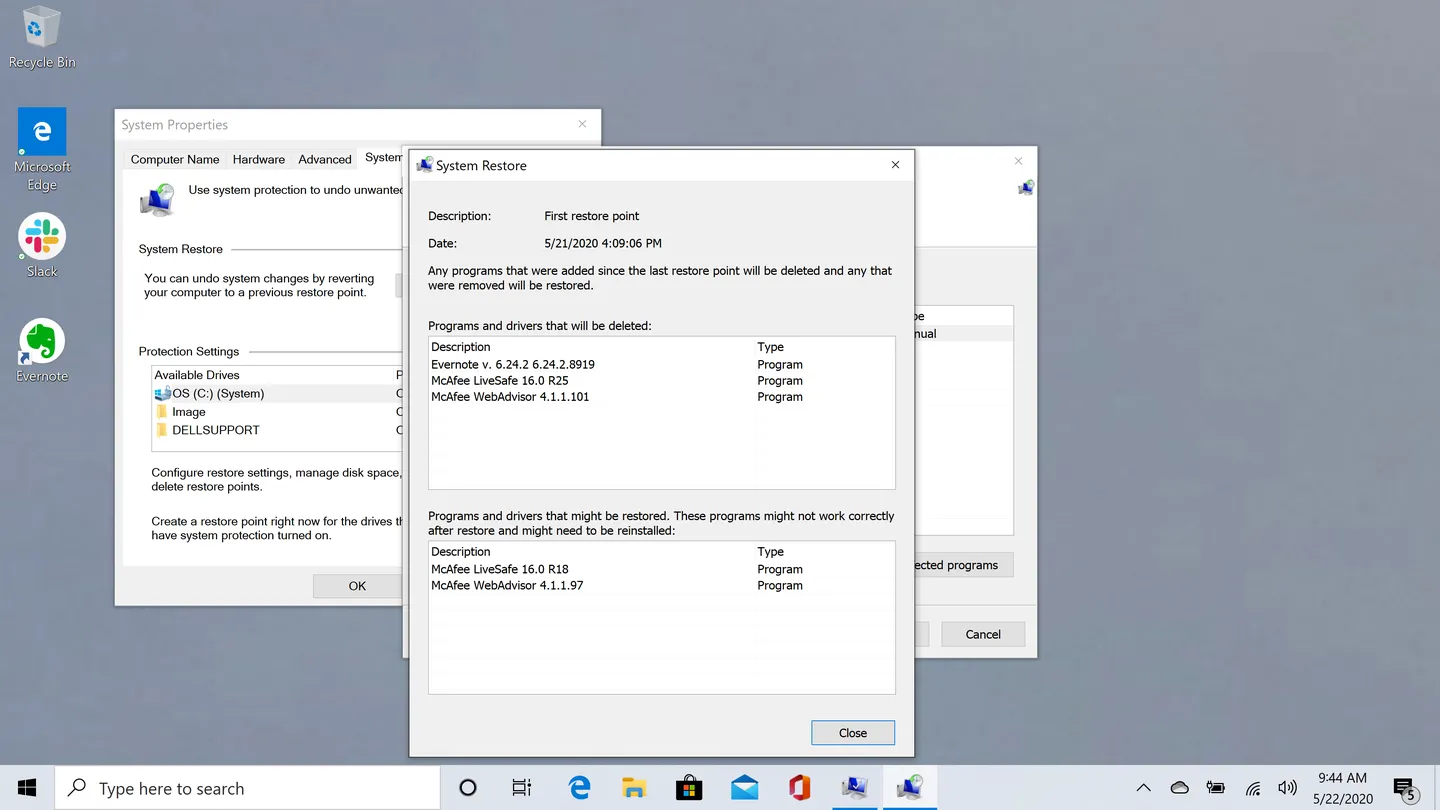
Često je uzrok problema u ažuriranjima sustava Windows prisutnost instaliranog programa koji uzrokuje neku vrstu sukoba. Kada se to dogodi, najučinkovitije rješenje je vratiti vaše računalo na prethodnu točku* gdje ova aplikacija još nije bila instalirana. Koraci koje treba slijediti da biste to učinili su:
- Za početak, idemo na izbornik Konfiguracija.
- Zatim biramo "Sustav".
- Zatim kliknemo "Oko".
- U izborniku na lijevoj strani ekrana kliknite na "Zaštita sustava".
- Za završetak kliknemo na "Vraćanje sustava" i biramo točku vraćanja.
(*) Da bi ovo rješenje radilo, potrebno je prethodno stvoriti točku vraćanja. Objašnjavamo kako to učiniti u ovaj link.
Očistite predmemoriju Windows Update
Posljednja metoda koja nam može pomoći u rješavanju problema s Windows Updateom je brisanje predmemorije. Ovo eliminira moguće oštećene ili nepotpune datoteke. Objašnjavamo korake koje treba slijediti:
- Otvaramo Komandni redak kao administrator.
- Zatim upisujemo sljedeće naredbe, pritiskom na Enter nakon svakog od njih:
- net stop wuauerv
- net stop cryptSvc
- neto zaustaviti bitove
- net stop msiserver
- Nakon toga otvaramo Preglednik datoteka.
- Mi odabiremo C: \ Windows \ SoftwareDistribution za brisanje svih datoteka u toj mapi.
- Na kraju se vraćamo na Command Prompt i pišemo sljedeće naredbe:
- neto start wuauserv
- neto start cryptSvc
- neto početni bitovi
- net start msiserver
Zaključak
Rješavanje problema Windows Update može biti više ili manje teško, ovisno o izvoru pogreške. Kao što smo vidjeli, uzroka može biti nekoliko. Srećom, imamo dobre alate za uspjeh u većini situacija i održavanje sustava ažurnim.

Urednik specijaliziran za pitanja tehnologije i interneta s više od deset godina iskustva u različitim digitalnim medijima. Radio sam kao urednik i kreator sadržaja za tvrtke koje se bave e-trgovinom, komunikacijom, internetskim marketingom i oglašavanjem. Pisao sam i na web stranicama o ekonomiji, financijama i drugim sektorima. Moj posao je također moja strast. Sada, kroz moje članke u Tecnobits, nastojim istražiti sve novosti i nove mogućnosti koje nam svijet tehnologije svakodnevno nudi za poboljšanje života.