- Skrivanje ikona na radnoj površini ne briše datoteke ili prečace, već ih samo privremeno skriva.
- Opciju lako možete pronaći tako da desnom tipkom miša kliknete na radnu površinu i poništite odabir opcije "Prikaži ikone radne površine".
- Prilagođavanje programske trake i organiziranje prečaca poboljšava učinkovitost i održava radnu površinu čistom.
Otvarate računalo i pronalazite zaslon pun prečaca, mapa i nakupljenih dokumenata. Da malo uredimo, zanimljivo je Naučite kako sakriti ikone na radnoj površini. Bez potrebe da ih izbrišete, naravno.
S time ćemo dobiti na organizaciji, privatnosti ili jednostavno dobiti čistiji pogled. Ne smijemo zaboraviti da Previše ikona može otežati koncentraciju ili stvoriti dojam nereda.. U ovom članku ćemo vam reći sve dostupne opcije za to.
Cómo ocultar los iconos del escritorio en Windows 11
Windows 11 stigao je s mnogim estetskim promjenama i nove značajke koje još uvijek otkrivamo. Među njima je i mogućnost skrivanja ikona na radnoj površini. Opcija koja ostaje jednostavna - ili čak jednostavnija - nego u prethodnim verzijama.
Da biste to učinili, jednostavno slijedite ove korake:
- Sjedni za svoj stol. Sve otvorene prozore možete minimizirati kombinacijom tipki Windows + D.
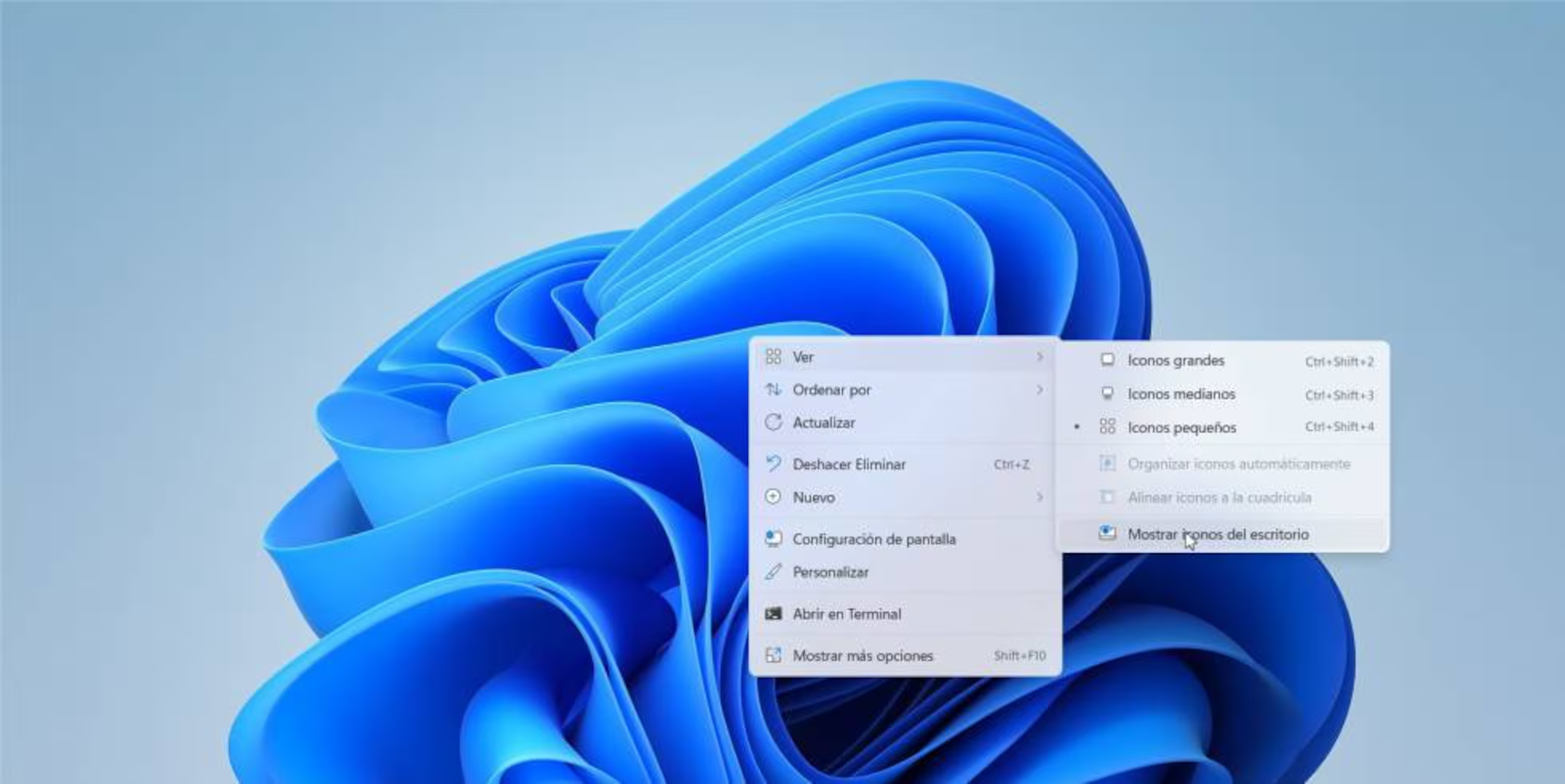
- Desnim klikom miša na prazan prostor na radnoj površini. Otvorit će se kontekstni izbornik s različitim opcijama prilagodbe.
- Odaberite "Prikaži" u izborniku koji se pojavi. Prikazat će se podmeni s nekoliko alternativa.
- Kliknite "Prikaži ikone radne površine" da biste poništili odabir okvira.. Ikone će odmah nestati.
Ako ikada ponovno želite vidjeti ikone, jednostavno ponovite postupak i ponovno označite opciju "Prikaži ikone radne površine". To je tako lako.
Važno je napomenuti da skrivanjem ikona na radnoj površini, Ne brišete niti gubite datoteke ili programe. Sve je još uvijek na svom mjestu, samo nevidljivo na radnoj površini. Ako dvaput kliknete na pozadinu radne površine gdje se prethodno nalazila ikona, program ili datoteka se neće pokrenuti. Morat ćete ga potražiti u izborniku Start, Istraživaču datoteka ili putem programske trake.
Što ako imate Windows 10 ili neku drugu verziju?
Postupak skrivanja ikona na radnoj površini u drugim verzijama operativnog sustava praktički je isti. Microsoft je zadržao ovu opciju identičnom u sustavu Windows 10. i ranije, samo izgled izbornika može se neznatno razlikovati. U osnovi:
- Desni klik na radnu površinu.
- Idite na "Prikaz" i poništite opciju "Prikaži ikone radne površine"..
Tako, Windows skriva sve elemente radne površine bez brisanja. Ako ponovno uključite opciju, ikone će se ponovno pojaviti točno tamo gdje su bile. Više informacija na ova veza.
Što se događa kada sakrijete ikone?
Važno je znati da skrivanje ikona na radnoj površini ne briše nijednu datoteku ili prečac. Jednostavno ih skriva i onemogućuje tako da ne možete komunicirati s njima s radne površine.
Na primjer, ako na radnoj površini imate prečac do svog omiljenog preglednika ili radne mape, njihovo skrivanje će nećete moći dvaput kliknuti na odgovarajuće područje. Ali datoteke ili programe možete otvoriti pomoću izbornika Start, pretraživanjem tvrdog diska ili putem programa File Explorer.
Stoga, Prikaz ikona možete uključiti i isključiti onoliko puta koliko želite. bez straha da će izgubiti nešto važno.
Prilagodite radnu površinu i programsku traku u sustavu Windows
Osim skrivanja ikona, Prilagodba radne površine obuhvaća mnogo više opcija. Jedna od najkorisnijih je upravljanje programskom trakom.
La traka zadataka To je prostor koji se obično nalazi na dnu zaslona i gdje se pojavljuju otvorene aplikacije, prečaci i izbornik Start. Odavde možete brzo pristupiti programima koje najčešće koristite i organizirati svoj tijek rada.
Neke ključne opcije prilagodbe programske trake uključuju:
- Anclar aplicacionesDesnom tipkom miša kliknite bilo koju otvorenu aplikaciju ili je potražite u okviru za pretraživanje i odaberite "Prikvači na programsku traku" kako bi uvijek bila vidljiva.
- Otkvači aplikacijeAko više ne koristite aplikaciju tako često, desnom tipkom miša kliknite njezinu ikonu na programskoj traci i odaberite "Otkači s programske trake".
- Promjena redoslijeda ikona: Redoslijed ikona možete promijeniti jednostavnim povlačenjem na željeni položaj.
To vam omogućuje uvijek imajte svoje omiljene alate pri ruci i oslobodite prostor na stolu, odlučujući se za čišće i učinkovitije radno okruženje.
Što ako ikone ne nestanu?
Ponekad, Možda ćete i dalje vidjeti neke ikone sustava kao što su Koš za smeće, Moje računalo ili druge stavke. nakon skrivanja ikona na radnoj površini. To se obično događa iz dva razloga:
- To su ikone sustava i potrebno ga je onemogućiti u izborniku za prilagodbu.
- Sustav nije uspješno ažurirao prikaz. Možete pokušati osvježiti radnu površinu (F5) ili ponovno pokrenuti računalo.
Ako želite da ove posebne ikone nestanu, kliknite desnom tipkom miša na radnu površinu, odaberite "Personaliziraj" i potražite "Teme" ili "Postavke ikona na radnoj površini". Odatle možete sakriti koš za smeće i ostale sistemske stavke.
Dodatni savjeti za upravljanje radnom površinom
Osim skrivanja ikona na radnoj površini, možete i sortirajte elemente prema svojim potrebama:
- Organiza los iconos automáticamente: Iz izbornika „Prikaz“ možete aktivirati automatsko poravnanje tako da ikone budu raspoređene u ispravno raspoređene retke i stupce.
- Cambia el tamaño de los iconosTakođer iz izbornika Prikaz odaberite velike, srednje ili male ikone kako biste prilagodili radnu površinu svojim željama.
- Personaliza los accesos directos: Promijenite nazive, ikone i lokacije prečaca kako biste ih učinili prepoznatljivijima.
Kombiniranjem ovih opcija sa selektivnim skrivanjem ikona dobivate potpunu kontrolu nad svojim radnim prostorom.
Savjeti i preporuke za produktivnost
Razni stručnjaci za organizaciju i produktivnost slažu se da Digitalna radna površina odraz je naše metode rada. Čist stol pomaže vam da održite um bistrim i smanjuje sklonost odugovlačenju traženjem razbacanih datoteka.
Također, ako dijelite opremu ili je koristite u okruženjima gdje je privatnost važna, Skrivanje ikona postaje jednostavna, ali vrlo učinkovita mjera. kako bi se izbjegao znatiželjan pogled ili slučajan pristup.
Ne ustručavajte se stvoriti učinkovitu strukturu mapa i iskoristiti prednosti programskih traka i izbornika Start. za vaš brzi pristup. Na ovaj način nećete toliko ovisiti o svom stolu i sve će biti bolje organizirano.
Sljedeći put kada budete trebali pokazati svoje računalo na online sastanku, snimiti tutorijal ili jednostavno uživati u neometanoj pozadini, Imajte na umu da je skrivanje ikona na radnoj površini brza, reverzibilna i vrlo korisna opcija..

Urednik specijaliziran za pitanja tehnologije i interneta s više od deset godina iskustva u različitim digitalnim medijima. Radio sam kao urednik i kreator sadržaja za tvrtke koje se bave e-trgovinom, komunikacijom, internetskim marketingom i oglašavanjem. Pisao sam i na web stranicama o ekonomiji, financijama i drugim sektorima. Moj posao je također moja strast. Sada, kroz moje članke u Tecnobits, nastojim istražiti sve novosti i nove mogućnosti koje nam svijet tehnologije svakodnevno nudi za poboljšanje života.