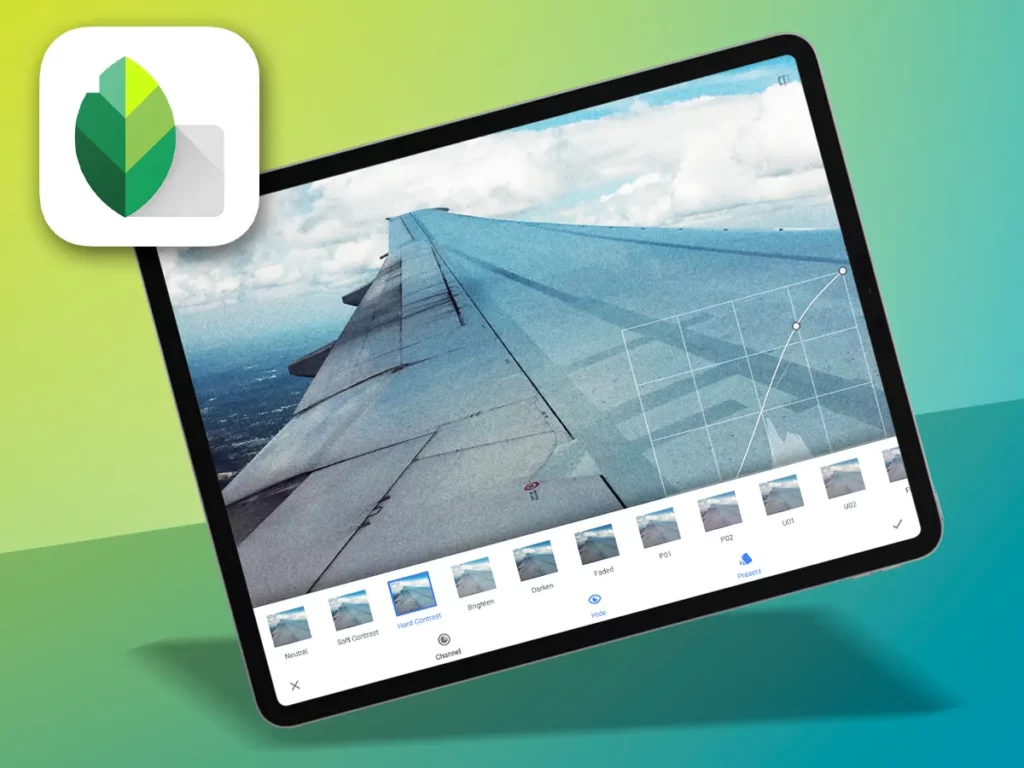
Kvaliteta kamera kojima su opremljeni aktualni modeli pametnih telefona jednostavno je impresivna. Međutim, trebamo izvući najbolje iz ulova alati za uređivanje koje nadilaze aplikacije koje su instalirane prema zadanim postavkama. Ono što nam stvarno treba je Snapseed. U ovom postu objašnjavamo Što je ova moćna aplikacija za uređivanje fotografija i čemu služi?
Postoje mnogi i vrlo važni argumenti u korist korištenja ovog alata. Za početak treba napomenuti da je besplatan. I što je Dostupno za Android i iOS (u nastavku ćete pronaći veze za preuzimanje). Ali najbolje od svega je to što uključuje brojne i svestrane alate za uređivanje kako bismo dobili najbolje od naših fotografija ili ih pretvorili u bilo što drugo.
Što je Snapseed?
Snapseed je aplikacija za uređivanje koja nam omogućuje poboljšanje fotografija i primjenu digitalnih filtara. Stvorio ga je Nik Software 2011. godine i trenutno je u vlasništvu Googlea. Zbog svojih spektakularnih značajki, iste je godine od Applea dobio nagradu za "najbolju aplikaciju godine".
Jedan od najupečatljivijih aspekata Snapseeda je da njegovi korisnici mogu uređivati slike jednostavnim kliznim pokretima, putem kojeg je moguće pristupiti različitim efektima i akcijama. Osim toga, aplikacija nam omogućuje spremanje povijesti uređivanja, stvaranje i spremanje kombinacija filtera te dijeljenje rezultata naših slika na društvenim mrežama.
Ovo su veze za preuzimanje ove veličanstvene aplikacije:
Kako koristiti Snapseed
Po čemu se ovaj alat razlikuje od mnogih drugih aplikacija za uređivanje? Da biste znali koje su to vrline, najbolje je pogledati njegov opći rad i goleme mogućnosti koje nudi korisnikuEvo ga:
Upoznavanje s kućnim sučeljem
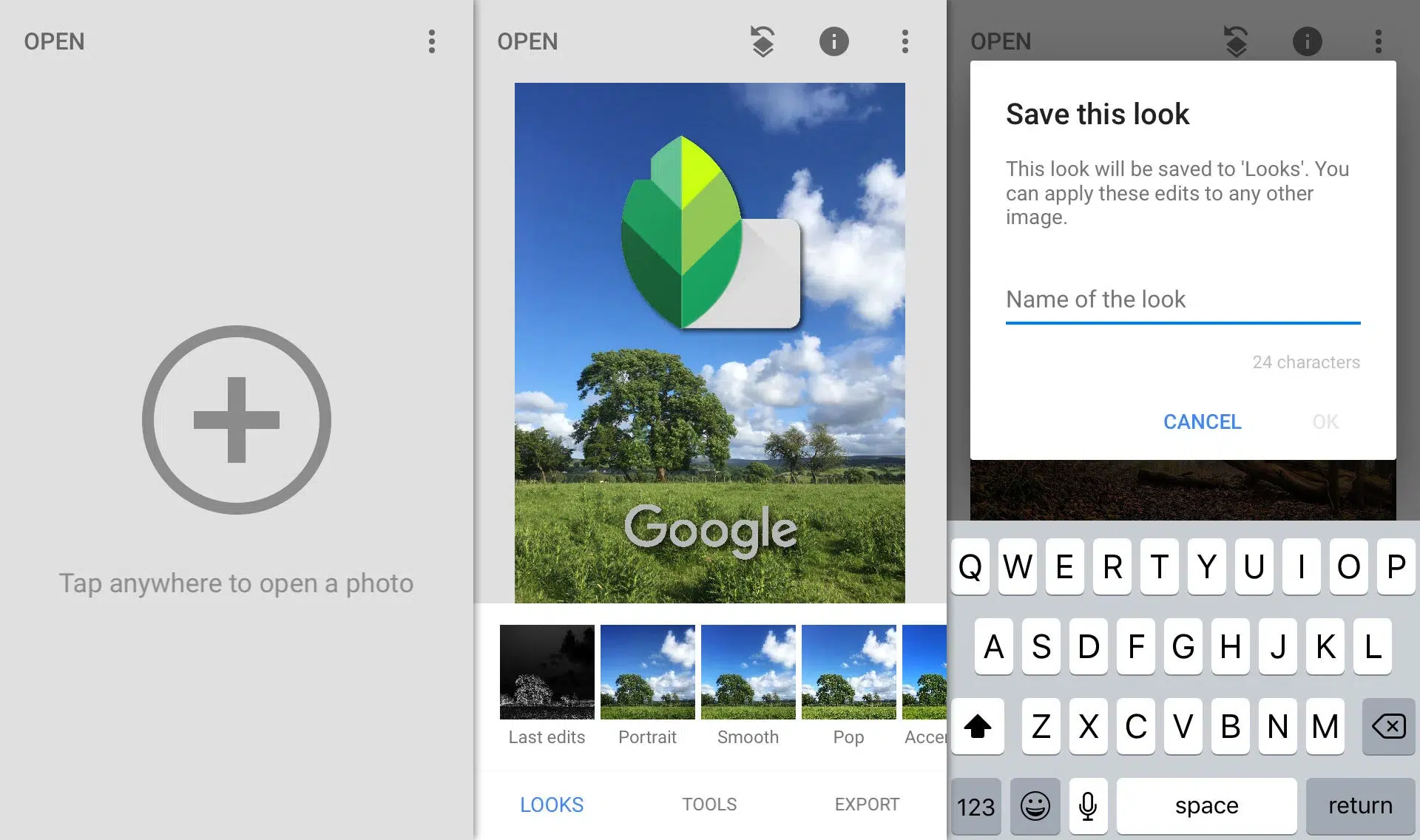
Nakon što je aplikacija preuzeta i instalirana, prvi korak je pregled sučelje, koji je podijeljen u tri kartice:
- Nastupi (ikona duge).
- Alati (ikona olovke).
- Izvoz (ikona strelice).
Osim kartica, nekoliko gumbi. Za otvaranje nove slike morate kliknuti na "Otvoriti". S njegove desne strane nalazi se gumb sa strelicom koji možemo koristiti za poništavanje/ponovljenje, kao i za pristup povijesti uređivanja. Odmah ispod nalazimo gumb s detaljima slike (i) i izbornik s tri okomite točke (⋮) za upute, pomoć i postavke.
Snapseed sučelje je osjetljivo na kontekst a mijenja se ovisno o alatu koji odaberemo. Gumbi za odustajanje i označavanje uređivanja održavaju se cijelo vrijeme. S druge strane, alati s unaprijed postavljenim postavkama uvijek se prikazuju iznad donje alatne trake.
Glavne funkcije
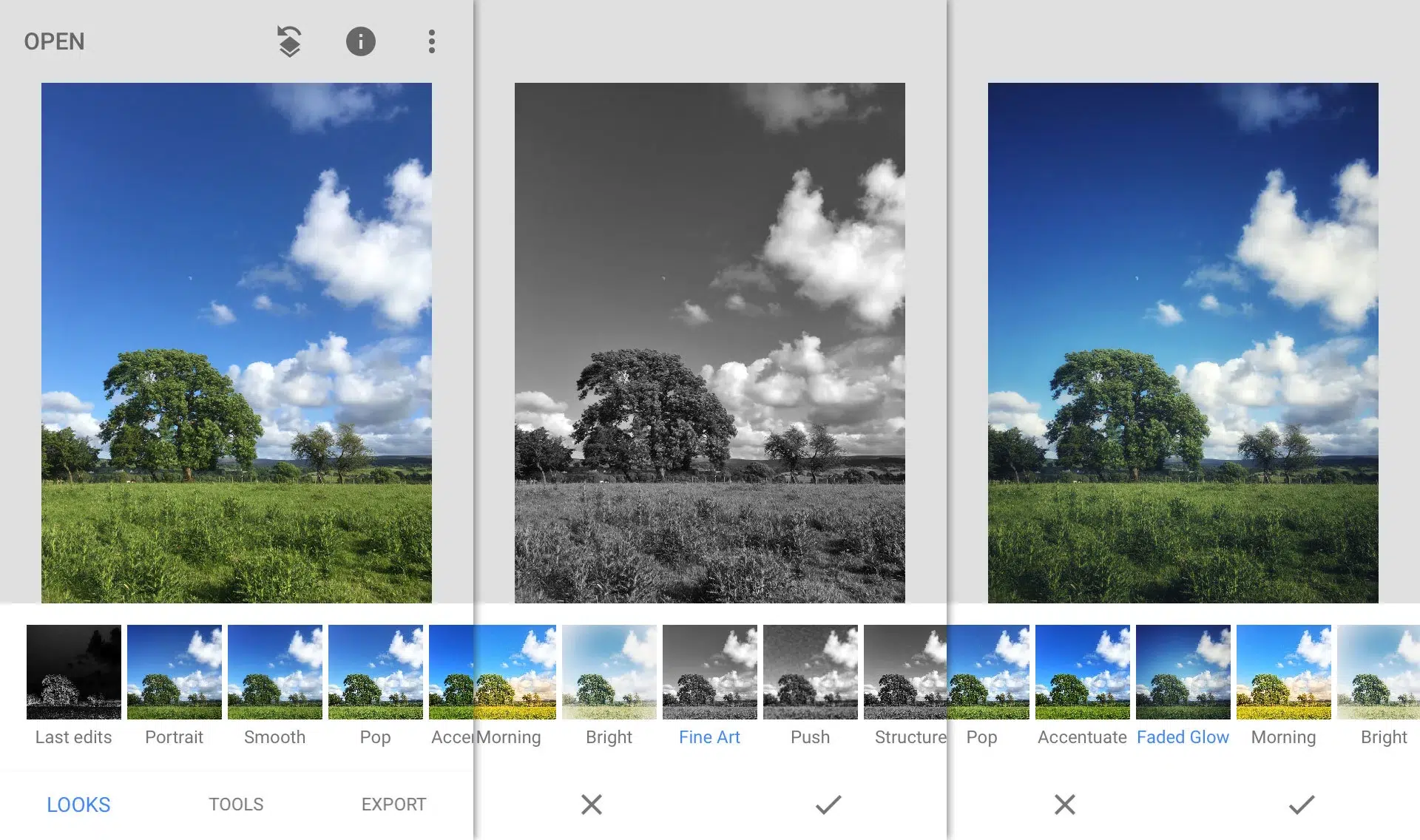
Sve što se može učiniti sa standardnim uređivačem slika također se može učiniti (pa čak i poboljšati) putem ove aplikacije. Ovo su osnovne funkcije ovog alata:
- Obrezivanje, da uz pomoć mreže preskočimo dijelove slike koje ne želimo vidjeti.
- Vrtenje, funkcija prema zadanim postavkama dizajnirana za automatsko izravnavanje fotografije, iako ih je moguće prilagoditi našim potrebama i preferencijama.
- Okretanje i zakretanje pomoću gumba na alatnoj traci.
- Transformirati, za dodavanje pomaka perspektive.
- Detalji, opcija koja višestruko povećava oštrinu fotografije.
- Četka, korektivna prilagodba i sredstvo za uklanjanje mrlja. Alati za ručne popravke. Njegova uporaba zahtijeva minimalnu vještinu od strane korisnika.
- Dodaj tekst. Može se dodati nekoliko zasebnih i pojedinačno stiliziranih fragmenata teksta, prilagođavajući veličinu, font, boju itd.
- Proširi i istraži. Klasičnom gestom s dva prsta možemo otvoriti sliku i pregledati i najmanji detalj.
- Uklonite nesavršenosti. Alat za "iscjeljivanje" odgovoran je za brisanje sivih oblaka na nebu ili ožiljaka na koži. Kako biste dobili preciznije rezultate, prikladno je kombinirati ovu funkciju s prethodnom.
- Izgled. Vrtuljak slika za pregled prikazan je na dnu zaslona. Samo trebate kliknuti na njih kako biste vidjeli primijenjene efekte i njihov konačni izgled: portret, svijetlo, meko, umjetnički...
- Slojevi. Gumb maske (ikona olovke) omogućuje nam selektivno maskiranje slojeva.
- Izvoz poslati našu spremljenu sliku na drugo mjesto. Ovdje su opcije usklađene sa značajkama operativnog sustava, tako da se samo na Androidu mogu izvesti u određene mape. S druge strane, u iOS-u je moguće spremiti sliku s promjenama koje se kasnije mogu poništiti.
Zaključci
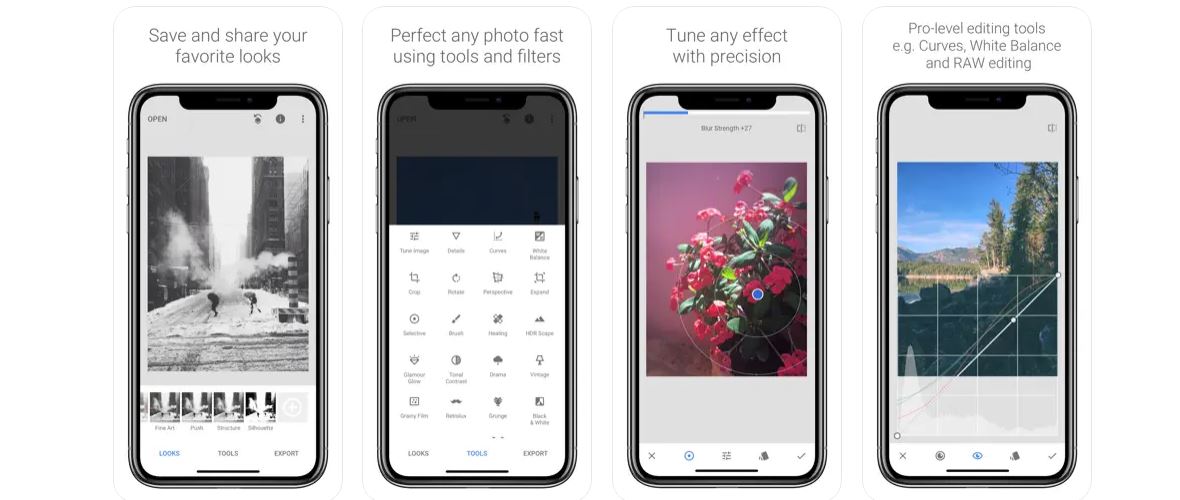
Što Snapseed ima, a druge slične aplikacije nemaju? Zašto bismo ga izabrali u odnosu na ostale? Dobro, ovo je uglavnom stvar ukusa i preferencija, ali ono što je izvan sumnje je to popis vrlina ove aplikacije Vrlo je dugačak:
Prvo što treba reći je da je to a intuitivna aplikacija. Njegovi su izbornici savršeno organizirani tako da se svaki korisnik može kretati bez problema. Također je vrijedna pomena mogućnost pogledajte primijenjene promjene s obzirom na originalnu fotografiju, nešto što imaju sve aplikacije ovog tipa, ali nitko ne prezentira kao što to čini ova. Usuđujete li se isprobati?

Urednik specijaliziran za pitanja tehnologije i interneta s više od deset godina iskustva u različitim digitalnim medijima. Radio sam kao urednik i kreator sadržaja za tvrtke koje se bave e-trgovinom, komunikacijom, internetskim marketingom i oglašavanjem. Pisao sam i na web stranicama o ekonomiji, financijama i drugim sektorima. Moj posao je također moja strast. Sada, kroz moje članke u Tecnobits, nastojim istražiti sve novosti i nove mogućnosti koje nam svijet tehnologije svakodnevno nudi za poboljšanje života.