- Identificirajte uzročni proces pomoću Upravitelja zadataka i, ako je potrebno, terminala za precizno djelovanje.
- Izvorne usluge (SysMain, Search, Update) i antivirusni programi imaju najveći utjecaj kada nešto izmakne kontroli.
- Popravci sustava (CHKDSK, SFC, DISM) i prilagodbe poput virtualne memorije, obavijesti i zadataka smanjuju buku.
- Ako je hardver ograničavajući (HDD, malo RAM-a), prelazak na SSD i ažuriranje upravljačkih programa/firmwarea čini svu razliku.
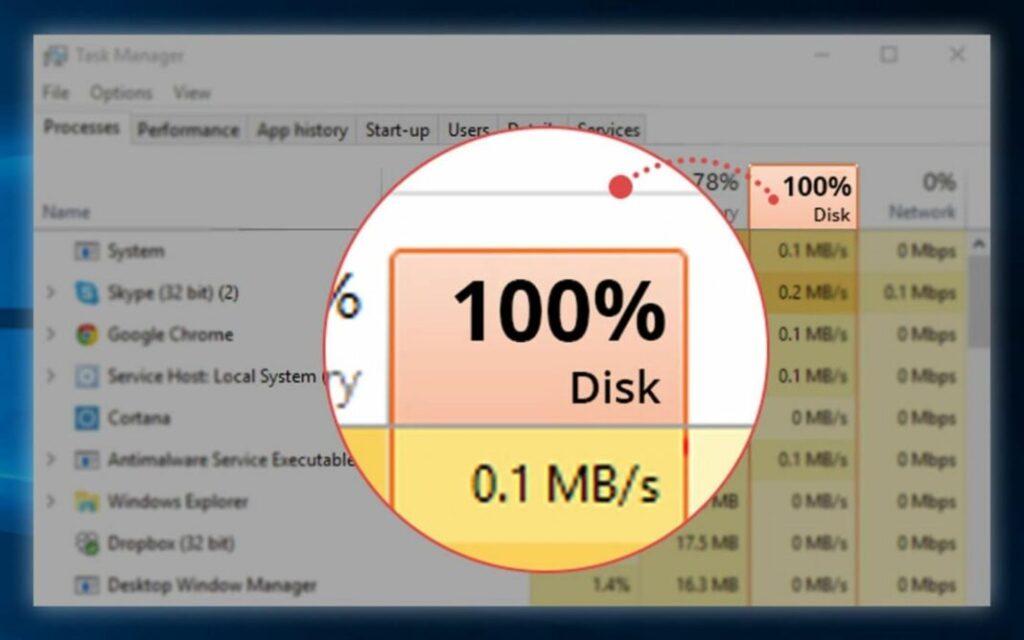
Nije normalno da Windows drži disk na 100%-tnoj iskorištenosti nekoliko minuta ili sati i rezultira... zamrzavanje, spori klikovi i opći osjećaj da računalo puzi. Istina je da odmah nakon pokretanja, na nekoliko sekundi, sustav može povećati aktivnost diska, ali bi se trebao brzo stabilizirati i ne zamrzavati. Je li moguće spriječiti Windows da koristi 100% diska?
U ovom članku sastavljamo svi uobičajeni uzroci i rješenja navedeni u najopsežnijim vodičima: od provjere procesa pomoću Upravitelja zadataka i terminala, do onemogućavanja servisa poput SysMain (prije Superfetch), podešavanja indeksiranja, popravka pomoću CHKDSK/SFC/DISM i rješavanja posebnog slučaja StorAHCI.sys i MSIProvjerite antivirus, telemetriju i obavijesti, obrišite privremene datoteke, prilagodite virtualnu memoriju, ažurirajte upravljačke programe ili čak razmislite o SSD-u.
Što zapravo znači da je disk na 100%?
Kada u stupcu Disk u Upravitelju zadataka vidite 100%, govorimo o zasićena aktivnost čitanja/pisanjane količina zauzetog prostora. To uzrokuje uska grla: ako disk ne može pratiti tempo, Gotovo sve ostalo usporava., od otvorene mape s tisućama fotografija čak i učitavanje igre ili reprodukcija videa bez zastoja.
Na ekvivalentnom starijem hardveru (npr. prijenosno računalo s mehaničkim tvrdim diskom i 4 GB RAM-a), nekoliko neprekidnih MB/s Jedan proces već može podići brojač do maksimuma. Na brzom hardveru, poput NVMe SSD-a, možete vidjeti i 100% skokove ako proces neprestano udara čekićem po disku.
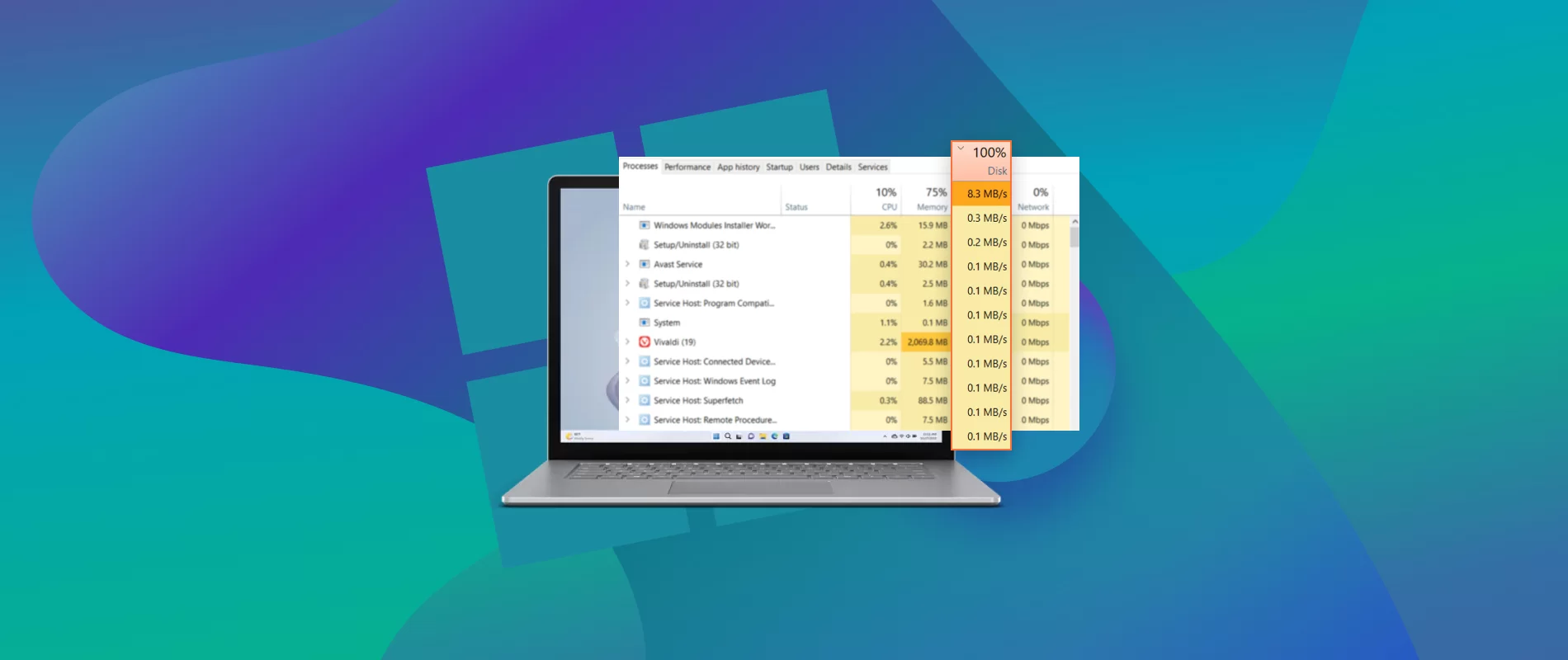
Kako dijagnosticirati krivca bez gubljenja vremena
Pokrenite s Upraviteljem zadataka. Pritisnite Ctrl+Shift+EscIdite na karticu Procesi i kliknite zaglavlje Diska za sortiranje. Potražite procese označene narančastom bojom koji su iznad... 1-2 MB/s kontinuiranoU kartici Performanse vidjet ćete je li aktivnost prolazna ili stalna.
Ako više volite terminal, otvorite PowerShell ili CMD kao administrator (Win+X) i koristite popis zadataka /v detaljno navesti procese. S popis zadataka /v | ime findstr-a Filtrirate određeni. Ako je proces zaglavljen na "Ne odgovara", možete završiti s taskkill /f /pid PID ili slikom s taskkill /f /im chrome.exeponekad i sam program Ponovno se pokreće čisto. i prestati zaključavati disk.
Tipični uzroci: jednokratni vs. trajni
Postoje dva scenarija: korištenje raste na 100% za određeni zadatak (kopiranje tisuća datoteka, generiranje sličica, kompresija itd.), a zatim se smiruje, ili zaglavi se dugo vremena. U prvom slučaju, strpljenje; u drugom, intervencija je neophodna.
- Privremena opterećenja: masovne kopije, mape s tisućama fotografija/videozapisa, kompresije i obavijesti koje generiraju zapise.
- Trajna opterećenja: antivirusni programi rade nekontrolirano, zlonamjerni softver, malo slobodnog prostora, Windows servisi kao što su SysMain ili SearchPlanirani zadaci (kompatibilnost), sukobljeni upravljački programi, pogreške diska ili MSI u StorAHCI.sys.
Brze radnje koje vrijedi prvo isprobati
Prije nego što se bacimo na posao, postoje prečaci koji su često riješiti ili smanjiti problem bez dodirivanja bilo čega osjetljivog.
Ponovno pokrenite i očistite
Resetiranje briše sve u jednom potezu. zombi procesi ili privremene blokade. Zatim pokušajte očistiti pomoću programa za čišćenje diska: otvorite Run (Win+R), upišite upravitelj čišćenja, prihvatite, kliknite na "Očisti sistemske datoteke", označi sve okvire i potvrđuje.
Optimizirajte jedinicu
Na tvrdim diskovima preporučuje se defragmentacija; na SSD-ovima, "Optimiziraj" pokreće TRIM. Otvorite alat... Optimizirajte jediniceOdaberite Windows particiju i kliknite Analiziraj > Optimiziraj. Nemojte defragmentirati SSD.
Oslobodite prostor
Windows najbolje radi ako se sistemski disk sačuva 15-20 GB slobodnoUklonite programe koje ne koristite (Postavke > Aplikacije > Aplikacije i značajke), ispraznite koš za smeće i izbrišite privremene datoteke (upute potražite u nastavku).
Windows servisi: Uobičajeni sumnjivci
Ove izvorne komponente obično uzrokuju najviše problema ako nešto pođe po zlu. Objasnit ću kako ih prepoznati i sigurno onemogućiti.
SysMain (prije Superfetch)
Prethodno zagrijava aplikacije u memoriji kako bi ubrzao proces, ali na nekim uređajima uzrokuje 100% diskZa brzo zaustavljanje, otvorite CMD kao administrator i pokrenite net.exe stop sysmainDa biste ga onemogućili, idite na usluge.msc, potražite "SysMain" i postavite vrstu pokretanja na "Onemogućeno".
Windows pretraga i indeksiranje
Indeksiranje ubrzava pretraživanje, ali ako katalogizira previše ruta ili se zaglavi u petlji, može preopteretiti sustav. Pokušajte ga privremeno zaustaviti s... net.exe stop "Windows Search"Ako korištenje padne, idite na usluge.mscOtvorite "Windows Search" i ostavite "startup" uključenim.Onemogućeno» ili prilagodite indeks iz Opcije indeksiranja isključujući velike mape.
Windows Update i zakazani zadaci
Tijekom preuzimanja/instaliranja ažuriranja možete primijetiti porast prometa. Prijavite se Postavke > Ažuriranje i sigurnost Ako ima aktivnosti i ako vas to trenutno smeta, pritisnite «Pauza 7 dana"U Rasporedu zadataka idite na Knjižnica > Microsoft > Windows > Iskustvo s aplikacijama i onemogućuje "Microsoftov procjenitelj kompatibilnosti" ako aktivira disk.
Antivirus, zlonamjerni softver i sigurnost
Zlonamjerni softver može preplaviti disk i ostavite računalo potpuno nereagirajućim. Pokrenite potpuno skeniranje pomoću programa Windows Security i, uz to, koristite pouzdani program protiv zlonamjernog softvera (na primjer, Malwarebytes) za lov na ono što Defender ne vidi. Ako je infekcija ozbiljna, slijedite ovo Vodič za popravak sustava Windows nakon ozbiljne virusne infekcije.
Ako koristite antivirusni program treće strane i sumnjate da je on krivac, privremeno ga onemogućite I provjerite. Nemojte miješati više rezidentnih antivirusnih programa: na kraju ćete duplicirati skeniranja i povećati korištenje diska i procesora. Ako se držite antivirusnog programa treće strane, onemogućite zaštitu u stvarnom vremenu programa Defender kako biste izbjegli preklapanja.

Metode popravka sustava
Oštećene datoteke i oštećeni datotečni sustavi mogu uzrokovati pretjeranu aktivnost diska. Postoje tri ključna alata za dovođenje sustava Windows i diska u red, a često... Oni mijenjaju igru.
DISM i CFS
Otvorite CMD kao administrator i pokrenite sljedeće naredbe ovim redoslijedom: DISM /online /cleanup-image /restorehealth a zatim sfc /scannowDISM popravlja sliku sustava Windows i SFC ponovno sastavlja sistemske datoteke.
CHKDSK
Za brzi pregled: CHKDSK /SCANZa jednokratne popravke: CHKDSK /SPOTFIXAko vam je potrebna potpuna korekcija sa sektorima: chkdsk.exe /f /rObavijestit će vas da je volumen u upotrebi i zakazat će popravak pri sljedećem ponovnom pokretanju; prihvati.
Privremeno, indeksiranje i pretraživanja
Oluje mogu izazvati petlje za pisanjeOtvorite Run (Win+R), upišite temperatura i izbrišite sadržaj (Ctrl+E i Shift + Del). Također iz Postavke > Sustav > Pohrana > Privremene datoteke Možete čistiti u serijama.
Ako često kopirate tisuće datoteka i ne morate sve pretraživati, razmislite o smanjiti opseg indeksiranja ili ga potpuno onemogućiti kako biste spriječili da se usluga katalogiziranje punom brzinom nakon svake masovne kopije.
Virtualna memorija i nedostatak RAM-a
S ograničenom RAM memorijom (na primjer, 4 GB), Windows će vrlo brzo pretraživati disk, a puno češće ćete vidjeti 100%-tnu iskorištenost. Prilagodite ili resetiraj datoteku stranice Ponekad rješava probleme.
Put: Svojstva sustava (Win+Pause) > Napredne postavke > Performanse > Postavke > Napredno > Virtualna memorijaPoništite automatsko upravljanje, odaberite "Bez datoteke straničenja", postavite, ponovno pokretanjeVratite se i omogućite "Veličinu kojom upravlja sustav" ili definirajte razumnu prilagođenu veličinu (tipično: 1,5x-3x vaše RAM memorije).

Drajveri, firmver i BIOS
Stari ili neispravni upravljački programi (za pohranu, čipset, SATA/AHCI kontroleri) i zastarjeli BIOS mogu uzrokovati redundantne pristupne točke i uska grla. Posjetite web-mjesto proizvođača matične ploče ili računala i ažurirajte upravljačke programe i BIOS. Za SSD-ove poznatih marki, službeni alat (npr. Samsungov mađioničar) pomoć s firmwareom i postavkama poput RAMCachea.
Ako volite automatizaciju, postoje uslužni programi koji traže kontrolere (kao što su Pojačivač vozača), ali za kritičnu pohranu preferiram ručno preuzimanje iz službenog izvora.
Obavijesti sustava Windows, telemetrija i trikovi
Postoje obavijesti i "prijedlozi" koji, iako se mogu činiti bezopasnima, okidačke procese i disk. Idite na Postavke > Sustav > Obavijesti i radnje i isključite sve nepotrebno, uključujući:
- "Prikaži mi iskustvo dobrodošlice u sustavu Windows..."
- "Predložite načine za dovršavanje postavljanja..."
- "Dobijte savjete, trikove i preporuke..."
Telemetrija može generirati aktivnost; u Postavke > Privatnost > Dijagnoza i komentari Svedite to na minimum i, ako želite, provjerite kako Zaštitite svoje računalo od naprednog špijuniranjaNe očekujte čuda, ali svako smanjenje pozadinska buka dodatak.
Čisto pokretanje i pozadinski programi
Ako ne možete identificirati krivca, novi početak je spas. izolirati softver koji se miješa. Izvršava msconfig (Win+R), u Općenito označite Selektivno pokretanje bez "Učitavanje stavki za pokretanje", a u Usluge označite "Sakrij sve Microsoftove usluge" i pritisnite "Onemogući sve"Ponovno pokrenite i provjerite."
U Upravitelju zadataka > kartica Pokretanje onemogućite aplikacije s Visok početni utjecajŠto se manje stvari pokrene, manja je vjerojatnost da će se disk bez razloga prikazivati na 100%.
Chrome, Skype i sada zaboravljeni Flash
U Chromeu onemogućite predučitavanje: Postavke > Privatnost i sigurnost i isključite «Koristite uslugu predviđanja za brže učitavanje stranica"Manje je agresivno s pločom."
Skypeu (verzija iz Microsoft Storea) možda su potrebna dopuštenja za ispravno pisanje i izbjegavanje petlje. Otvorite njegova sigurnosna svojstva i provjerite je li «Svi paketi aplikacija"Imaju dozvolu za pisanje."
Flash je službeno ukinut od 2020. Ako vidite tragovi ili ažuriranja Riješite se starih: uštedjet ćete prostor i izbjeći nepotrebne sukobe.
Postavke napajanja i "brzo pokretanje"
U odjeljku Energetske opcije isprobajte plan Visoke performanse (Upravljačka ploča > Hardver i zvuk > Mogućnosti napajanja). Osim toga, pod "Odabir radnji gumba za napajanje" možete onemogućiti Brzi početak Ako sumnjate na hibridna stanja koja nose probleme između sesija i izbjeći automatsko onesvješćivanje To može pomoći u isključivanju država koje drže resurse zauzetima.
Alati trećih strana koji sprječavaju Windows da koristi 100% diska
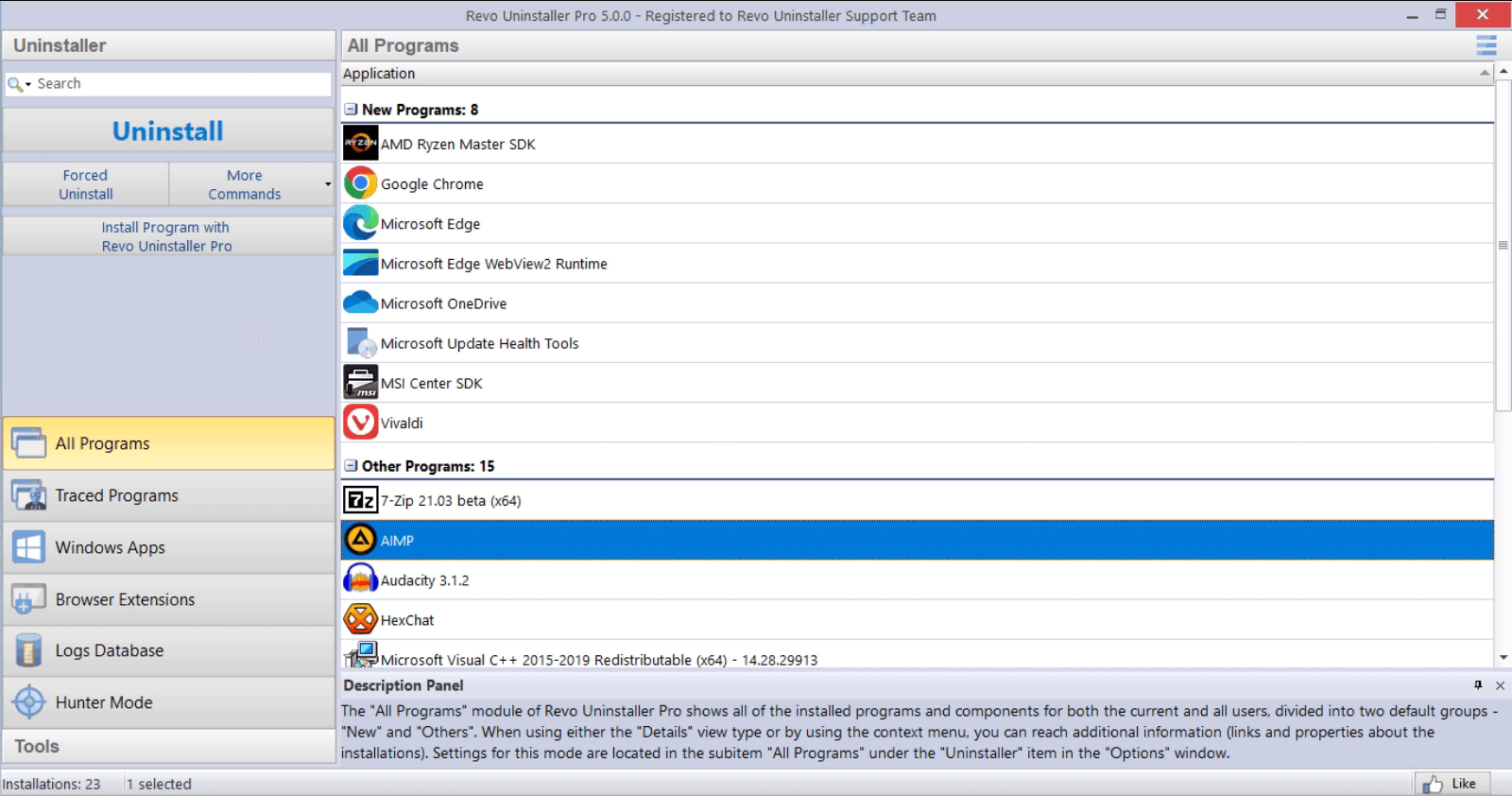
Postoje uslužni programi koji olakšavaju zadatke: CrystalDiskInfo provjeriti zdravlje diska, Revo deinstalator Za temeljitu deinstalaciju koristite programe za čišćenje/optimizaciju i upravitelje particija koji provjeravaju greške. Koristite ih mudro: korisni su ako znate što radite. Na koji problem ukazuješ?ali ne zamjenjuju dijagnozu.
Kada razmišljati o hardveru
Ako koristite mehanički tvrdi disk i ograničenu RAM memoriju (na primjer, i5-520M s 4 GB), bez obzira na to koliko softverskog podešavanja napravite, usko grlo će ostati. SSD pretvara sporo računalo u brzo. okretan i tih: vrijeme pokretanja u sekundama, aplikacije koje se otvaraju trenutno i korištenje diska koje rijetko "doseže 100%" dulje vrijeme.
Provjerite kompatibilnost (SATA ili NVMe) i planirajte barem 250 GB za sustav. Tvrdi disk možete klonirati na SSD pomoću alata za kopiranje. pouzdan i sačuvajte svoj Windows i podatke netaknutima.
brza pitanja
- Kako mogu potvrditi problem? Upravitelj zadataka > Procesi > stupac Disk i kartica Performanse. Ako vidite kontinuiranu upotrebu od 100% i ne kopirate ništa, Vrijeme je za istraživanje.
- Može li se disk oštetiti? Malo vremena je u redu, ali dani s punim kapacitetom se zbrajaju. tTemperatura i habanje (mehaničko na HDD-u, pisanje na SSD-u). Najbolje je to riješiti rano.
- Može li virus to uzrokovati? Da. Zapravo, kada postoje nepoznati procesi koji "nagrizaju" disk, to je prva stvar koju treba isključiti temeljitom analizom.
Dodatni koraci i trikovi koji također pomažu
Onemogućite "Zaštitu od oblaka" u Sigurnosti sustava Windows ako testirate konflikte, prilagoditeVizualne mogućnosti» (sysdm.cpl > Performanse > Prilagodi za najbolje performanse) kako biste uklonili nepotrebne dodatke koji dodaju posao i zapamtite da ažuriranje aplikacija Izbjegavajte starije verzije koje oštećuju disk.
Ako pronađete aplikaciju koja uvijek pokreće 100%-tnu upotrebu i nema ažuriranja, potpuno je deinstalirajte (idealno alatom koji čisti preostale datoteke i unose u registar). Vidjet ćete trenutno olakšanje.Ako ne možete živjeti bez te aplikacije, potražite moderniju alternativu.
Konačno, ako ustanovite da je problem nastao prije nekoliko godina i da se i dalje pojavljuje na računalu s tvrdim diskom, mnogo kartica preglednika i malo RAM-a, najučinkovitije rješenje vjerojatno je kombinacija mjera: SSD + čišćenje + Onemogućite problematične usluge + Redovito ažurirajte upravljačke programe i sustav. Od tada će Upravitelj zadataka prestati biti crveni ekran i većinu vremena će postati mirna ploča.
Sve navedeno, primijenjeno razumno, obično u potpunosti eliminira uzroke kvara tvrdog diska: identificirate krivca pomoću Upravitelja zadataka ili terminala, smanjujete buku (SysMain, Pretraživanje, zadaci i obavijesti), popravljate što je pokvareno (CHKDSK, SFC, DISM), prilagođavate virtualnu memoriju i čistite privremene datoteke, pratite antivirusni i sinkronizacijski softver, ažurirate upravljačke programe i, ako vaš hardver nije dovoljan, Prelazite na SSDTako se korištenje diska vraća na zdrave razine i računalo reagira kako treba.


Urednik specijaliziran za pitanja tehnologije i interneta s više od deset godina iskustva u različitim digitalnim medijima. Radio sam kao urednik i kreator sadržaja za tvrtke koje se bave e-trgovinom, komunikacijom, internetskim marketingom i oglašavanjem. Pisao sam i na web stranicama o ekonomiji, financijama i drugim sektorima. Moj posao je također moja strast. Sada, kroz moje članke u Tecnobits, nastojim istražiti sve novosti i nove mogućnosti koje nam svijet tehnologije svakodnevno nudi za poboljšanje života.