
Ploča s widgetima u sustavu Windows 11 vrlo je korisna ako želite Provjerite vremensku prognozu ili vijesti jednim pogledom. Međutim, činjenica da se automatski otvara kada jedva dodirnete ikonu mišem vrlo je iritantna i može prekinuti vaš tijek rada. Srećom, Sprječavanje otvaranja widgeta u sustavu Windows 11 kada zadržite pokazivač miša iznad njih vrlo je jednostavno.Dalje ćemo objasniti kako se to radi.
Kako spriječiti otvaranje widgeta u sustavu Windows 11 kada zadržite pokazivač miša iznad njih

Sprječavanje otvaranja widgeta u sustavu Windows 11 kada zadržite pokazivač iznad njih potrebno je ako Stalno slučajno otvarate ovu pločuNa taj ćete način održati radnu površinu čistom, optimiziranom i bez ometanja dok radite, pregledavate ili se igrate. Ovo ponašanje možete jednostavno onemogućiti izravno iz postavki ove ploče u sustavu Windows 11.
Koraci za sprječavanje otvaranja widgeta u sustavu Windows 11 kada zadržite pokazivač miša iznad njih
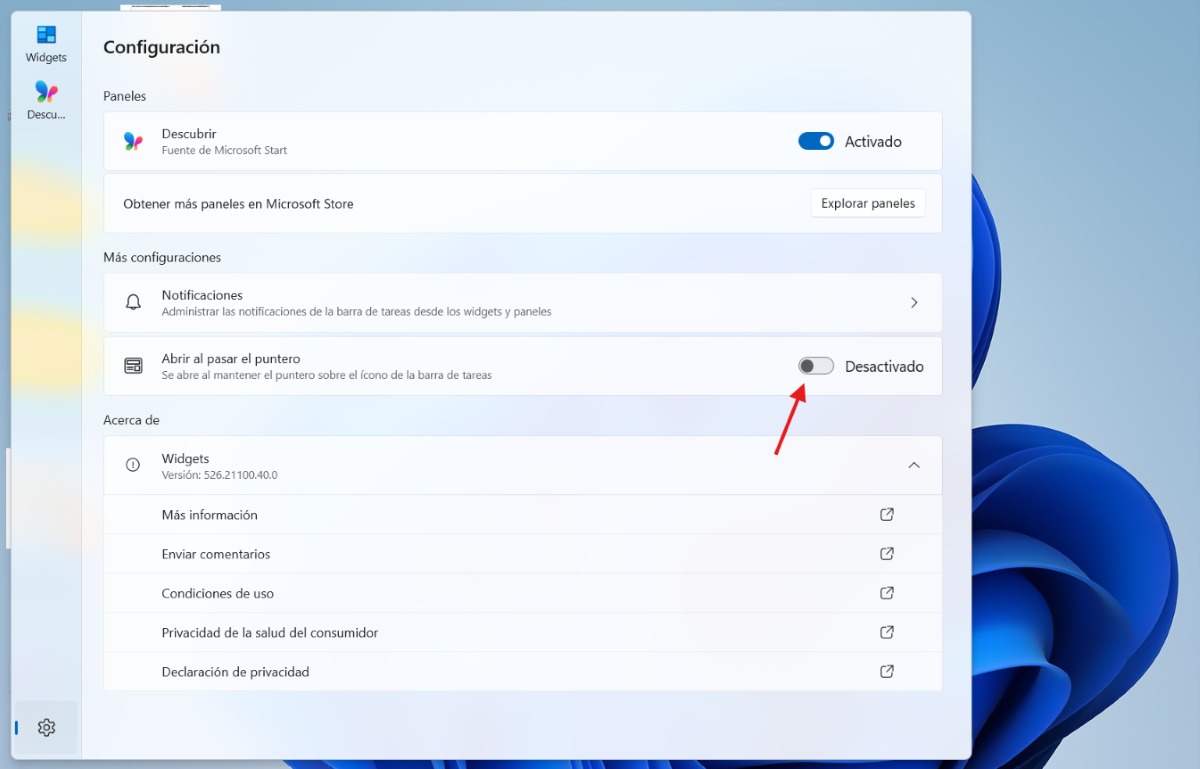
Pratite ove Koraci za sprječavanje otvaranja widgeta u sustavu Windows 11 kada zadržite pokazivač miša iznad njega:
- Otvorite ploču Widgeti: Kliknite na ikonu Widgeta (ili vremena) koja se nalazi u programskoj traci. Pritisnite kombinaciju tipki Windows + W ili jednostavno zadržite pokazivač miša iznad ikone i ona će se otvoriti (što želimo spriječiti).
- Postavke pristupa: Unutar ploče Widgeti kliknite ikonu zupčanika za ulazak u Postavke.
- Onemogući otvaranje pri zadržavanju pokazivača miša (pokazivač, kursor): Potražite opciju "Otvori pri zadržavanju pokazivača miša" i prebacite je na Isključeno.
Provjerite rezultat: Zadržite pokazivač miša iznad ikone vremena u programskoj traci i ostavite ga tamo nekoliko trenutaka. Ploča se više ne bi trebala automatski otvarati; od sada će se otvarati samo kada kliknete izravno na ikonu.
Kako trajno ukloniti widgete s programske trake
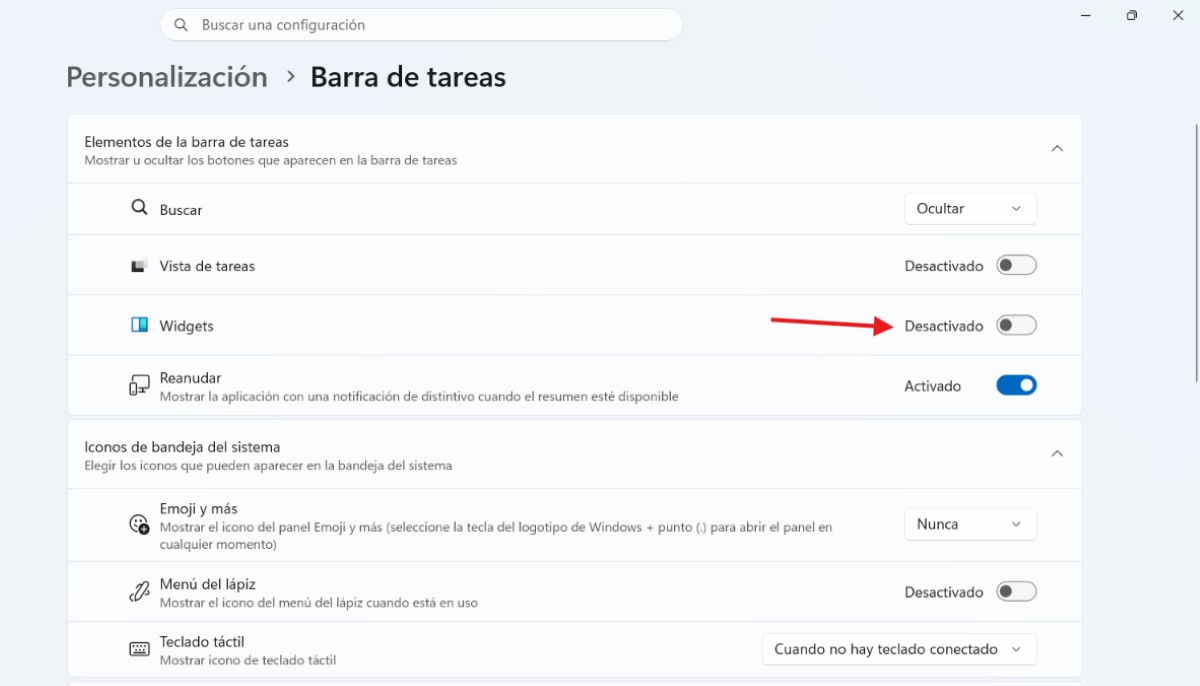
Ali što ako više volite Uklonite prečace do widgeta Kako spriječiti slučajno otvaranje? Osim što sprječavate otvaranje widgeta sustava Windows 11, možete potpuno sakriti gumb na programskoj traci. Kada to učinite, ploča više neće zauzimati vidljivi prostor, iako je i dalje možete otvoriti kad god želite pomoću prečaca na tipkovnici Windows + W. Da biste je trajno uklonili, slijedite ovaj put:
- Otvorite postavke trake zadataka: Desnom tipkom miša kliknite bilo koji prazan prostor na programskoj traci i dodirnite Postavke programske trake.
- Onemogući widgete: Potražite opciju Widgeti unutar popisa stavki i promijenite prekidač na Deaktivirano.
Provjerite rezultat: Pogledajte kut programske trake. Ikona vremenskog widgeta trebala bi potpuno nestati. Ako je ikada ponovno želite prikazati, ne brinite, postupak je poništiv; samo ponovite ove korake i ponovno uključite prekidač.
Zašto spriječiti otvaranje widgeta u sustavu Windows 11 kada zadržite pokazivač miša iznad njih?
Pa zašto neki korisnici radije sprječavaju otvaranje widgeta sustava Windows 11 kada zadrže pokazivač miša iznad njih? Istina je da je ova značajka (poznata kao "lebdenje") malo... neugodno i dosadno za mnoge iz nekoliko ključnih razlogaOvo su glavni:
- Slučajna otvaranja: Ovo je najčešći razlog. Obično pomičemo miš po cijelom ekranu. Ako ga pomaknemo u donji lijevi kut (ili sredinu, ovisno o tome gdje se nalazi ikona vremena), uobičajeno je da zadržimo pokazivač iznad njega bez namjere da ga otvorimo, a to prekida navigaciju.
- Nepotrebna potrošnja resursa: Svaki put kada se otvori ploča Widgeti, ona učitava informacije u stvarnom vremenu kao što su vijesti, vrijeme, sport i promet. To generira nepotrebnu upotrebu RAM-a i CPU-a u pozadini.
- Vizualne distrakcije i neželjene vijesti: Ovaj odjeljak obično uključuje naslove vijesti i sadržaj tvrtke Microsoft koji vam možda nije važan ili nameće vaše radno okruženje.
- Prekid vaših aktivnosti: Sprječavanje otvaranja widgeta u sustavu Windows 11 kada zadržite pokazivač miša iznad njih sprječava da ploča iznenada prekrije dio zaslona dok radite ili se igrate.
- Zasićenost i mali monitori ili prijenosna računala: Na malom ekranu poput prijenosnog računala, panel s widgetima zauzima puno prostora (više od polovice ekrana), prisiljavajući vas da kliknete negdje drugdje da biste ga zatvorili.
Druge preporuke za izbjegavanje nepotrebnih ometanja
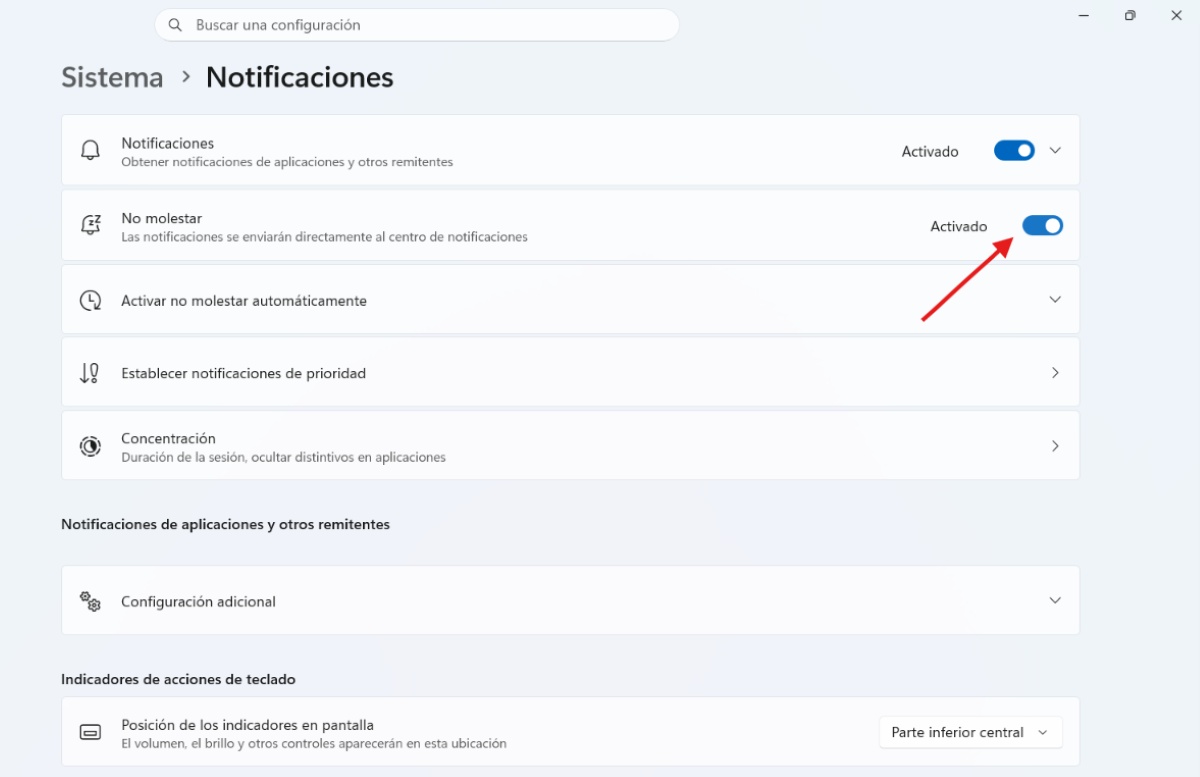
Osim što sprječavate otvaranje widgeta sustava Windows 11 kada zadržite pokazivač miša iznad njih, možete primijeniti neke Ključne prilagodbe za održavanje fokusiranog radnog okruženja i izbjegavajte dosadne vizualne prekide. Evo nekoliko praktičnih savjeta:
- Aktivirajte način koncentracije: Kliknite na datum i vrijeme ili centar za obavijesti i aktivirajte odjeljak za KoncentracijaOvo onemogućuje upozorenja, zaustavlja treptanje aplikacije i privremeno utišava obavijesti.
- Aktivirajte način rada Ne uznemiravaj: Idite na Postavke – Sustav – Obavijesti i uključite Ne uznemiravaj. Postavite automatska pravila kako biste ga aktivirali u određenim situacijama, primjerice kada zrcalite zaslon, tijekom igranja igara ili u određeno vrijeme.
- Očistite i sakrijte programsku traku: Desnom tipkom miša kliknite programsku traku i odaberite Postavke programske trake.
- Skriva okvir za pretraživanje, gumb Prikaz zadataka i Copilot.
- Omogućite opciju Automatski sakrij traku zadataka ako želite koristiti sav prostor na zaslonu.
- Isključite značke obavijesti za aplikacije kako biste izbjegli iskušenje da ih stalno i impulzivno provjeravate.
- Onemogućite obavijesti aplikacija trećih strana: U Postavke – Sustav – Obavijesti pogledajte popis aplikacija i onemogućite upozorenja za nebitne aplikacije.
Zaključno, spriječite otvaranje widgeta sustava Windows 11 kada zadržite pokazivač miša iznad njih. To je mala prilagodba koja znatno poboljšava vaše iskustvoOvom promjenom izbjegavate dosadne prekide, smanjujete potrošnju resursa i ponovno dobivate potpunu kontrolu nad time kada i kako pristupiti tim informacijama.
Indeks

Od malih nogu me fascinira sve što je vezano uz znanost i tehnologiju, posebno ona dostignuća koja nam olakšavaju život i čine ga ugodnijim. Volim biti u tijeku s najnovijim vijestima i trendovima te dijeliti svoja iskustva, mišljenja i savjete o uređajima i gadgetima koje koristim. To me je prije nešto više od pet godina navelo da postanem web pisac, prvenstveno se fokusirajući na Android uređaje i Windows operativne sustave. Naučio sam objašnjavati složene koncepte jednostavnim riječima kako bi ih moji čitatelji mogli lako razumjeti.