- Steamova funkcionalnost upravljanja radnom površinom omogućuje vam upravljanje računalom pomoću kontrolera, ali može uzrokovati sukobe.
- Postoje metode za nadjačavanje određenih HID upravljačkih programa koji emuliraju miš i tipkovnicu.
- Pomicanje upravljačke palice može uzrokovati samostalno pomicanje kursora ako je aktivna postavka Steam.
- Onemogućavanje određenih upravljačkih programa je alternativa kada Steamove interne opcije ne rade.
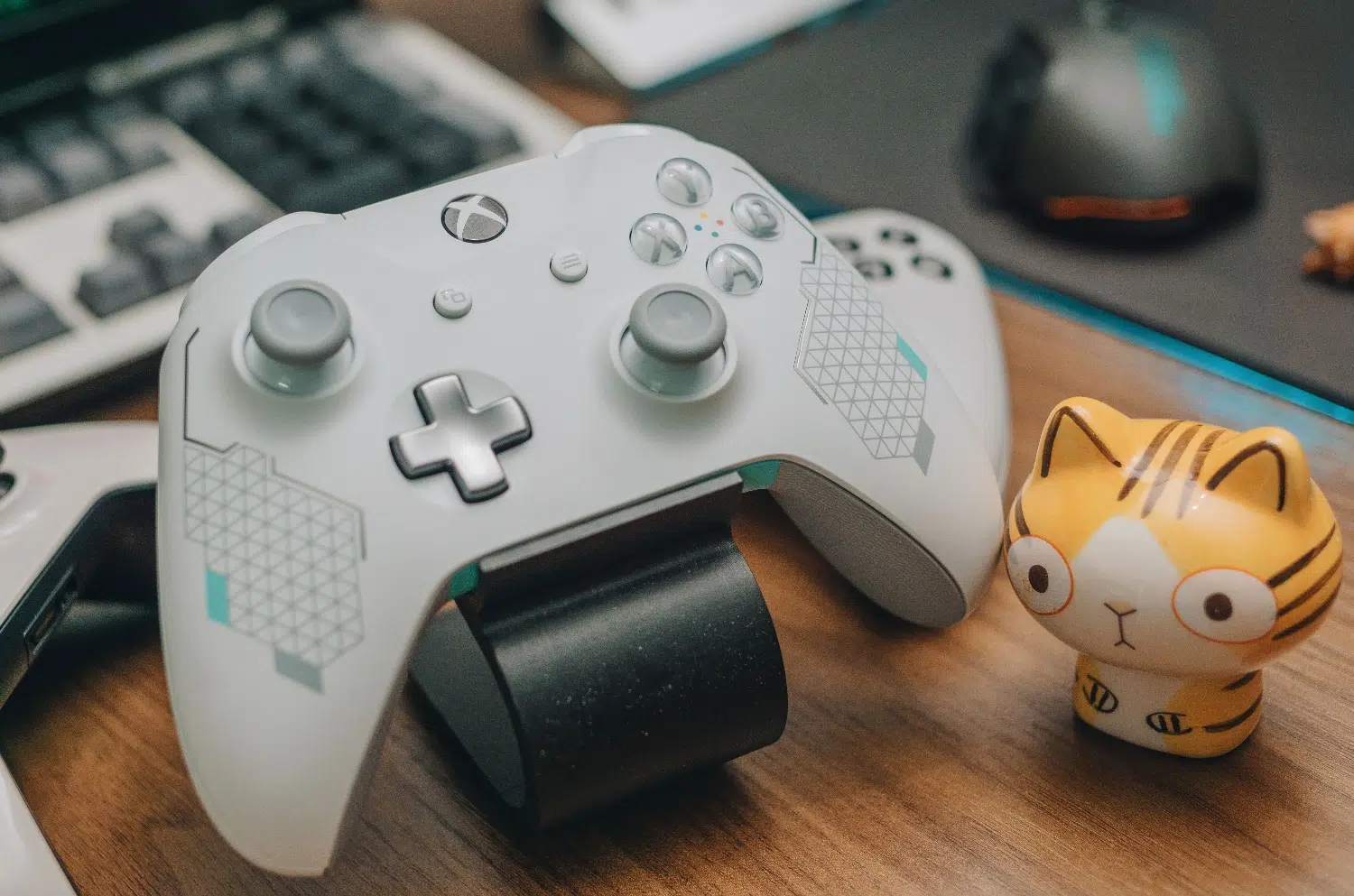
Pomiče li Steam kursor miša pomoću kontrolera izvan igara: kako to onemogućiti? Vjerojatno vam se to dogodilo: opuštate se na računalu, imate otvoren Steam i odjednom kursor miša počne reagirati samostalno ili se pomiče svaki put kada dodirnete kontroler. To se događa jer Steam ima ugrađenu značajku koja vam omogućuje navigaciju po radnoj površini kao da ste na konzoli, što u teoriji zvuči sjajno, ali U praksi to može biti prava smetnja. ako se samo želiš igrati.
Za mnoge od nas, računalo je naš alat za rad i dizajn, a posjedovanje joysticka koji emulira miš može dovesti do... Slučajno unesemo čudne naredbe Ili kursor možda poskakuje po ekranu zbog strašnog pomicanja palice. Ako se nađete u ovoj situaciji i ne želite zatvarati Steam svaki put kada trebate normalno koristiti miš, evo kako to popraviti.
Problem upravljanja radnom površinom i pomicanja
Kada Steam detektira kontroler, prema zadanim postavkama aktivira način rada na radnoj površini. Problem nastaje kada su palice kontrolera malo istrošene, što uzrokuje kursor se pomiče sam od sebeTo nije dosadno samo izvan igara, već se ponekad kursor miša pojavljuje na ekranu dok igrate, ometajući iskustvo i uzrokujući... lik se kreće nepravilno ili kamera gleda dolje, a da mi nismo ništa dodirnuli.
Ponekad se sustav zaglavi u petlji u kojoj kontroler stalno prebacuje između igraćeg uređaja i tipkovnice ili miša, što sprječava pravilnu navigaciju izbornikom. Dok mnogi pokušavaju to popraviti putem postavki Steam Inputa ili načina rada Big Picture, postoje slučajevi gdje Ove službene opcije su neučinkovite I moramo ići korak dalje.
Tehničko rješenje putem upravljačke ploče
Ako su vas Steamove softverske opcije iznevjerile, postoji radikalniji, ali učinkovitiji način da ovu značajku onemogućite izravno iz Windows operativnog sustava. Cilj je onemogući HID uređaj koji Steam koristi za emulaciju miša i tipkovnice.
Koraci za onemogućavanje emuliranog miša
Za početak, idite na Upravljačku ploču i uđite u odjeljak Miš. Kad tamo dođete, idite na karticu Hardver. Vidjet ćete nekoliko uređaja navedenih kao "HID-kompatibilni miš". Trik je u pronalaženju onog koji pokazuje da je njegova lokacija AlphaMouseKada ga pronađete, idite u njegova svojstva i odaberite opciju deaktivirajte uređajS ovim će joystick odmah prestati pomicati kursor.
Uklanjanje smetnji s tipkovnice
Kako biste spriječili da kontroler šalje zalutale pritiske tipki koje računalo interpretira kao tipke, slijedite sličan postupak, ali u odjeljku Tipkovnica na Upravljačkoj ploči. Na kartici Hardver ponovno potražite upravljački program povezan s... AlphaMouseU nekim sustavima jednostavna deaktivacija nije moguća, pa je rješenje deinstalirajte uređaj izravno. To osigurava da kontroler funkcionira kao standardni USB periferni uređaj, bez ometanja fizičke tipkovnice.
Utjecaj na iskustvo igranja
Važno je spomenuti da ove prilagodbe ne utječu na funkcionalnost igara unutar Steama ili drugih streaming aplikacija, poput onih za Xbox One. Vaš fizički miš i tipkovnica i dalje će savršeno raditi, dok će kontroler biti ograničen na... slanje kontrolnih signala a ne pregledavanje na računalu. Ovo je idealno rješenje za one od nas koji koriste svoja računala za grafički dizajn ili pregledavanje weba i ne žele da nam povezani kontroler ometa tijek rada. ometanje tijeka rada.
Uklanjanjem ovih specifičnih kontrolera, kontroler smo učinili jednostavnim kontrolerom, eliminirajući treperenje kursora i sprječavajući da sustav miješa ulaze u igru s naredbama na radnoj površini, omogućujući tako da se joystick... isključivo za igranje.
Onemogućavanje AlphaMouse upravljačkih programa u upravljačkoj ploči sustava Windows uklanja emulaciju perifernih uređaja, čime se rješava nenamjerno pomicanje kursora uzrokovano Steamom ili pomicanjem kontrolera bez utjecaja na funkcionalnost igranja.
Često postavljana pitanja
Zašto se kursor miša sam pomiče kada je Steam otvoren?
To se događa jer Steam aktivira način rada na radnoj površini, koji vam omogućuje upravljanje računalom pomoću kontrolera, a ako se joystick pomiče, kursor će se pomicati bez dodirivanja uređaja.
Kako mogu onemogućiti miš na kontroleru ako Steam opcije ne rade?
To se može učiniti iz upravljačke ploče sustava Windows onemogućavanjem miša kompatibilnog s HID-om koji je naveden kao AlphaMouse na kartici hardvera.
Hoće li onemogućavanje ovih upravljačkih programa utjecati na moje Steam igre?
Ne, kontroler će i dalje ispravno funkcionirati unutar igara; onemogućena je samo mogućnost upravljanja kursorom i tipkovnicom na radnoj površini.
Što učiniti ako kontroler unese nenamjerne naredbe na tipkovnici?
Morate otići na Upravljačku ploču, odjeljak Tipkovnica i deinstalirati upravljački program AlphaMouse kako biste spriječili da gumbi kontrolera emuliraju tipke računala.
Je li moguće riješiti problem bez zatvaranja Steama?
Da, onemogućavanjem AlphaMouse HID upravljačkih programa u operativnom sustavu, kontroler prestaje pomicati miš čak i ako Steam ostane otvoren.
Zašto se kursor miša pojavljuje dok igram s kontrolerom?
To se događa kada igra otkrije kretanje miša zbog emulacije Steama ili drifta, što može uzrokovati nepravilno ponašanje lika ili kamere.
Indeks
