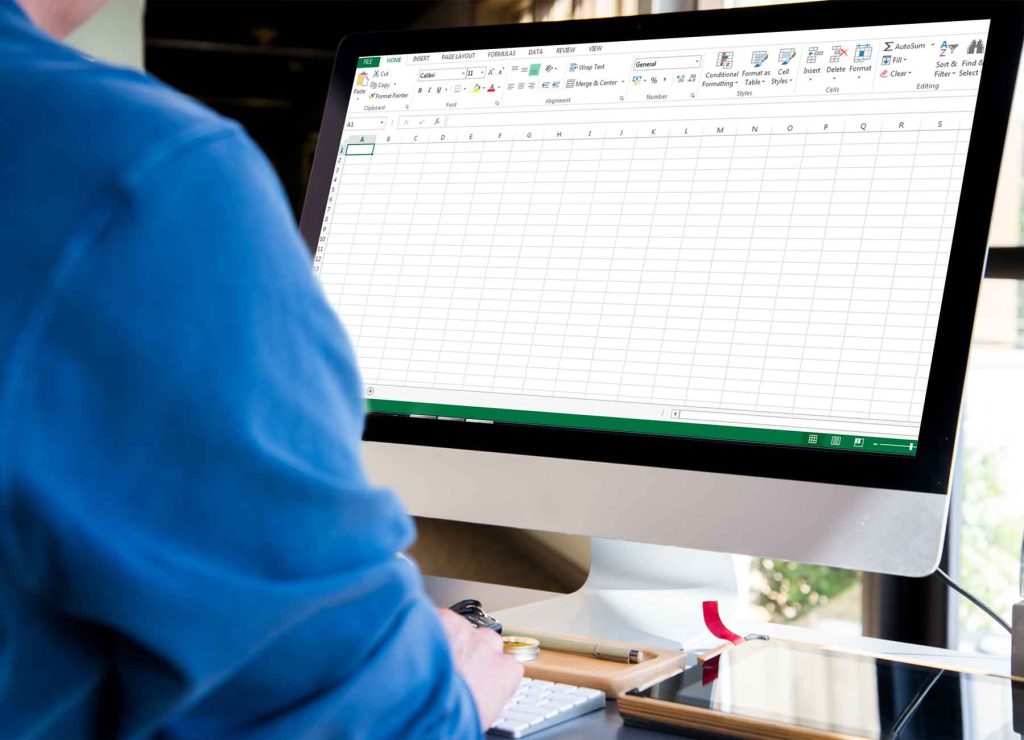
Ako ste korisnik Excel na Macu, svladavanje tipkovničkih prečaca može revolucionirati način rada s proračunskim tablicama. Ovi prečaci vam omogućuju brzo i učinkovito izvršavanje radnji, izbjegavajući potrebu za stalnim kretanjem izbornicima i alatnim trakama. Naučite kako najbolje iskoristiti Excel i podići svoju produktivnost na višu razinu.
Osnovni prečaci u programu Excel za Mac korisnike
Počnimo s temeljnim prečacima koje bi svaki korisnik programa Excel na Macu trebao znati. Ove kombinacije tipki omogućit će vam obavljanje uobičajenih zadataka u tren oka:
- Naredba + N: Stvorite novu Excel datoteku.
- Shift + Command + P: Stvorite novu datoteku iz predloška ili teme.
- Command + Option + R: Proširuje ili minimizira vrpcu.
- Cmd+S: Spremite ili sinkronizirajte trenutnu datoteku.
- Cmd + P: Otvara dijaloški okvir za ispis.
- Cmd + O: Otvorite postojeću datoteku.
- Command + W: Zatvori trenutnu datoteku.
- Command + Q: Izlaz iz Excel aplikacije.
- Command + Z: Poništava zadnju izvršenu radnju.
- Cmd+Y: Ponovite ili ponovite zadnju radnju.

Odabir ćelija i navigacija pomoću tipkovničkih prečaca
Kretanje kroz ćelije i precizni odabir ključni su za učinkovit tijek rada u Excelu. Ovi prečaci pomoći će vam da to postignete bez korištenja miša:
- Shift + tipka sa strelicom: Proširuje odabir za jednu ćeliju u naznačenom smjeru.
- Shift + Command + tipka sa strelicom: Proširuje odabir na posljednju nepraznu ćeliju u istom stupcu ili retku.
- Shift + Home o Shift + FN + strelica lijevo: Proširuje odabir na početak retka.
- Control + Shift + Home o Control + Shift + FN + strelica lijevo: Proširuje odabir na početak lista.
- Control + Shift + End o Control + Shift + FN + strelica desno: Proširuje odabir na posljednju ćeliju na listu.
- Control + razmaknica: Odaberite cijeli stupac.
- Shift + razmaknica: Odaberite cijeli red.
- Command + A: Odaberite trenutno područje ili cijeli list.
Poboljšajte svoje vještine formula u Excelu koristeći odlučne prečace
Formule su srce Excela, a ovi prečaci omogućit će vam učinkovitiji rad s njima:
- F2: Uredite odabranu ćeliju.
- Control + Shift + C: Proširuje ili skuplja traku formule.
- ući: Završava unos ćelije.
- Esc: Otkazuje unos u ćeliju ili traku formule.
- Shift + F3: Otvorite Formulu Builder.
- Shift + F9: Izračunava aktivni list.
- = (znak jednakosti): Počinje formulu.
- Command + T o F4: Prebacuje između apsolutnih, relativnih i mješovitih referenci formule.
- Shift + Command + T: Umetnite formulu Autosum.
Tipkovnički prečaci za rad s grafikonima, filtrima i obrisima
Excel se ne bavi samo brojevima, već i vizualizacijom podataka. Ovi prečaci pomoći će vam da s lakoćom stvarate grafikone, filtre i obrise i upravljate njima:
- F11: Umetnite novi list grafikona.
- Tipke sa strelicama: Kruženje kroz odabir objekta grafikona.
- Command + Shift + F o Control + Shift + L: Dodajte ili uklonite filter.
- Kontrola + 8: Prikazuje ili skriva shematske simbole.
- Kontrola + 9: Skriva odabrane retke.
- Control + Shift + (: Prikazuje odabrane retke.
- Kontrola + 0: Skriva odabrane stupce.
- Control + Shift + ): Prikazuje odabrane stupce.

Napredne funkcije s tipkama F u programu Excel za Mac
Funkcijske tipke (F1 do F12) također imaju pridružene radnje u programu Excel za Mac. Evo nekih od najkorisnijih:
- F1: Otvara prozor pomoći programa Excel.
- F2: Uredite odabranu ćeliju.
- Shift + F2: Umetnite bilješku ili otvorite i uredite bilješku u ćeliji.
- Command + Shift + F2: Umetnite komentar u niti ili otvorite i odgovorite na postojeći komentar.
- F5: Prikazuje dijaloški okvir "Idi na".
- Shift + F9: Izračunava aktivni list.
- F11: Umetnite novi list grafikona.
- F12: Prikazuje dijaloški okvir "Spremi kao".
Prilagodite vlastite tipkovničke prečace u programu Excel za Mac
Jeste li znali da možete izradite vlastite prečace na tipkovnici u Excelu za Mac? Slijedite ove korake kako biste personalizirali svoje iskustvo:
- Otvorite Excel i idite na traku izbornika na vrhu zaslona.
- Kliknite "Alati", a zatim odaberite "Prilagodi tipkovnicu".
- U skočnom prozoru odaberite kategoriju i naredbu koju želite pridružiti prečacu.
- Pritisnite polje "Pritisnite novu tipkovničku prečicu" i unesite željenu kombinaciju tipki.
- Kliknite "Dodaj" za spremanje novog prilagođenog prečaca.
Ako je prečac koji odaberete već dodijeljen drugoj funkciji, Excel će vas obavijestiti. Možete odlučiti zamijeniti prethodni zadatak ili odabrati drugu kombinaciju.
Ovladajte tipkovnički prečaci u programu Excel za Mac čini vas pravim majstorom proračunskih tablica. Vježbom ćete moći izvršiti složene zadatke u nekoliko sekundi, povećavajući svoj učinkovitost i produktivnost. Ne bojte se zadubiti i prilagoditi prečace svojim potrebama.

Ja sam Sebastián Vidal, računalni inženjer strastven za tehnologiju i DIY. Nadalje, ja sam kreator tecnobits.com, gdje dijelim vodiče kako bih tehnologiju učinio pristupačnijom i razumljivijom svima.