
Nešto očito nije u redu: vaše računalo radi sporo, a ventilator radi punom brzinom bez ikakvog vidljivog razloga. Idete u Upravitelj zadataka i otkrivate da je proces WmiPrvSE.exe WMI Provider Host troši puno CPU-a. Instinktivna reakcija je tražiti način da ga se onemogući ili ukloni, ali najbolje je to ne činiti. Objasnit ćemo zašto i kako pronaći pravog krivca.
Što je točno WMI i zašto vam se host ruši?

Ako WMI Provider Host koristi puno CPU-a, imajte na umu da je to jedna od mnogih legitimnih Windows usluga, tako da nije virus. Također je esencijalna usluga, pa njezino zaustavljanje ili prisilno zatvaranje nije dobra ideja. Pa zašto koristi toliko resursa? Zapravo, nije njegova krivnja: Drugi program traži previše ili netočne podatke..
Ali što je točno WMI? To je skraćenica za... Instrumentacija za upravljanje sustavom WindowsOvo je infrastruktura koja Omogućuje programima i skriptama da zatraže informacije o statusu operativnog sustava.Omogućuje vam da saznate informacije o procesoru, RAM-u, diskovima, uslugama, povezanim uređajima i drugim komponentama sustava.
Na primjer, aplikacija za nadzor može koristiti WMI za prikaz temperatura procesora ili znate korištenje memorijeNeki alati za upravljanje također koriste ovu tehnologiju za prikupljanje podataka i izvršavanje određenih zadataka. Čak je i sam Windows koristi za izvršavanje raznih internih operacija.
Proces, ili izvršna datoteka, za ovu uslugu je WmiPrvSE.exekoji također služi kao host za WMI pružatelje usluga. Dakle, kada aplikacija želi nešto znati o sustavu, šalje zahtjev usluzi. Normalno je da se potrošnja resursa tamo malo poveća; međutim, Dok je u mirovanju, WMI Provider Host ne bi trebao trošiti gotovo ništa..
Zašto WMI Provider Host troši toliko CPU-a? To se događa kada aplikacija stalno dovodi u pitanje usluguMožda je zahtjev češći nego inače, loše je formuliran ili traži podatke koji zahtijevaju značajnu obradu. U ovom slučaju, glavni proces (Provider Host) radi prekovremeno kako bi ga opslužio, što rezultira kontinuiranom potrošnjom resursa većom od 10% ili 20%.
Kako mogu saznati koji program to uzrokuje?
Dakle, kada WMI Provider Host troši puno CPU-a, Uvijek je netko drugi krivNije sama usluga, već neki drugi program koji ga stalno uznemirava kako bi izvukao informacije. Pitanje je: kako pronaći taj program?
Pretraga uključuje Upravitelj zadataka, a zatim Preglednik događaja. Konačno, ako i dalje ne možete pronaći ništa konkretno, trebali biste upotrijebiti alat Process Explorer. Ideja je Pratite tragove koje su ostavili upiti dok ne pronađete izvorni programPogledajmo kako to učiniti.
Prvo, identificirajte ispravnu instancu i PID
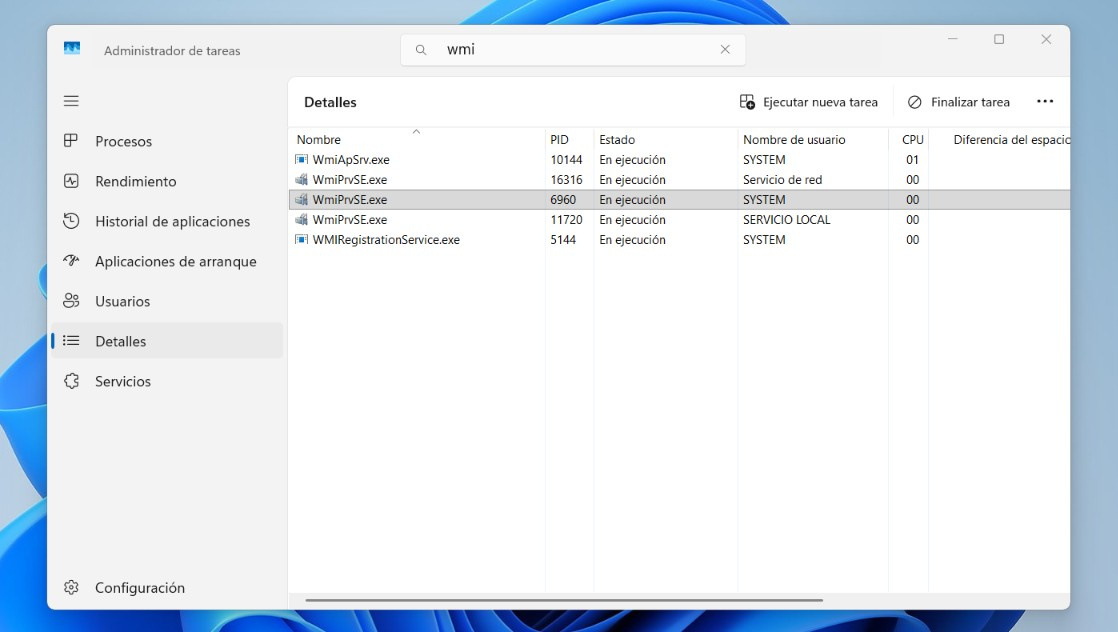
Ako WMI Provider Host troši puno CPU-a, prvo što trebate učiniti je otići u Upravitelj zadataka kako biste identificirali problematičnu instancu. Dakle, otvorite Upravitelj zadataka i idite na karticu Detalji. Ako je popis procesa predug, filtrirajte ga upisivanjem WMI u gornju tekstualnu traku.
Vidjet ćete da može postojati nekoliko slučajeva WmiPrvSE.exe istovremeno. Ali ne troše svi iste resurse. Dakle, da bismo otkrili koji uzrokuje problem, sortirajte popis klikom na stupac CPU.
Nakon što identificirate dotični primjer, Zabilježite njegov PID ili identifikator procesaOvaj broj je trag koji vam je potreban za identifikaciju odgovornog programa ili usluge. S ovim informacijama prijeđite na drugi korak.
Drugo, unakrsno referenciranje podataka u pregledniku događaja
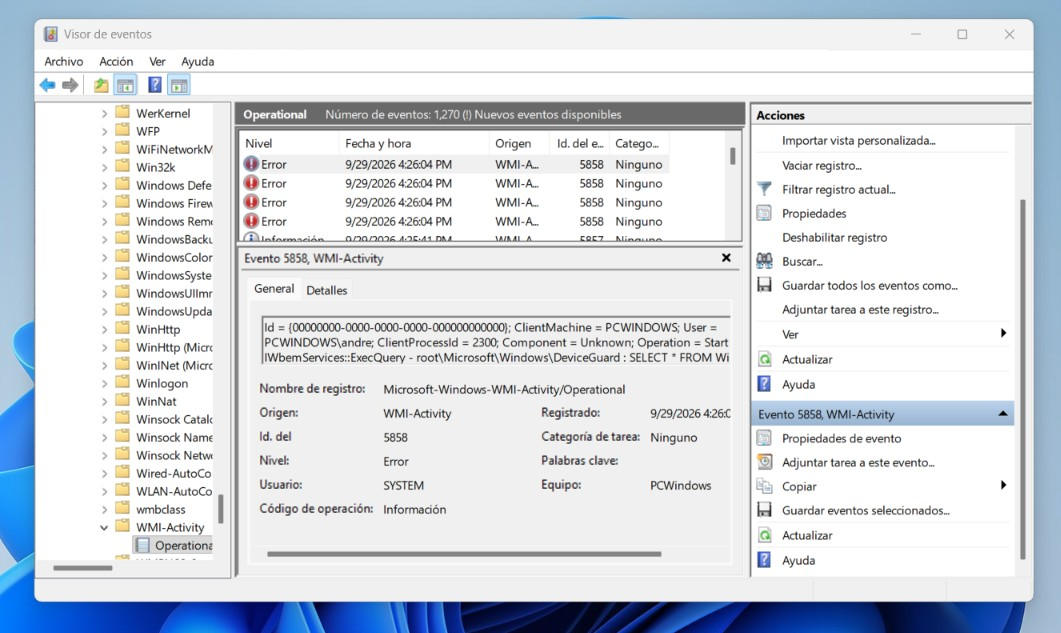
Da biste saznali zašto WMI Provider Host troši puno CPU-a, morate koristiti drugi Windows alat pod nazivom Preglednik događajaUpravitelj zadataka vam govori da WMI koristi CPU, ali to nije slučaj. tko to tražiTo ćete saznati pomoću Preglednika događaja.
Zapisnici ovog alata sadrže informacije o WMI upitima. A ako budete imali sreće, možda ćete moći... identificirati proces koji ih izvodizajedno s izvornim kodom. Za pristup tim informacijama pritisnite Windows + R, upišite eventvwr.msc i pritisnite Enter.
Jednom kada uđete u preglednik događaja, navigacija ovom rutom U lijevoj ploči: Zapisnik aplikacija i usluga – Microsoft – Windows – WMI aktivnost – Operativno. Tamo ćete pronaći povijest WMI aktivnosti. Na što biste trebali paziti?
Ono što tražite su događaji iz Pogreška, Obično su označene crvenom ikonom. Kliknite na Nedavne pogreške i pogledajte ploču pri dnu. Potražite polje IDKlijentskeProcesneId, gdje se nalazi broj procesa koji je poslao zahtjev koji je uzrokovao grešku.
I ovdje ćete unakrsno referencirati podatke: unakrsno referencirati taj ClientProcessId s PID-om koji ste zabilježili u Upravitelju zadataka. Ako se podudaraju, pronašli ste problematičnu aplikaciju.Ali što ako ne vidite nikakve greške u Registru?
Treće, koristite Process Explorer ako u registru nema grešaka
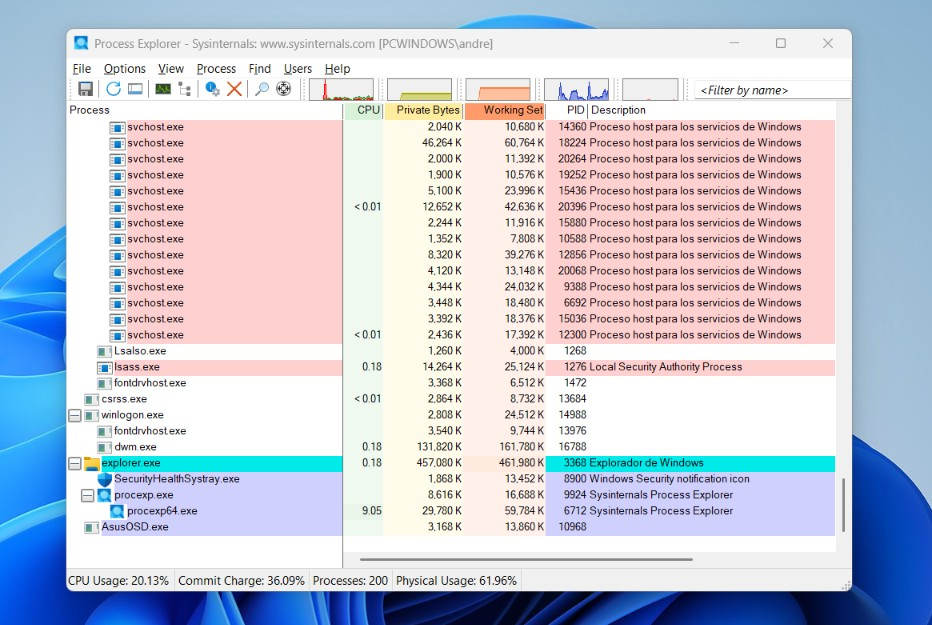
Ako Preglednik događaja ne prikazuje nikakve jasne pogreške, ali WMI Provider Host troši puno CPU-a, možete istražite pomoću alata Process ExplorerOvaj uslužni program dostupan je u Službena web stranica Microsoft Learn-a i besplatno ga je preuzeti i koristiti.
Nakon što ga instalirate i pokrenete kao administrator, potražite stupac PID Zabilježite ID procesa koji ste kopirali iz Upravitelja zadataka. Nakon što se proces pojavi, dvaput kliknite na njega da biste otvorili njegova svojstva i idite na karticu Pružatelji WMI-ja.
U ovoj kartici vidjet ćete popis WMI pružatelja usluga (DDL-ova) koje je glavni proces učitao. Ako vidite pružatelj usluga povezan s aplikacijom treće strane (kao što je pružatelj nadzornog paketa, softvera za RGB rasvjetu ili antivirusnog softvera), to je izvor problema.
WMI Provider Host troši puno CPU-a: što učiniti s krivcem?

Znajući zašto WMI Provider Host troši puno CPU-a, što biste trebali učiniti u vezi s krivcem? Ovisi o tome tko je to. Ako se radi o softveru za praćenje i podešavanje (poput Razer Synapse, ASUS Armoury Crate itd.), najbolje je... ažurirajte ga o deinstalirajte ga da se problem okonča.
S druge strane, ako se radi o antivirusnom ili sigurnosnom alatu, pokušajte privremeno onemogućite modul za praćenje u stvarnom vremenuTo će vam omogućiti da potvrdite je li doista odgovorna strana i odlučite hoćete li ga ostaviti kakvim jest ili ga ponovno instalirati.
A ako je odgovorna strana kontrolor, obratite se službenoj web stranici proizvođača za potraži noviju verzijuRijetko je potrebno popravak WMI baze podataka (s naredbom winmgmt /verifyrepositoryU većini slučajeva dovoljno je jednostavno uklanjanje ili prilagođavanje postavki programa koji izvršava ponavljajuće upite.

Od malih nogu me fascinira sve što je vezano uz znanost i tehnologiju, posebno ona dostignuća koja nam olakšavaju život i čine ga ugodnijim. Volim biti u tijeku s najnovijim vijestima i trendovima te dijeliti svoja iskustva, mišljenja i savjete o uređajima i gadgetima koje koristim. To me je prije nešto više od pet godina navelo da postanem web pisac, prvenstveno se fokusirajući na Android uređaje i Windows operativne sustave. Naučio sam objašnjavati složene koncepte jednostavnim riječima kako bi ih moji čitatelji mogli lako razumjeti.