
Nan okazyon sa a nou pral anseye w kèk Rakoursi klavye ak ke trik nouvèl pou amelyore rechèch fichye nan Windows 11. Si gen yon bagay ki ka ogmante pwodiktivite ou pandan w ap chèche dosye sou PC ou, se konnen ke trik nouvèl ak rakoursi sa yo. Verite a se, gen anpil, e jodi a nou pral montre w otan ke nou kapab.
Nan rakoursi klavye NOS Yo pèmèt nou fè aksyon ke nou ta nòmalman fè ak sourit la, men nan anpil mwens tan. Se poutèt sa yo tèlman itil lè w ap chèche yon fichye, lè w ekri yon tèks, w ap antre nan yon aplikasyon, elatriye. Sepandan, fwa sa a, nou pral konsantre sèlman sou rakoursi klavye ak ke trik nouvèl pou amelyore rechèch fichye nan Windows 11. Ann kòmanse.
Ki jan yo amelyore rechèch fichye nan Windows 11 ak rakoursi klavye ak ke trik nouvèl?
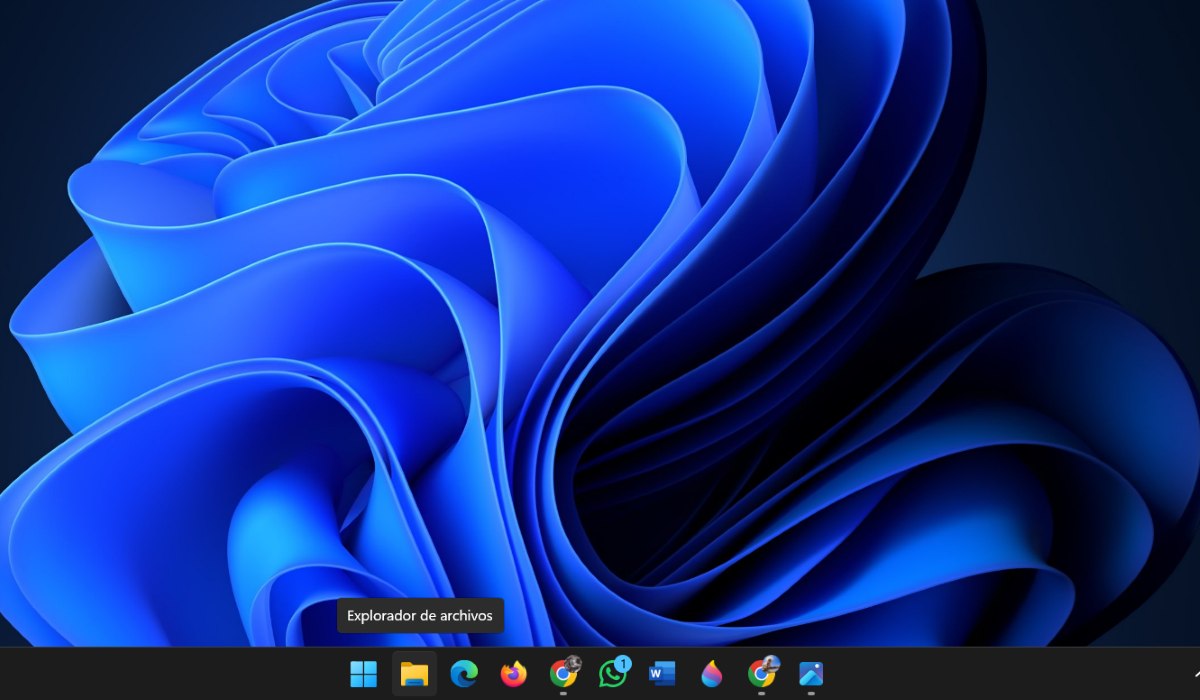
Pi bon fason pou vin pi kout tan ou pase chache fichye sou PC ou se lè l sèvi avèk rakoursi klavye. Konbinezon kle sa yo ka amelyore siyifikativman rechèch fichye nan Windows 11. Ou ka itilize yo pou fè nòmalman nenpòt aksyon ou ta fè ak sourit la.
Pou egzanp, ak rakoursi klavye ou ka antre nan yon katab, wè pwopriyete li yo, deplase soti nan yon katab nan yon lòt, trennen yon dosye, chwazi plizyè atik, elatriye. Epi, byenke li difisil pou memorize chak nan rakoursi sa yo, li bon pou konnen yo paske Pandan n ap itilize yo, nou sonje yo pi fasil..
Rakoursi klavye pou amelyore rechèch fichye nan Windows 11

Lè sa a, nou kite ou Yon lis tout rakoursi klavye pou amelyore rechèch fichye nan Windows 11.
- Windows kle + E: ouvè a Navigatè File.
- Alt + D: chwazi ba adrès la.
- Ctrl F: Ale nan ba rechèch la.
- Ctrl N: Louvri yon nouvo fenèt eksploratè dosye.
- Ctrl W: fèmen fenèt aktif la (oswa youn ou louvri a).
- Ctrl + wou sourit: Chanje gwosè atik yo nan eksploratè dosye a.
- Alt + P: Louvri panèl preview la.
- Alt + Mete: antre nan pwopriyete yo.
- Alt + dèyè flèch gòch: ale nan dosye anvan an.
- Alt + flèch dwat: gade katab sa a.
- Alt + flèch moute: monte yon nivo nan chemen katab la.
- F11: pou maksimize oswa minimize ekran aktif la.
- Alt + sourit trennen yon dosye- Lè ou lage dosye a, yon chemen kout nan dosye orijinal la pral kreye nan kote sa a.
- Alt + Shift + P: Montre oswa kache panèl detay katab la.
- Ctrl + Flèch kle (pou ale nan yon atik) + Espas: Chwazi plizyè atik endividyèl.
- Ctrl + D + Efase: Efase atik yo chwazi a epi deplase li nan bin resikle.
- Ctrl + L: ale nan ba adrès la.
- Ctrl + sourit trennen yon dosye: Y ap kreye yon kopi dosye a kote li depoze.
- Ctrl + Nimewo (1 a 9): ou pral kapab deplase nan nimewo sa a nan onglè.
- Ctrl + siy plis (+): Sèvi ak klavye nimerik la pou redimensionne tout kolòn yo anfòm tèks la.
- Ctrl + Shift + E: Sèvi ak sa a pou elaji tout dosye ki nan pye bwa a nan fenèt navigasyon an.
- Ctrl + Maj + N: kreye yon nouvo katab.
- Ctrl + Shift + Tab: ale nan tab anvan an.
- Ctrl + T: Louvri yon nouvo tab epi chanje sou li.
- Ctrl + Tab: Ale nan pwochen tab la.
Lòt rakoursi pou amelyore rechèch fichye nan Windows 11
Èske ou panse rakoursi yo mansyone nan lis ki anwo a pa ase? Nou kite ou Yon lòt gwoup ke ou ka mete an pratik pou amelyore rechèch fichye nan Windows 11.
- fen: woule nan pati anba fenèt aktif la.
- F2: modifye non atik la chwazi a.
- F3: chèche yon katab oswa yon dosye.
- F4: Chwazi ba adrès la pou chanje chemen ou ye a.
- F5: Sèvi ak kle sa a pou rafrechi fenèt ou ye a.
- F6: Scroll nan eleman ki nan fenèt la.
- F11: Ou ka itilize li tou pou maksimize oswa minimize fenèt aktif la.
- inisyasyon: Scroll nan tèt la nan fenèt la aktif.
- Flèch gòch: ka tonbe seleksyon aktyèl la si li elaji.
- Dwa flèch: Montre seleksyon aktyèl la si li tonbe oswa si li chwazi premye sousdosye a.
- Shift (oswa chanjman nan kèk ka) + kle flèch: itilize pou chwazi plizyè atik.
- Shift + Efase: Si w vle efase yon atik pou tout tan san w pa voye l nan bin resikle.
- Shift + F10: Meni kontèks pou atik ou chwazi a ap parèt.
- Shift + sourit pou trennen yon fichye: pou chanje dosye kote a.
- Shift + klike sou sourit dwat: Ou pral kapab wè meni an kontèks pou atik la chwazi a.
Konsèy pou amelyore rechèch fichye nan Windows 11
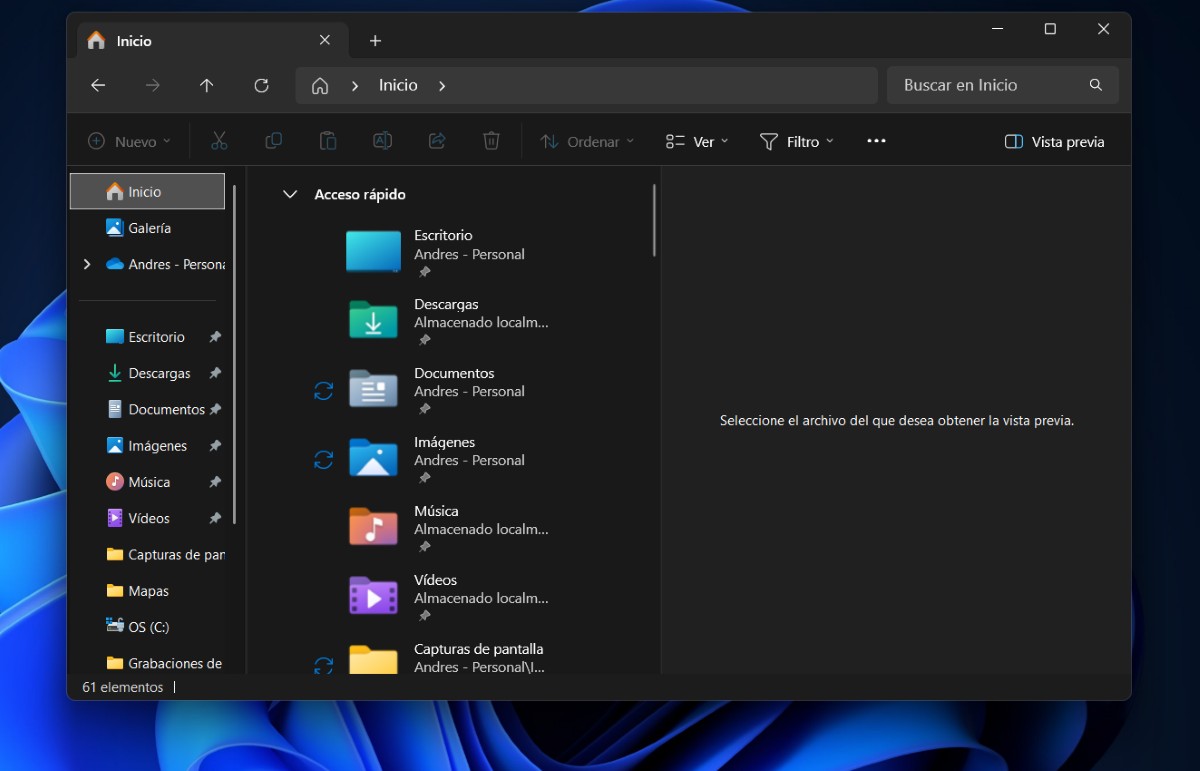
Anplis rakoursi klavye yo, genyen tou kèk ke trik nouvèl ou ka itilize pou amelyore rechèch fichye nan Windows 11, sa ki fè yo pi fasil ak mwens tan konsome. Anba a, nou kite ou kèk Egzanp ki pral siman sanble tou de senp ak pratik pou ou:
- Sèvi ak quotes: Pou chèche yon fichye pi vit, mete non li nan guillemets.
- Sèvi ak mo OR: Si ou pa fin sèten ki mo ki parèt egzakteman nan non fichye w ap chèche a, tape de ke ou sonje ak mo a OSWA nan mitan. Pou egzanp, ou ka mete telefòn OSWA mobil.
- Sèvi ak dat, gwosè, oswa lòt filtè: Ou ka sèvi ak opsyon Triye pou chwazi ki jan ou vle jwenn dosye ou yo, swa pa non, dat modifye, oswa kalite.
- Ekri non fichye a nan ba travay la: Si ou vle jwenn yon dosye menm pi vit, ou pa bezwen antre nan File Explorer. Jis tape non fichye a nan ba travay PC ou a epi li pral jwenn li poukont li.
- Montre ekstansyon non dosye yo- Pou jwenn plis detay yon ti koutje sou, li rekòmande ke ou aktive opsyon Montre ekstansyon non yo. Pou fè sa, tape View - Montre - ekstansyon non dosye.
Finalman, pa bliye sa pou amelyore rechèch fichye nan Windows 11 Li enpòtan tou pou kenbe PC ou ajou. Nan fason sa a, ou pral asire w ke ou jwenn nenpòt nouvo karakteristik le pli vit ke yo vin disponib epi pran avantaj de yo pi vit ke posib.

Depi mwen te piti mwen te trè kirye sou tout bagay ki gen rapò ak pwogrè syantifik ak teknolojik, espesyalman sa yo ki fè lavi nou pi fasil ak plis amizan. Mwen renmen rete ajou ak dènye nouvèl ak tandans yo, epi pataje eksperyans mwen, opinyon ak konsèy sou ekipman ak gadjèt mwen itilize yo. Sa a te mennen m 'vin yon ekriven entènèt yon ti kras plis pase senk ane de sa, prensipalman konsantre sou aparèy android ak sistèm opere Windows. Mwen te aprann eksplike nan mo senp sa ki konplike pou lektè m yo ka konprann li fasil.