
Èske w ap itilize aplikasyon EA Desktop, men li lanse chak fwa ou limen PC ou a? Rezon prensipal ki fè se ke aplikasyon sa a se configuré fè sa. Sepandan, sa pa vle di ou pa ka fè ajisteman nan anviwònman li yo. Se poutèt sa, nan okazyon sa a nou pral wè Ki jan yo anpeche aplikasyon EA kòmanse nan demaraj Windows.
Pou anpeche EA app kòmanse nan demaraj Windows ou dwe enfim demaraj otomatik li yo. Ou ka fè sa nan swa Task Manager oswa Windows Settings. Ou kapab tou pwofite de menm Anviwònman App yo. Isit la nou pral anseye ou etap pa etap ki jan yo reyalize sa a lè l sèvi avèk twa metòd yo. Ann kòmanse.
Ki jan yo anpeche aplikasyon EA kòmanse nan demaraj Windows?
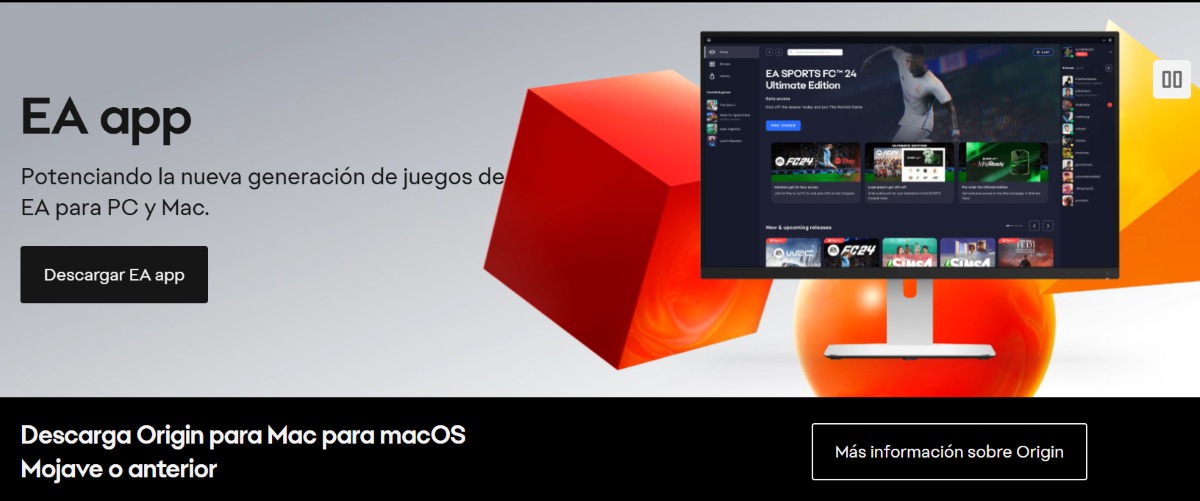
Si w ap panse evite sa EA app kòmanse lè Windows kòmanse, ou ta dwe konnen sa, Se vre wi, sa a se pa aplikasyon an sèlman ki ap fè li. Sou kèk òdinatè, espesyalman sa yo ki gen Windows 10, gen plizyè aplikasyon ki kouri otomatikman. Ak sa a gen yon gwo efè sou fason òdinatè w lan ap travay.
Sa vle di ke lè w anpeche kèk aplikasyon kouri otomatikman, PC ou ka demare pi vit ak pi fasil. Anplis de sa, lè w fè sa ou p ap bezwen dezenstale nenpòt pwogram oswa aplikasyon. Ann wè ki jan yo anpeche aplikasyon EA kòmanse nan demaraj Windows atravè:
- Soti nan Manadjè Travay
- Sèvi ak Windows Anviwònman
- Nan Anviwònman yo nan aplikasyon an EA tèt li.
Soti nan Manadjè Travay
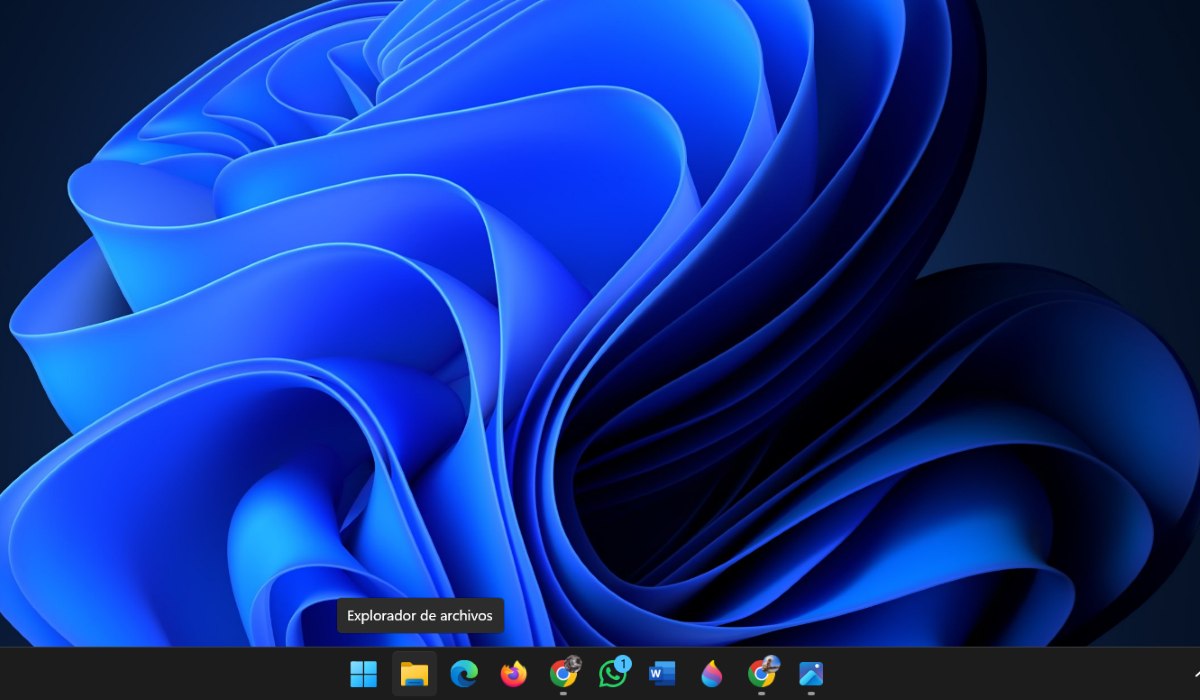
Youn nan fason yo anpeche app EA kòmanse nan demaraj Windows se nan ale nan Manadjè Travay la pou enfim li. Sa a pa pral afekte operasyon an nan aplikasyon an negatif. Se sèlman li pa pral kouri otomatikman lè ou limen PC ou, ou pral oblije louvri li tèt ou. Men etap sa yo pou anpeche aplikasyon EA lanse otomatikman lè Windows kòmanse:
- Dwa klike sou ikòn Windows la.
- Chwazi Manadjè Travay (ou kapab tou peze Ctrl + Shift + Echap).
- Koulye a, sou bò gòch ekran an, klike sou Aplikasyon pou demaraj.
- Jwenn aplikasyon EA a.
- Nan seksyon "Statis" la, ou pral wè ke aplikasyon an pral di "Enabled."
- Dwa-klike sou mo a Pèmèt epi chwazi Enfim.
- Finalman, rekòmanse PC ou pou chanjman yo pran efè.
Sèvi ak Windows Anviwònman
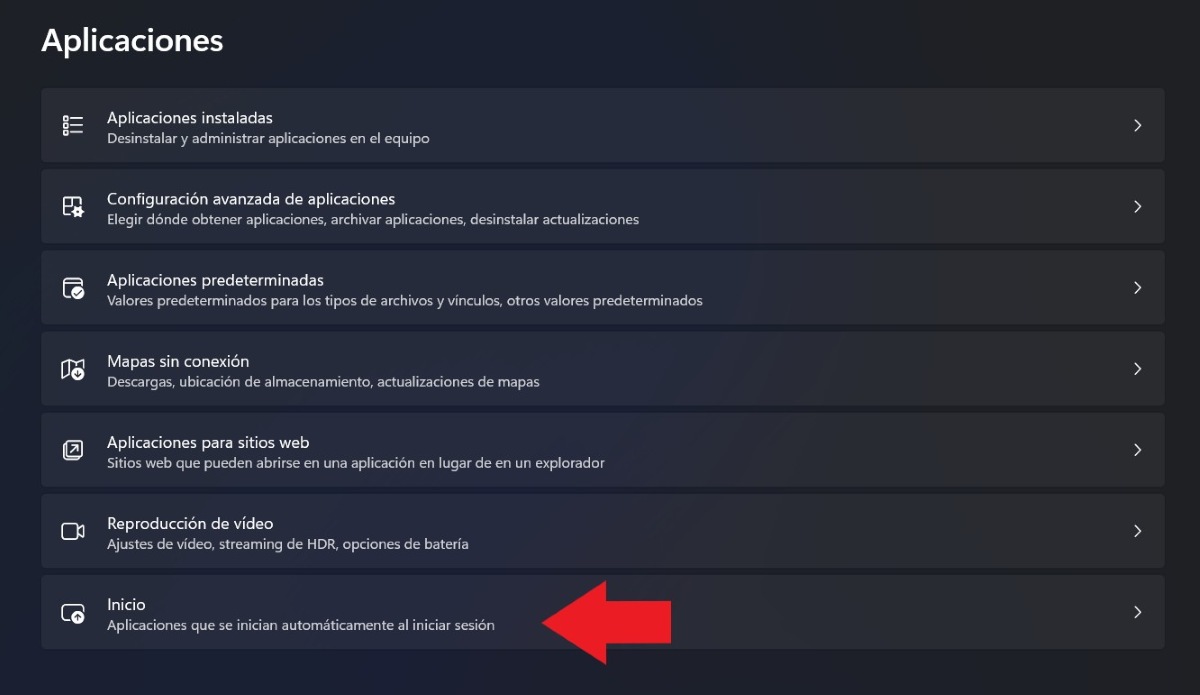
Yon dezyèm metòd pou anpeche aplikasyon EA kòmanse nan demaraj Windows se soti nan Anviwònman PC ou a. Soti nan la, ou kapab tou enfim demaraj otomatik li yo lè ou limen òdinatè w lan. Etap yo pou reyalize sa a se jan sa a:
- Klike sou kle Windows Start la.
- Chwazi Anviwònman (sèvi ak Windows rakoursi klavye + Mwen, ou ka antre dirèkteman).
- Koulye a, ale sou tab la Aplikasyon.
- Scroll down lis la epi chwazi Kòmanse. Ou pral wè ke jis anba a defini kòm "Aplikasyon ki kòmanse otomatikman lè mwen konekte."
- Jwenn aplikasyon EA ou vle enfim.
- Si switch la sou (ble) glise li pou etenn li.
- Pare. Koulye a, ou jis gen rekòmanse PC ou pou chanjman yo pran efè kòrèkteman.
Nan paramèt aplikasyon EA yo
Si youn nan de opsyon ki anwo yo pa travay pou ou, li ka paske Anviwònman nan EA app pèmèt yo kouri otomatikman ak PC. An reyalite, si ou te gen aplikasyon EA a kouri lè ou te fè chanjman yo nan Manadjè Objektif Travay la oswa Windows Anviwònman, li posib ke li ap toujou kouri pwochen fwa ou limen PC ou.
Se poutèt sa, li pi bon fè ajisteman tou nan aplikasyon EA a. Pou fè sa, louvri aplikasyon EA jwèt la. Apre sa, tape twa liy ki anlè a gòch nan ekran an epi chwazi Anviwònman. Koulye a, tape sou Aplikasyon (pou ale nan paramèt aplikasyon an) epi dezaktive switch la pou "Otomatikman louvri aplikasyon EA a sou demaraj."
Finalman, menm jan ak lòt metòd yo, li pral apwopriye ke Rekòmanse PC ou pou chanjman yo pran efè kòrèkteman.. Koulye a, èske gen nenpòt benefis pou anpeche aplikasyon EA a kòmanse nan demaraj Windows? Ann wè ki avantaj ki genyen nan enfimite demaraj aplikasyon otomatik nan Windows.
Ki benefis ki genyen nan anpeche aplikasyon EA a soti nan demaraj Windows?
Enfimite oto-start nan aplikasyon tankou EA sou yon PC gen plizyè benefis. Paske? Paske Aplikasyon ki louvri otomatikman gen yon efè negatif sou tou de vitès sistèm ak pèfòmans.. Lè ou enfim autostart, ou asire ke ou sèlman kouri zouti ou bezwen yo lè ou reyèlman bezwen yo.
lòt avantaj Mezi enpòtan pou anpeche aplikasyon yo kòmanse otomatikman se:
- Pi vit demaraj: Lè anpil aplikasyon kouri otomatikman, yo konsome resous sistèm yo ak ralanti demaraj Windows. Lè ou anpeche aplikasyon ki pa nesesè yo kouri, ou diminye itilizasyon resous epi PC ou a ap demare pi vit.
- Pi bon pèfòmans: Pa bliye ke aplikasyon yo kouri nan background nan tou konsome memwa ak lòt resous CPU. Lè w anpeche yo kouri otomatikman, ou anpeche resous sa yo itilize, bay lòt aplikasyon ou bezwen itilize nan moman an opòtinite pou fè sa.
- Ekstansyon batri: Aplikasyon ki kòmanse otomatikman konsome non sèlman resous tankou RAM, men tou batri. Se konsa, enfimite demaraj pèmèt batri ou kenbe yon chaj pi lontan epi gen yon lavi ki pi long.
- Pi gwo kontwòl sou aplikasyon yo ak sistèm lan: Lè w anpeche aplikasyon yo kòmanse lè Windows kòmanse, ou gen plis kontwòl sou pwogram ki kouri sou òdinatè w lan. Nan fason sa a, ou ka chwazi ki aplikasyon ou vle kòmanse otomatikman ak kiyès ou pa fè sa.
An konklizyon, si w ap konsidere anpeche app EA lanse nan demaraj Windows, sa a se yon bon opsyon. Sou yon bò, ou pral evite deranjman nan fèmen app a si ou pa pral sèvi ak li nan moman sa a. Epi, nan lòt men an, PC ou a pral demare pi vit ak fè pi byen., batri ou a pral dire pi lontan epi ou pral gen pi gwo kontwòl sou aplikasyon yo enstale sou òdinatè ou.

Depi mwen te piti mwen te trè kirye sou tout bagay ki gen rapò ak pwogrè syantifik ak teknolojik, espesyalman sa yo ki fè lavi nou pi fasil ak plis amizan. Mwen renmen rete ajou ak dènye nouvèl ak tandans yo, epi pataje eksperyans mwen, opinyon ak konsèy sou ekipman ak gadjèt mwen itilize yo. Sa a te mennen m 'vin yon ekriven entènèt yon ti kras plis pase senk ane de sa, prensipalman konsantre sou aparèy android ak sistèm opere Windows. Mwen te aprann eksplike nan mo senp sa ki konplike pou lektè m yo ka konprann li fasil.