- Twòp sèvis ki fonksyone an background ka ralanti Windows 11 anpil.
- Idantifye ki sèvis ou ka enfim depann de kijan ou itilize òdinatè w la.
- Gen kèk sèvis ki enpòtan pou fonksyònman ak sekirite sistèm nan epi ou pa ta dwe manyen yo.
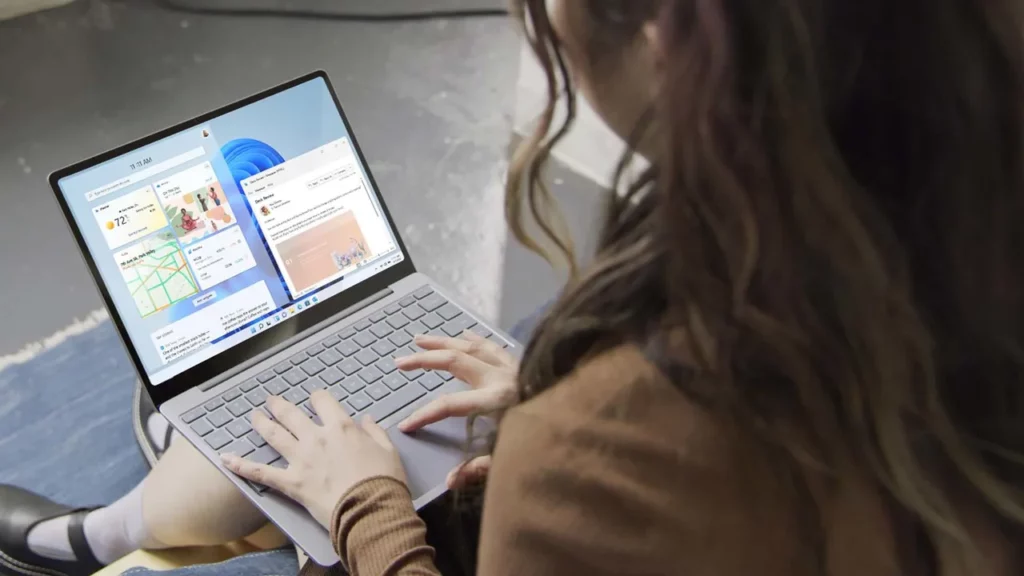
Èske ou remake òdinatè Windows ou a ap mache pi dousman pase dabitid, li pran anpil tan pou l demarre, oubyen li reponn dousman menm a aksyon ki pi senp yo? Petèt lè a rive Dezaktive kèk sèvis Windows 11 ki pa nesesè amelyore pèfòmans. Sèvis sa yo ki Yo fonksyone nan background nan epi konsome resous san ou pa reyalize sa.
Aprann kijan pou idantifye epi dezaktive sèvis sa yo se youn nan kle pou reprann vitès epi tire maksimòm benefis nan PC ou san ou pa mete sistèm ou oswa enfòmasyon pèsonèl ou an danje. Nan atik sa a nou eksplike kijan pou fè li.
Poukisa li enpòtan pou enfim sèvis ki pa nesesè nan Windows 11?
Windows 11, menm jan ak predesesè li yo, gen ladan yon gran varyete sèvis ki fonksyone depi nan kòmansman an epi yo toujou ap fonksyone nan background nan. Anpil nan sèvis sa yo esansyèl pou sistèm nan, men gen lòt ki sèlman gen sans nan sitiyasyon trè espesifik oswa pou itilizatè ki itilize fonksyon espesifik.
Pwoblèm prensipal la se sa Tout sèvis sa yo konsome resous sistèm yo: Memwa RAM, itilizasyon processeur ak aksè a disk di. Lè pwosesis ki pa nesesè yo akimile, menm yon òdinatè modèn ka fè eksperyans ralentissement, demaraj ralanti, ak repons ralanti an jeneral. Dezaktive sèvis Windows 11 ki pa nesesè yo ap ede ou:
- Amelyore vitès demaraj la Windows
- Libere RAM ak resous processeur yo.
- Redui konsomasyon enèji sou òdinatè pòtab oswa aparèy ki konsome ti enèji.
- Diminye risk vilnerabilite ak pwoblèm vi prive pou sèvis ki kolekte done oubyen ki konekte ak rezo a.

Kijan pou wè epi jere sèvis Windows yo?
Anvan ou prese pou dezaktive sèvis Windows 11 ki pa nesesè yo, premye bagay ou dwe fè se... Aprann kijan pou wè epi jere sèvis nan Windows 11. Gen plizyè zouti pou sa, men de ki pi senp epi ki pi puisan yo se mskonfig ak Konsole Sèvis yo.
Itilize mskonfig (Konfigirasyon Sistèm):
- Klike Fenèt + R epi ekri mskonfig. Klike sou aksepte.
- Ale nan tab la Sèvis. Isit la ou ka wè tout sèvis ki disponib yo, manifakti yo, estati yo (si yo aktif ou pa), epi deside kilès pou aktive oswa dezaktive.
- Si ou idantifye nenpòt ke ou konsidere kòm initil (epi ou sèten de sa li fè), ou kapab dezaktive li pou li pa rekòmanse pwochen fwa ou rekòmanse Windows.
Itilize services.msc (Konsole Sèvis):
- Peze Fenèt + R, ekri services.msc ak laprès Antre nan.
- Nan lis ki parèt la, jwenn sèvis ou vle modifye a. Gwo bout bwa double klike sou sou li.
- En Kòmanse kalite ou ka chwazi ant Otomatik, Manyèl oswa Enfim. Si ou pa vle li aktive ankò, chwazi Andikape ak aksepte chanjman yo.
Yon tip: Pa konfonn Task Manager ak konsole sa a.. Nan Manadjè Tâch la, ou ka kanpe pwosesis yo tanporèman, men y ap rekòmanse lè ou rekòmanse òdinatè w la. Olye de sa, depi services.msc o mskonfig Ou kite sèvis la deyò jwèt jiskaske ou deside reaktive li.
Sèvis Windows 11 ou ka dezaktive san danje

Kounye a ke ou konnen kijan pou jwenn aksè epi modifye sèvis Windows 11 ki pa nesesè yo, ann wè. kilès ou ka dezaktive san pè si ou pa sèvi ak fonksyon li yo. Wi vreman vre, Li ak anpil atansyon pou ou pa enfim anyen ki esansyèl pou itilizasyon chak jou ou.:
- Chèche nan Windows: Si ou raman itilize ba rechèch la oswa ou prefere fè rechèch manyèlman, ou ka enfim sèvis ki endekse dosye ak aplikasyon yo.
- Sèvis Chifreman Kondwi BitLocker: Li nesesè sèlman si w ap itilize BitLocker. Si ou pa chifre disk ou yo, ou ka enfim li.
- Eksperyans Itilizatè Konekte ak Telemetri: Sèvis sa a kolekte enfòmasyon sou itilizasyon òdinatè w la epi li voye l bay Microsoft. Si ou respekte vi prive ou, ou ka retire li.
- Optimizasyon livrezon: Pèmèt ou pataje mizajou Windows ant plizyè òdinatè sou menm rezo a. Si ou gen yon sèl òdinatè lakay ou, ou ka fè san li.
- Sèvis telefòn: Fèt pou fè apèl depi òdinatè w oswa konekte ak smartphones. Si ou pa fè sa, efase li.
- Sèvis Desktop a distans: Gen ladan plizyè sèvis ki gen rapò ak aksè a distans (tankou Konfigirasyon Biwo a Distans ak Redirektè Pò Biwo a Distans). Si ou pa janm jwenn aksè nan PC ou a soti deyò, ou ka retire yo san danje.
- Kat entelijan ak sèvis ki asosye avèk li: Itil sèlman si ou otantifye ak yon kat entelijan. Si ou pa konnen ki sa li ye, enfim li.
- Sèvis Byometrik Windows: Si aparèy ou an pa gen yon lektè anprent dwèt oswa yon rekonesans vizaj, ou ka retire sèvis sa a ak fonksyonalite ki asosye avè l yo.
- Dosye k ap travay yo: Yo sèlman fè sans si w ap viv nan yon anviwònman antrepriz epi pataje dosye sou yon sèvè santral.
- Sèvis Xbox yo: Soti nan jesyon pwofil rive nan sove jwèt la. Si ou pa yon joueurs, ou ka etenn yo tout.
- Sèvis Capteur: Li itilize pou detèktè tankou GPS oswa limyè anbyen. Si aparèy ou an pa gen detèktè sa yo, ou pa bezwen yo.
- Spouleur Enpresyon (Kit Enpresyon): Esansyèl sèlman si ou gen yon enprimant. Si ou pa itilize okenn, enfim li.
- Kontwòl paran: Si ou pa gen timoun oswa ou bezwen limite aksè nan ekipman an, pa sèvi ak li.
Sonje rekòmanse òdinatè w la apre ou fin fè chanjman nan sèvis yo pou asire ke paramèt yo pran efè. Si yon bagay ale mal oswa ou remake yon fonksyonalite enpòtan sispann fonksyone, tou senpleman reaktive sèvis la lè w suiv menm etap yo.
Sèvis Windows 11 ou PA Dwe Enfim
Se pa tout sa ou wè sou lis sèvis yo ki initil. Anfèt, genyen sèvis kritik ke ou ta dwe toujou kite ap fonksyone, sinon Windows ou a ka vin initil oswa plen ak erè. Men sa yo ki pi enpòtan yo:
- RPC (Apèl Pwosedi a Distans) ak tout bagay ki gen rapò ak DCOM, Plug and Play ak mapè pwen final yo. San yo, Windows pa pral kapab kominike entènman ant aplikasyon yo ak pwosesis yo.
- Pare-feu Windows / Windows Defender: Esansyèl pou sekirite sistèm nan an jeneral. Sèlman dezaktive Defender si ou gen yon lòt antivirus ki fyab.
- Mizajou Windows: Esansyèl pou kenbe sekirite ajou. Si ou pa vle mizajou otomatik, ou ka konfigire frekans yo, men li rekòmande pou kite l aktif.
- Planifikatè Travay, Kliyan DHCP ak DNS: Yo se kolòn vètebral koneksyon rezo a ak ekzekisyon travay esansyèl yo.
- Enstriman Jesyon Windows (WMI), Jounal Evènman, Sistèm Evènman COM: Yo esansyèl pou siveyans sistèm nan ak depanaj.
- Odyo Windows, Windows Audio Endpoint Builder: San yo, ou p ap gen son sou òdinatè w la.
- Enstalatè Windows: Obligatwa pou enstale/dezenstale pwogram ak mizajou sistèm.
- Sèvis kriptografik ak lè Windows: Yo esansyèl pou sekirite ak estabilite sistèm nan.
Nan anpil ka, Li pa janm yon bon lide pou prese enfim sèvis Windows 11 ki pa nesesè si ou pa konnen egzakteman kisa yo ye. oubyen li pa parèt eksplisitman nan lis yo rekòmande pou enfim. Lè w gen dout, li pi bon pou kite l ap mache.
Lòt fason pou optimize Windows 11 epi libere resous
Anplis dezaktive sèvis Windows 11 ki pa nesesè yo, gen lòt bagay ankò Opsyon senp pou amelyore pèfòmans òdinatè w la. Men plizyè altènativ ou ka konbine avèk jesyon sèvis:
- Espas disk gratis: Yon disk plen ralanti tout sistèm nan. Ou ka itilize a Capteur Depo oswa klasik la Netwayaj ki gen kapasite pou efase fichye tanporè yo, retire aplikasyon ou pa itilize yo, epi òganize dokiman ou yo.
- Dezenstale pwogram ki pa nesesè yo: Antre nan Anviwònman > Aplikasyon > Aplikasyon ak karakteristik, revize lis la epi elimine tout sa ki pa esansyèl.
- Deplase gwo fichye yo sou yon lòt kondwi: Si ou gen gwo dokiman, foto, oswa videyo, transfere yo sou yon kondwi ekstèn oswa yon kle USB. W ap libere espas epi sistèm nan ap fonksyone pi byen.
- Tcheke aplikasyon demaraj yo: Anpil aplikasyon demarre otomatikman ak Windows epi konsome memwa. Revize yo nan Manadjè Tach > Demaraj epi dezaktive nenpòt sa ou pa itilize chak jou.
Avèk etap sa yo, ou ka wè yon amelyorasyon siyifikatif san ou pa bezwen envesti nan nouvo pyès ki nan konpitè.
Avètisman ak konsèy anvan ou dezaktive sèvis yo
je! Se pa tout sa ki briye ki lò: Modifye sèvis yo kapab riske si ou pa konnen egzakteman sa w ap fè.. Men kèk rekòmandasyon enpòtan anvan ou kòmanse:
- Toujou fè yon kopi backup dokiman enpòtan ou yo anvan ou touche anyen. Konsa, si ou fè yon erè, ou p ap pèdi enfòmasyon enpòtan.
- Enfim yon sèl sèvis alafwa epi fè yon tès pou asire w tout bagay ap fonksyone byen. Si yon bagay sispann reponn, retounen sèvis la nan otomatik.
- Pa swiv leson patikilye ki soti nan sous ki pa fyab oubyen pa touche sèvis ou pa konprann. Li pi bon pou ou pran prekosyon pase pou ou rann Windows ou initil.
- Gen kèk sèvis ki depann de lòt. Si ou enfim yo, lòt yo ka sispann fonksyone byen.
Epi natirèlman, si ou pa santi ou gen konfyans, mande yon moun ki gen eksperyans oswa chèche konsèy pwofesyonèl.
Lè w suiv direktiv sa yo pou dezaktive sèvis Windows 11 ki pa nesesè yo, ou ka kenbe sistèm ou an ajil e efikas. Si ou aji avèk pridans epi sèlman dezaktive sa ki vrèman pa nesesè, Odinatè w la ka reprann vitès orijinal li san risk., sa ki lakòz pi bon pèfòmans ak pi gwo estabilite.


Editè espesyalize nan pwoblèm teknoloji ak entènèt ak plis pase dis ane eksperyans nan diferan medya dijital. Mwen te travay kòm yon editè ak kreyatè kontni pou e-commerce, kominikasyon, maketing sou entènèt ak konpayi piblisite. Mwen te ekri tou sou sit entènèt ekonomi, finans ak lòt sektè. Travay mwen se pasyon mwen tou. Koulye a, atravè atik mwen yo nan Tecnobits, Mwen eseye eksplore tout nouvèl ak nouvo opòtinite ke mond lan nan teknoloji ofri nou chak jou amelyore lavi nou.