- Optimizasyon livrezon pèmèt ou kontwole konsomasyon Pleasant nan Windows Update.
- Windows ofri limit absoli ak pousantaj download ak upload pou mizajou.
- Mete limit sa yo anpeche ralentissement sou koneksyon pataje oswa ralanti.

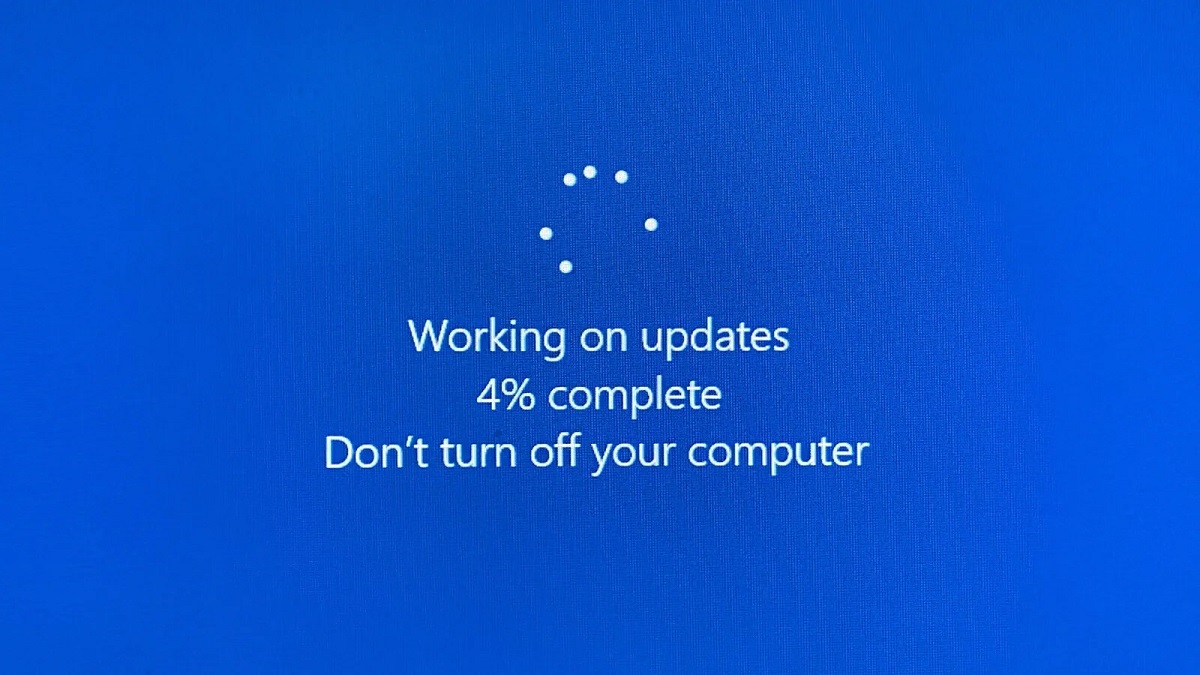
Èske koneksyon entènèt ou soufri lè li lè pou ajou Windows? Li te genlè rive ou plis pase yon fwa: ou se sou yo gade yon fim, koute mizik, oswa jis browse entènèt la, epi toudenkou tout bagay ale mal. Limite Windows Mizajou Pleasant Li ta ka solisyon an.
Eksplikasyon an se sa a: Nan pifò ka yo, koupab la se yon aplikasyon ki deside devore Pleasant la, epi trè souvan li se Mizajou Windows youn nan ki kòmanse telechaje mizajou jis lè ou pi piti espere li.
Poukisa limite Windows Update Pleasant?
Vitès koneksyon Entènèt ou a ka afekte anpil nan fason Windows Update okipe telechajman aktyalizasyon yo. Pandan ke Windows te amelyore anpil nan sans sa a, espesyalman nan Windows 10 ak 11, li ka toujou vin yon pwoblèm si koneksyon ou a pa patikilyèman vit oswa si li pataje pa plizyè moun oswa aparèy nan kay la oswa nan biwo a.
La telechaje mizajou Li ka konsome jiska 80% nan Pleasant ki disponib si sistèm nan detekte ke pa gen okenn lòt aplikasyon aktivman itilize li. Sepandan, Windows eseye kenbe kontwòl dinamik pou adapte yo ak sa itilizatè a ap fè. Pou egzanp, si li detekte ke nou ap gade yon seri oswa koute mizik, li eseye pa satire kanal la, men ak koneksyon modès, sa a pa toujou ase.
Se poutèt sa, limite Windows Update Pleasant se fason ki pi efikas pou asire ou toujou gen ase kapasite pou travay ki pi enpòtan ou yo, san yo pa sakrifye sekirite ak mizajou sistèm.
Ki jan Optimizasyon livrezon travay nan Windows Update?
Optimizasyon livrezon se zouti Windows ki fèt pou fè telechajman aktyalizasyon yo pi efikas., tou de pou òdinatè a li menm ak pou lòt òdinatè sou rezo lokal la oswa menm entènèt la, tou depann de konfigirasyon an etabli.
Kisa sa vle di? Òdinatè w la ka resevwa fragman mizajou pa sèlman nan men serveurs Microsoft, men tou nan lòt òdinatè ki deja telechaje kontni sa a. Fason sa a limite Pleasant nan Windows Update vle di ke download la divize an ti pati. Windows chèche sous ki pi rapid ak pi serye pou chak fragman. Sa a diminye chaj la sou koneksyon prensipal ou a, pataje travay atravè aparèy, e menm tanporèman kachèt fichye telechaje yo pou referans nan lavni.
Anplis de sa, ou gen kontwòl konplè sou konbyen ekip ou a pèmèt ou telechaje oswa telechaje pòsyon nan mizajou bay lòt moun, oswa minimize li si ou priyorite vi prive ak vitès.
Avantaj nan limite Windows Update Pleasant
Anvan nou plonje nan etap sa yo pratik, li vo revize la Rezon ki pi komen pou vle limite Windows Update Pleasant:
- Evite pann Entènèt sou koneksyon dousman. Si ou gen mwens pase 10 Mbps (ki komen nan anpil zòn), yon telechaje aktyalizasyon san kontwòl ka kite ou san kapasite Navigasyon oswa difizyon.
- Amelyore eksperyans itilizatè sou rezo pataje. Lè plizyè aparèy pataje menm koneksyon an, chak megabit konte, epi yon aktyalizasyon inatandi ka fè eksperyans nan yon kochma.
- Redwi entèferans pandan w ap jwi sèvis difizyon, jwèt sou entènèt oswa apèl videyo. Nan fason sa a, ou ka kontinye ak aktivite priyorite ou menm lè Windows ap mete ajou.
- Konplete kontwòl sou ki lè ak ki jan ekipman ou yo mete ajou. Sa a pèmèt itilizasyon Pleasant pou adapte a orè oswa sitiyasyon espesifik, espesyalman nan anviwònman pwofesyonèl oswa akademik.

Fason pou limite Pleasant: absoli vs pousantaj
Genyen dos métodos Opsyon prensipal pou limite Windows Update Pleasant: mete yon Pleasant absoli an Mbps oswa mete yon pousantaj nan Pleasant total ki disponib. Chak metòd gen avantaj li yo, epi li se yon bon lide yo konprann yo deside ki youn ki pi bon kostim sitiyasyon ou.
- Pleasant absoli. Isit la ou endike maksimòm Mbps ke Windows Update ka itilize. Pou egzanp, ou ka fikse yon limit 2 Mbps pou telechajman background ak 10 Mbps pou download premye plan, asire yo ke yo pa janm depase valè sa yo, kèlkeswa vitès rezo a an jeneral.
- Pousantaj Bandwidth. Si ou pa konnen vitès koneksyon egzak ou, ou ka mete yon pousantaj, tankou 20% pou downloads background ak 80% pou downloads premye plan. Windows pral otomatikman kalkile limit la dapre vitès ki disponib nan moman sa a.
Tou de opsyon yo ka itilize poukont yo pou premye plan oswa mizajou background. Download background yo se pi komen ak pi piti priyorite pou itilizatè a., pandan ke yo anjeneral pran premye plan lè ou manyèlman louvri meni yo Windows Update.
Ki jan yo limite Pleasant nan Windows 10
Etap yo pou ajiste paramèt sa yo nan Windows 10 yo senp epi aksesib pou nenpòt itilizatè. Isit la se yon leson patikilye klè:
- Louvri a Configuraciones de Windows pulsando Win + i oswa soti nan icon nan Kovèti pou apre klike sou bouton an Kay.
- Chwazi Mizajou ak sekirite y luego dirígete a la sección Mizajou Windows.
- Nan Windows Update, klike sou Opsyon avanse epi, nan pwochen ekran an, rechèch Optimización de distribución.
- Aksè Opsyon avanse nan Optimizasyon Distribisyon.
- Ou pral jwenn de seksyon: Ancho de banda absoluto y Pousantaj Bandwidth. Tcheke kaz ki akote opsyon ou prefere a.
- Antre valè a nan Mbps oswa pousantaj ou vle pou download background ak premye plan ki baze sou bezwen ou yo.
Ki jan yo limite Pleasant nan Windows 11
Nan Windows 11 pwosedi a chanje yon ti kras, men nan sans li trè menm jan ak vèsyon anvan an:
- Aksè Konfigirasyon avèk Windows + i o desde el menú Inicio.
- Ale nan Mizajou Windows nan meni ki sou bò gòch la.
- Sou ekran Mizajou Windows la, klike sou Opsyon avanse.
- Desde ahí, selecciona Optimización de distribución epi antre ankò Opsyon avanse.
- Jis tankou nan Windows 10, isit la ou ka chwazi ant limite Pleasant a absoli oswa mete yon pousantaj nan itilizasyon pou download background ak premye plan.
- Tcheke kaz yo epi ajiste valè a jan sa nesesè.

Mete limit ou selon bezwen aktyèl ou yo
El valor adecuado Limit la lajè a depann de vitès liy aktyèl ou ak itilizasyon entènèt ou chak jou. Pou egzanp, si ou gen yon koneksyon 100 Mbps, ou ka mete yon limit nan 95 Mbps pou ke mizajou premye plan telechaje prèske osi vit ke liy lan pèmèt, men kite kèk maj pou ke lòt travay tankou notifikasyon oswa mesaj pa kouri soti nan resous.
Pou telechajman background, yon limit 20-50 Mbps anjeneral ase pou evite anpeche lòt aktivite, byenke sa depann de anviwònman ou ak kantite aparèy ki konekte.
Si w ap itilize yon koneksyon done selilè, yon plan tarif limite, oswa Wi-Fi kominote ki gen restriksyon, Windows pral otomatikman detekte kalite aksè sa a kòm yon "koneksyon mezire." Nan ka sa a, Optimizasyon livrezon ak mizajou yo pral konpòte pi plis konsèvatif.
Pou make koneksyon ou kòm mesure, jis ale nan Anviwònman> Rezo & Entènèt> WiFi, chwazi rezo aktif la epi aktive opsyon an Conexión de uso medido. Nan fason sa a ou pral evite nenpòt sipriz si ou gen yon limit jigokte.
Konsiderasyon final ak pwoblèm komen
Limite Windows Update Pleasant ka ogmante tan li pran pou telechaje gwo mizajou, men an pratik Pifò itilizatè yo apresye estabilite koneksyon chak jou plis pase vitès aktyalizasyon alè.
Chanje paramèt sa yo pa afekte operasyon lòt aplikasyon oswa entèfere ak telechajman nan navigatè, sèvis difizyon, oswa telechaje paralèl. Li sèlman aji sou trafik ki dedye a Windows Updates ak Microsoft Store la.
Merece la pena ajiste valè sa yo apre chak gwo aktyalizasyon sistèm opere, kòm yo ka retabli nan valè default yo. Li espesyalman vo tcheke si ou remake ralentissement toudenkou alantou dezyèm semèn nan chak mwa (lè Microsoft tipikman lage plak li yo).

Editè espesyalize nan pwoblèm teknoloji ak entènèt ak plis pase dis ane eksperyans nan diferan medya dijital. Mwen te travay kòm yon editè ak kreyatè kontni pou e-commerce, kominikasyon, maketing sou entènèt ak konpayi piblisite. Mwen te ekri tou sou sit entènèt ekonomi, finans ak lòt sektè. Travay mwen se pasyon mwen tou. Koulye a, atravè atik mwen yo nan Tecnobits, Mwen eseye eksplore tout nouvèl ak nouvo opòtinite ke mond lan nan teknoloji ofri nou chak jou amelyore lavi nou.