
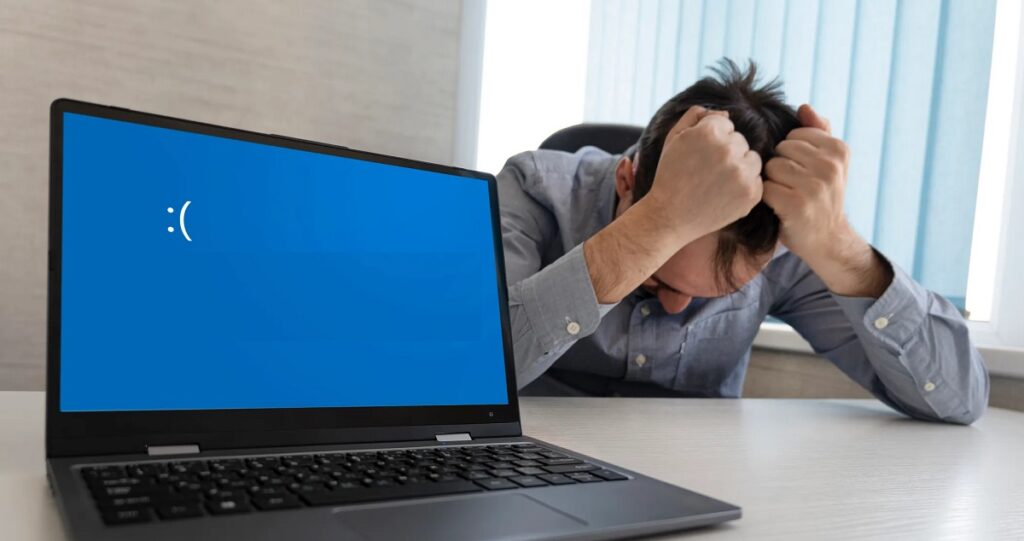
Li te rive nou tout nan yon pwen: nou ap navige avèk kalm, jwe yon jwèt sou PC nou an oswa gade yon fim epi toudenkou, yon ekran ble parèt. Kalme, nan atik sa a nou pral anseye ou ki jan yo ranje ekran ble nan Windows 11.
Erè sa a konnen tou kòm BSOD (Blue Screen of Death).) epi li se youn nan pwoblèm ki pi pè itilizatè Windows yo. Menm nan Windows 11, kote sistèm operasyon an vin pi an sekirite ak ki estab, pwoblèm sa a anjeneral rive nan menm fason an. Pandan ke sa a ka prezante pwoblèm divès kalite, gen yon obligasyon pou fè pou evite plis domaj. Anba a nou pral moutre w ki jan yo rezoud ekran ble a nan Windows 11 ak kòz posib pwoblèm sa a.
Konprann mesaj erè ekran ble a ka itil
Nan tout ka, ekran ble Windows la montre nou yon kòd erè ki ka ba nou yon siy sou kòz pwoblèm nan. Nou pral imedyatman di w kisa chak nan erè sa yo te koze pa:
- IRQL_NOT_LESS_OR_EQUAL: Li ka endike pwoblèm ak chofè aparèy.
- PAGE_FAULT_IN_NONPAGED_AREA: Li anjeneral ki gen rapò ak memwa RAM.
- SYSTEM_SERVICE_EXCEPTION: Li ka koze pa lojisyèl enkonpatib oswa chofè.
- PWOSESIS KRITIK MOURI: endike ke yon pwosesis esansyèl sistèm echwe.
Kòd erè sa yo se sa ou ta dwe pataje ak teknisyen ou. Nou rekòmande pou pran yon foto oswa kopye kòd la yon kote pou konnen pi presizeman ki rezon ki fè ekran ble a ye.
Nou rekòmande tou pou w rekòmanse òdinatè w lan san danje. Mòd san danje se yon vèsyon Windows ki sèlman chaje chofè yo ak sèvis esansyèl pou operasyon li yo. Nan fason sa a, ou pral kapab fè dyagnostik si pwoblèm nan te koze pa yon chofè oswa tou senpleman lojisyèl an gen yon erè konfigirasyon.
Pou fè sa, nou rekòmande ou swiv etap sa yo:
- Rekòmanse òdinatè a. Lè Windows Start ekran an parèt, kenbe bouton Shift la epi chwazi Rekòmanse.
- Nan meni an opsyon, chwazi Rézoudr > Opsyon avanse > Anviwònman demaraj epi klike sou Rekòmanse.
- Yon fwa òdinatè w lan rekòmanse, chwazi opsyon Safe Mode a lè w peze kle ki apwopriye a (anjeneral F4).
Ki enpòtan- Si ekran ble a pa parèt nan mòd san danje, Lè sa a, pwoblèm nan se pwobableman ki gen rapò ak yon chofè oswa lojisyèl ki chaje nan demaraj manyèlman.
Chofè aparèy ou yo ka blame
Anpil fwa lè nou vle wè ki jan yo ranje ekran ble a nan Windows 11, nou dekouvri ke chofè yo se koupab la.
Chofè demode oswa enkonpatib yo youn nan rezon prensipal poukisa ekran an modi ble ka parèt sou òdinatè nou an. Pou rezon sa a, li enpòtan pou nou asire w ke chofè yo ajou. Espesyalman sa yo ki nan kat la grafik, kat rezo a ak aparèy yo USB.
Si ou vle konnen ki jan yo ranje ekran ble a nan Windows 11, ou ka swiv etap sa yo pou tcheke si pwoblèm nan se ak chofè yo:
- Louvri Manadjè Aparèy (dwa-klike sou bouton an kòmanse epi chwazi Manadjè Aparèy).
- Dwa-klike sou aparèy ou vle mete ajou epi chwazi Mizajou chofè a.
- Chwazi Chèche chofè otomatikman.
Eseye itilize depanaj ekran ble a
Ou ka pa konnen li, men Windows 11 gen ladan yon zouti dyagnostik ki ka ede w idantifye ak ranje pwoblèm nan ekran ble. Sa a ka ede w nan ka ou pa ka jwenn yon solisyon poukont ou epi ou deja jwenn repons sou fason pou rezoud ekran ble a nan Windows 11.
Si ou vle eseye rezoud pwoblèm yo atravè sa a vle di, ou ta dwe ale nan Anviwònman / Sistèm / Depanaj / Lòt depanaj. Nan seksyon sa a ou ta dwe chèche opsyon a ekran ble epi frape li pou egzekite. Depanaj la pral eseye otomatikman jwenn ak ranje erè ki gen rapò ak ekran sa a.
Dezenstale tout mizajou ou fèk fè
Anpil fwa, mizajou Windows ka lakòz pwoblèm konpatibilite ak lakòz erè ekran ble. Se poutèt sa si erè a te kòmanse apre enstale yon dènye aktyalizasyon, nou rekòmande dezenstalasyon epi wè si sa ka rezoud pwoblèm nan. Sa a se yon bon fason yo wè ki jan yo ranje ekran ble a nan Windows 11.
Etap ou dwe swiv pou sa a se sa ki annapre yo:
- Ale nan konfigirasyon > Fenèt Mizajou > Mizajou istwa.
- Klike sou Désinstaller dènye epi chwazi dènye aktyalizasyon a ou vle efase.
- Rekòmanse òdinatè w lan epi tcheke si pwoblèm nan kontinye.
Tcheke RAM ou, petèt se la pwoblèm nan ye...
Pwoblèm ak RAM ka lakòz tou erè ekran ble. Erezman, Fenèt 11 Li gen yon zouti dyagnostik memwa ki ka ede w tcheke si RAM a se kòz pwoblèm nan.
Etap pou fè dyagnostik memwa:
- Escribe Windows memwa diagnostics nan bwat rechèch la epi chwazi zouti a.
- Klike sou Rekòmanse kounye a epi tcheke pou pwoblèm.
Òdinatè a pral rdemare epi kouri yon tès RAM. Si yo detekte erè, memwa ki defo a ka bezwen ranplase. Men, fason sa a, menm si li se chè, ou ta deja konnen ki jan yo rezoud ekran an ble nan Windows 11.
Eseye evite aplikasyon ak pwogram sispèk
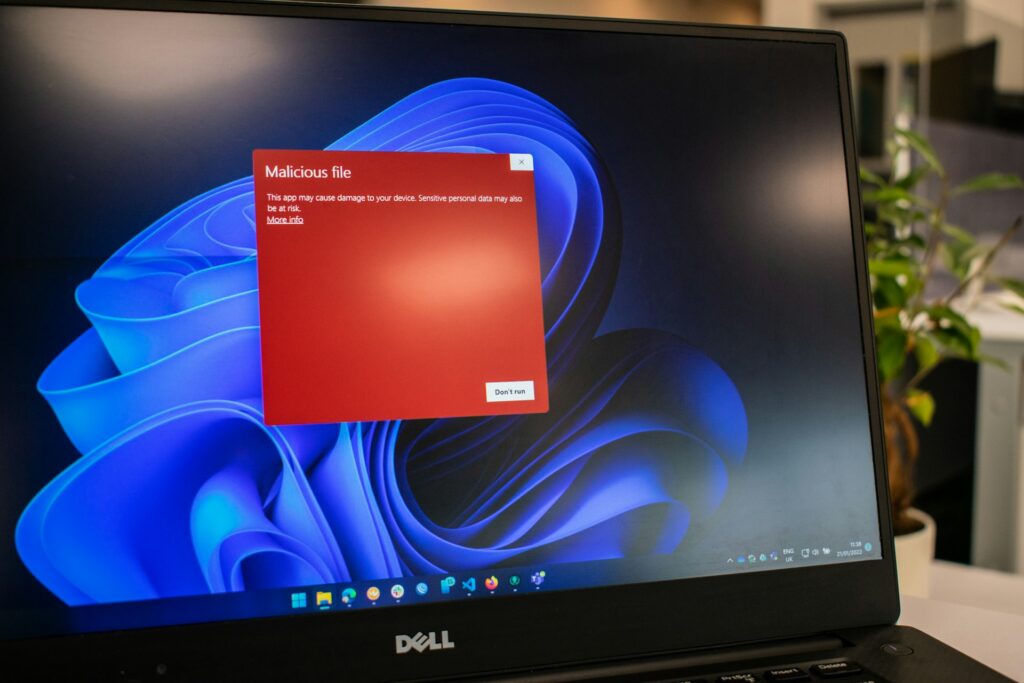
Li toujou enpòtan pou telechaje aplikasyon nou konsidere kòm orijin li te ye. Nou pa ta dwe janm telechaje pwogram, jwèt, fim oswa videyo ki gen orijin nou pa konnen. Anpil fwa sa ka chanje sistèm sekirite nou yo ak jenere yon konfli nan sistèm operasyon an ki lakòz erè ekran ble. Dezenstale nenpòt aplikasyon ke ou panse se sispèk epi ki ka entèfere ak sistèm nan.
Sa yo te tout konsèy ak konsèy yo konnen Ki jan yo ranje ekran ble a nan Windows 11. Nou espere ke nou te itil e ke li pa rive ou ankò. Oswa omwen, si sa rive ankò, konnen ki jan ou ka aji. Men, si ou gen pwoblèm ralanti, nou gen yon gid sou Ki jan yo rezoud pwoblèm dousman nan Windows 11 ak amelyore pèfòmans.

Pasyone sou teknoloji depi li te piti. Mwen renmen mete ajou nan sektè a epi, sitou, kominike li. Se poutèt sa mwen te dedye a kominikasyon sou teknoloji ak videyo jwèt sit entènèt pou anpil ane. Ou ka jwenn mwen ekri sou Android, Windows, MacOS, iOS, Nintendo oswa nenpòt lòt sijè ki gen rapò ki vin nan tèt ou.