- Kòd erè 43 anjeneral ki te koze pa pwoblèm ak chofè oswa aparèy defo.
- Mete ajou oswa re-enstale chofè yo ka rezoud pwoblèm nan nan pifò ka yo.
- Tcheke pouvwa a nan aparèy la ak tès li sou yon lòt òdinatè ede eskli echèk pyès ki nan konpitè.
- Retabli sistèm lan oswa reenstale Windows yo se solisyon ekstrèm si lòt metòd echwe.
El Kòd erè 43 sou Windows se yon pwoblèm komen ki afekte aparèy ki konekte atravè USB, kat videyo ak lòt konpozan pyès ki nan konpitè. Erè sa a anjeneral ki te koze pa yon echèk nan kominikasyon ant sistèm nan fonksyone ak aparèy la nan kesyon an. Erezman, gen plizyè solisyon pou korije sa a epi retabli fonksyone kòrèk ekipman an.
Nan atik sa a, nou pral eksplore an pwofondè sa erè 43 vle di, kòz posib li yo, ak pi enpòtan, ki jan yo ranje li lè l sèvi avèk diferan metòd. Soti nan rdemare senp ak mizajou chofè yo y anviwònman AvanseLa a ou pral jwenn tout enfòmasyon ou bezwen debarase m de pwoblèm sa a yon fwa pou tout. Ann jwenn li.
Ki sa ki kòd erè 43 nan Windows?
Kòd erè 43 se yon notifikasyon ki soti nan Administratè aparèy Mesaj Windows ki endike ke yon aparèy te sispann paske sistèm nan te detekte yon pwoblèm. Li ka parèt ak yon mesaj tankou:
"Windows te sispann aparèy sa a paske li te rapòte pwoblèm (Kòd 43)."
Erè sa a rive nan divès vèsyon nan Windows, soti nan Fenèt 7 moute Fenèt 11, ak afekte aparèy tankou kondui USB, kat grafik, enprimant, webcams, ak lòt periferik.
Lòt erè ki gen rapò ak kòd 43 nan Windows enkli kòd erè 10, ki endike ke yon aparèy pa ka kòmanse kòrèkteman, la kòd erè 45, ki parèt lè Windows pa detekte yon aparèy konekte, ak la kòd erè 31, ki anjeneral lye ak pwoblèm ak chofè rezo yo. Anplis de sa, nan kòd erè 19 afekte aparèy depo tankou kondui USB oswa kondui di, pandan y ap la kòd erè 39 ka anpeche chofè pyès ki nan konpitè travay.
Kòz prensipal erè 43 nan Windows
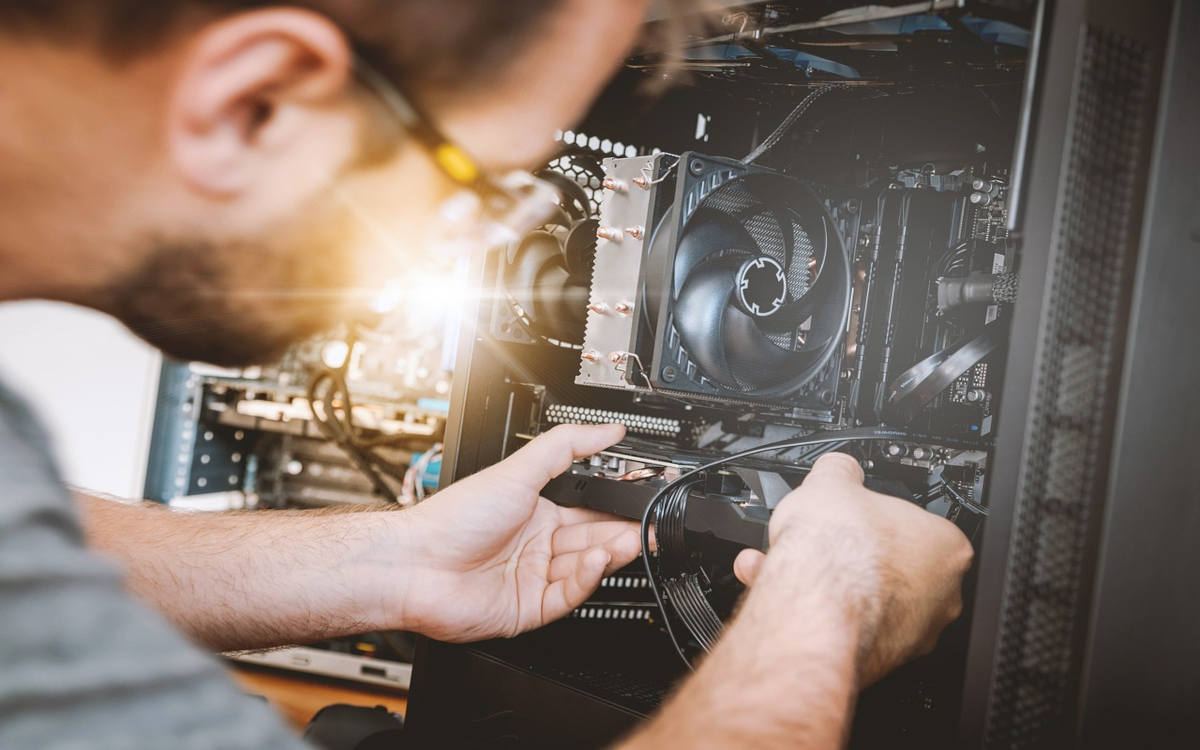
- Pwoblèm chofè: Yon chofè koripsyon, demode, oswa enkonpatib ka lakòz erè sa a.
- Echèk pyès ki nan konpitè: Yon aparèy ki domaje oswa ki defo ka lakòz konfli ak sistèm nan.
- Konfli lojisyèl: Gen kèk aplikasyon ki ka entèfere ak fonksyone apwopriye nan pyès ki nan konpitè.
- Pwoblèm jesyon pouvwa: Windows ka enfim aparèy USB pou konsève pou pouvwa, ki pafwa lakòz erè.
Etap pou ranje kòd erè 43
1. Rekòmanse òdinatè a
Pafwa yon senp rdemare ka rezoud pwoblèm sa a. Etenn òdinatè w lan nèt, rete tann kèk minit, epi vire l ankò. Sa a pèmèt sistèm operasyon an rechaje tout aparèy byen.
2. Dekonekte epi rekonekte aparèy la
Si erè 43 gen rapò ak yon aparèy ekstèn, eseye dekonekte ak rekonekte li. Pou aparèy USB, eseye yon lòt pò pou eskli pwoblèm koneksyon.
3. Teste aparèy la sou yon lòt òdinatè
Si aparèy la toujou pa travay, konekte li yon lòt òdinatè. Si pwoblèm nan pèsiste, aparèy la ka domaje.
4. Kouri depanaj pyès ki nan konpitè
Windows bay yon zouti ki ka detekte ak ranje pwoblèm ak aparèy konekte. Pou kouri li:
- Peze Fenèt + R epi ekri
msdt.exe -id DeviceDiagnostic. - Peze Antre nan epi swiv enstriksyon sòsye yo.
5. Mete ajou chofè yo
Mete ajou chofè yo ka ranje erè a si pwoblèm nan gen rapò ak lojisyèl demode. Pou fè li:
- Louvri an Manadjè Aparèy.
- Jwenn aparèy pwoblèm nan (li pral parèt ak yon icon avètisman).
- Dwa klike epi chwazi Mete ajou chofè.
- Chwazi Otomatikman rechèch pou chofè yo.
6. Réinstaller chofè yo
Si mete ajou chofè yo pa travay, eseye dezenstale epi reenstale yo manyèlman:
- Louvri an Manadjè Aparèy.
- Dwa klike sou aparèy la epi chwazi Désinstaller.
- Rekòmanse òdinatè w lan epi Windows ap eseye réinstaller chofè yo otomatikman.
7. Tcheke paramèt pouvwa yo
Nan kèk ka, Windows ka enfim aparèy USB pou ekonomize enèji, ki jenere erè 43. Pou evite sa a:
- Louvri an Manadjè Aparèy epi jwenn aparèy ki gen erè a.
- Dwa klike epi chwazi Pwopriyete.
- Nan tab la Jesyon pouvwadezaktive opsyon an Pèmèt òdinatè a fèmen aparèy sa a pou konsève pou pouvwa.
8. Restore sistèm
Si erè a te kòmanse apre enstale yon aktyalizasyon oswa yon nouvo pwogram, restore sistèm nan nan yon pwen pi bonè ka solisyon an:
- Chèche "Restore Sistèm" nan meni an Kòmanse.
- Chwazi yon pwen retabli anvan pwoblèm nan.
- Swiv enstriksyon sòsye an pou konplete pwosesis la.
Ki jan yo anpeche erè 43 nan tan kap vini an

- Kenbe chofè yo ajou: Asire w ou toujou enstale dènye vèsyon chofè yo.
- Pran swen pyès ki nan konpitè ou: Evite frape aparèy ou yo epi asire w ke pò USB yo nan bon kondisyon.
- Evite enstale lojisyèl sispèk: Gen kèk aplikasyon ki ka lakòz konfli ak sistèm nan.
- Fè antretyen peryodik: Kouri analiz viris epi tcheke estati aparèy regilyèman.
Kòd erè 43 nan Windows ka anmèdan, men nan pifò ka yo li ka fiks ak etap senp tankou Rekòmanse sistèm lan, mete ajou chofè yo o ajiste anviwònman yo nan Manadjè Aparèy. Lè w suiv rekòmandasyon sa yo, li posib pou refè fonksyonalite aparèy ki afekte yo epi anpeche pwoblèm nan rive ankò.

Mwen se yon antouzyast teknoloji ki te vire enterè "jik" li nan yon pwofesyon. Mwen te pase plis pase 10 ane nan lavi mwen itilize teknoloji dènye kri ak brikolaj ak tout kalite pwogram nan pi kiryozite. Koulye a, mwen te espesyalize nan teknoloji òdinatè ak jwèt videyo. Sa a se paske depi plis pase 5 ane mwen ap ekri pou divès sit entènèt sou teknoloji ak jwèt videyo, kreye atik ki ap chèche ba w enfòmasyon ou bezwen an nan yon lang ke tout moun konprann.
Si w gen nenpòt kesyon, konesans mwen varye ant tout bagay ki gen rapò ak sistèm operasyon Windows la ak Android pou telefòn mobil yo. Ak angajman mwen se avè ou, mwen toujou dispoze pase kèk minit epi ede ou rezoud nenpòt kesyon ou ka genyen nan mond entènèt sa a.