
Mwen te gen yon Nokia Lumia kèk tan de sa, ak tout foto mwen te pran ak li yo te estoke nan kont Microsoft mwen an. Kounye a mwen vle deplase yo nan nouvo òdinatè mwen an pou mwen ka jwenn aksè yo san yon koneksyon entènèt. Fasil! Ann wè ki jan yo transfere dosye soti nan OneDrive nan òdinatè w lan fasil epi san danje.
Petèt ou gen dosye enpòtan nan OneDrive epi ou vle sove yo lokalman sou nouvo òdinatè w lan. Pou fè sa, tou senpleman konekte nan kont Microsoft ou nan navigatè ou a epi telechaje yo dirèkteman nan òdinatè w lan. Bon nouvèl la se sa Ou ka telechaje plizyè fichye nan yon fwa, osi byen ke tout dosye.. Plis detay anba a.
Etap pa etap yo transfere dosye soti nan OneDrive nan òdinatè a
Lè nou pale sou depo nwaj, OneDrive se youn nan sèvis ki gen pi long istwa a. Microsoft te fè li disponib pou piblik la an 2008, anba non SkyDrive. Li te pita nesesè yo chanje non an nan OneDrive pou evite konfli legal. Menm ane sa a, sèvis la te resevwa amelyorasyon koòdone enpòtan ak pi gwo entegrasyon ak sistèm opere Microsoft la.
Depi lè sa a, OneDrive te vin youn nan sèvis depo nwaj ki pi lajman itilize. Sa a se konsa, pa sèlman paske nan avantaj yo li ofri, men tou, paske li pèmèt la Fichye senkronizasyon nan ekosistèm Microsoft la. Moun nan nou ki gen yon òdinatè Windows te pwobableman itilize OneDrive pou sove ak telechaje fichye nan nwaj la.
Koulye a, pou kèlkeswa rezon, li posib ke ou te chanje òdinatè w lan oswa sistèm opere. Kòm yon rezilta, ou bezwen deplase dosye soti nan OneDrive nan òdinatè w lan pou estoke yo lokalman oswa modifye yo. Ki jan fè li? Malgre ke pwosedi a se senp, ou ka pa konnen ki sa yo dwe fè nan kèk nan etap yo. Anba a nou eksplike li an detay.
Etap 1: Siyen nan ak kont Microsoft ou nan navigatè a
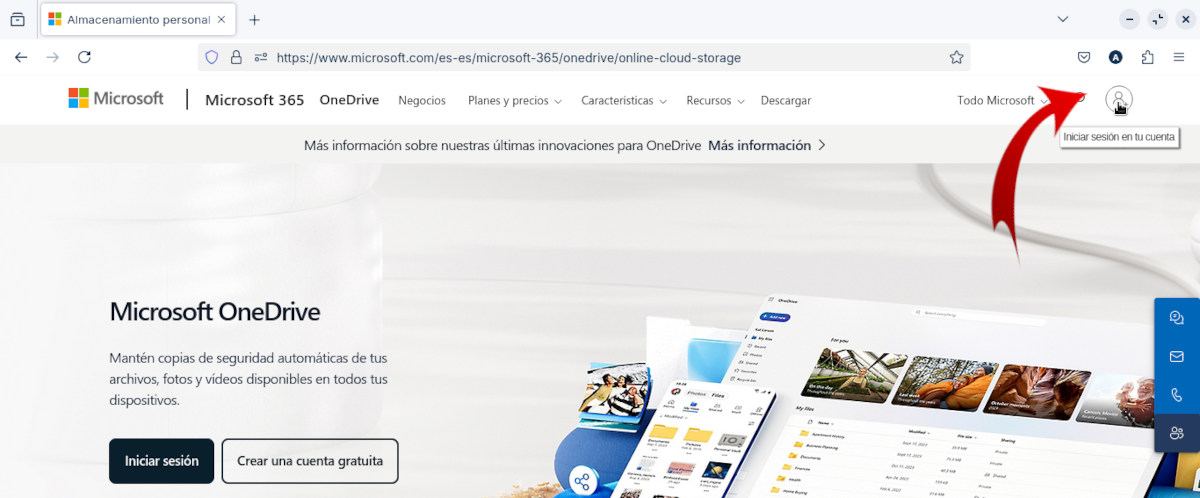
Pou transfere dosye soti nan OneDrive nan òdinatè w lan ou dwe siyen nan kont Microsoft ou. Nan fason sa a, ou pral gen aksè a tout bagay ou genyen nan sèvis depo nwaj yo. Pou fè sa, tou senpleman louvri navigatè ou chwazi a epi tape OneDrive nan ba rechèch la. Chwazi premye opsyon nan rezilta yo epi klike sou ikòn Login ki nan kwen anlè dwat.
Nan ka mwen an, mwen te fè li nan navigatè Mozilla Firefox lè l sèvi avèk ZorinOS kòm yon sistèm operasyon. Apre klike sou ikòn konekte a, ou bezwen Konekte avèk imel Microsoft ou ak modpas ki koresponn lan. Si w itilize yon aplikasyon otantifikasyon, tankou Microsoft Authenticator, ou p ap bezwen ekri modpas ou.
Etap 2: Ale nan sèvis la OneDrive
Yon fwa ou konekte nan kont Microsoft ou a, ou ka bezwen ale nan sèvis OneDrive pou wè dosye ou yo nan nwaj la. Nan ka sa a, jis klike sou la Ikòn meni ki nan kwen anwo gòch la, nan kare a nan pwen. Yon fenèt k ap flote ap louvri ak tout aplikasyon Microsoft, ki gen ladan OneDrive.
Etap 3: Telechaje dosye endividyèl oswa dosye
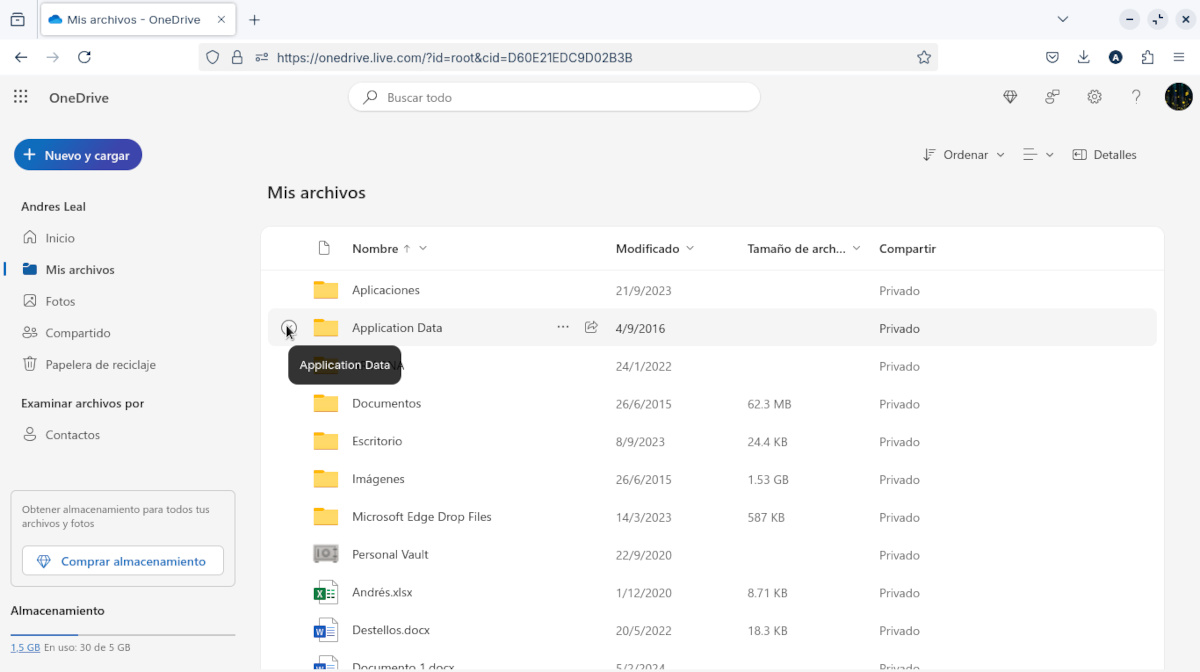
Anndan nwaj la, ou pral wè tout dosye yo sove ak klase pa kategori ak kalite. Nan pwen sa a ou ka fasilman kòmanse transfere dosye soti nan OneDrive nan òdinatè w lan. Li ase pou Chwazi youn oswa plis epi klike sou bouton Download la ki parèt nan ba orizontal anlè a.
Sonje ke pou wè bouton Download la ou dwe anvan chwazi dosye ke ou vle sove sou òdinatè w lan. Ou kapab tou klike sou li epi chwazi opsyon Download nan meni k ap flote a. Nenpòt fason, yo pral telechaje dosye a lokalman pou ou ka wè oswa modifye.
Etap 4: Telechaje tout dosye ki soti nan OneDrive sou òdinatè w lan
Anplis de sa nan deplase dosye soti nan OneDrive nan òdinatè w lan youn pa youn, li posib telechaje li tout nan yon sèl kou. Pou fè sa, tou senpleman klike sou Dosye mwen yo, ikòn nan katab nan kolòn gòch la. La ou ka wè tout fichye ki estoke nan nwaj la: dosye, dokiman, imaj, elatriye.
Pou telechaje tout bagay Ou dwe chwazi chak eleman lè w tcheke bwat sikilè a ki parèt sou bò goch la lè ou hover sou li. Tcheke tout bwat yo youn pa youn, epi klike sou bouton Download la. Tout dosye yo pral telechaje nan yon sèl dosye zip ke w ap jwenn nan seksyon Downloads nan òdinatè w lan.
Si ou vle wè fichye telechaje yo, ale nan Downloads sou òdinatè w lan, klike sou dosye konprese a epi chwazi Ekstrè isit la. Chwazi kote ou vle sove dosye yo epi klike sou OK. Y ap kreye yon katab ki rele OneDrive, anndan kote w ap jwenn tout fichye telechaje yo.
Li senp konsa: men ki jan ou ka transfere dosye soti nan OneDrive nan òdinatè w lan pou konsève pou yo lokalman. Li pa enpòtan ki navigatè ou itilize oswa ki sistèm opere òdinatè w lan genyen.. Avèk metòd sa a, ou ka telechaje tout bagay ou genyen nan Microsoft nwaj la fasil epi san danje.

Depi mwen te piti mwen te trè kirye sou tout bagay ki gen rapò ak pwogrè syantifik ak teknolojik, espesyalman sa yo ki fè lavi nou pi fasil ak plis amizan. Mwen renmen rete ajou ak dènye nouvèl ak tandans yo, epi pataje eksperyans mwen, opinyon ak konsèy sou ekipman ak gadjèt mwen itilize yo. Sa a te mennen m 'vin yon ekriven entènèt yon ti kras plis pase senk ane de sa, prensipalman konsantre sou aparèy android ak sistèm opere Windows. Mwen te aprann eksplike nan mo senp sa ki konplike pou lektè m yo ka konprann li fasil.