- Animasyon ak transparans Windows 11 yo konsome resous epi afekte fluidite sou òdinatè modès.
- Ou ka enfim yo nan Aksesibilite oubyen ajiste yo nan Pwopriyete Sistèm pou balanse estetik ak pèfòmans.
- Amelyorasyon an se nan reyaksyon pèsepsyon an: li pa ogmante FPS oswa puisans brit, men tout bagay santi l pi reponn.
- Chanjman yo san danje epi yo ka revèsib; ou ka reaktive efè yo nenpòt lè ou vle san afekte sistèm nan.
¿Kijan pou enfim animasyon ak transparans pou fè Windows 11 mache pi vit? Windows 11 atiran vizyèlman ak aparans modèn li, tranzisyon dous li yo, ak efè translisid li yo, men tout bagay sa yo vini ak yon pri pèfòmans, ki patikilyèman aparan sou machin modès. Si PC ou a apèn satisfè egzijans yo oswa si ou tou senpleman prefere yon eksperyans ki pi reyaktif, dezaktive animasyon ak transparans yo ka amelyore fluidite sistèm nan anpil. Li se yon chanjman rapid, revèsib, epi ki konplètman an sekirite.epi li pa afekte fonksyon yo oswa aplikasyon ou yo, sèlman fason kèk efè vizyèl yo parèt.
Li enpòtan pou klarifye sa depi nan kòmansman: opsyon estetik sa yo amelyore eksperyans lan, men yo mande CPU, GPU ak memwa. Lè w enfim yo, Desktop la ak aplikasyon yo santi yo pi reyaktif, epi fenèt yo parèt san okenn anbelisman ki pa nesesè. Ou p ap genyen FPS nan jwèt yo oubyen w ap fè eksperyans mirak pouvwa.Men, li bay yon sansasyon vitès ki diminye maladrès lè w ap ouvri, deplase, oswa minimize fenèt yo. Epi si ou chanje òdinatè nan lavni oswa ou vle retabli efè yo, ou ka reaktive yo nan kèk segonn.
Poukisa animasyon ak transparans afekte pèfòmans?
Animasyon yo se tranzisyon dous sa yo lè w ap ouvri, minimize, oswa maksimize fenèt yo, epi transparans yo ajoute yon touche translisid nan koòdone a. Tout bagay sa yo vrèman atiran, wi, men Detay sa yo mande resous grafik ak enfòmatik pou kalkile, rann, epi aplike efè an tan reyèl. Sou yon PC ki gen 4–8 GB RAM, yon CPU nivo debaz, ak grafik entegre, travay siplemantè sa a ka lakòz ti reta ak yon santiman paresseux.
Anfèt, gen kèk itilizatè ak ekspè ki remake Windows 11 sanble pi dousman pase Windows 10 pou travay chak jou, menm sou òdinatè pwisan ak monitè ki gen gwo to rafrechisman. Entèfas la klere, men tranzisyon yo ka "trennen" pèsepsyon an. Konsènan fluidite: menm si pyès ki nan konpitè a kapab, dire a ak kantite animasyon yo ajoute milisgond ki kontribye nan efè jeneral la.
Li enpòtan pou mete aksan sou yon pwen kle: dezaktive efè sa yo pa fè processeur ou a mache pi vit oswa kat grafik ou a pèfòme pi lwen pase kapasite li. Se yon optimizasyon eksperyans vizyèl la, pa yon overclock.Sa w ap remake se ke tout bagay "antre" pi vit: mwens tan pèdi sou animasyon e, kidonk, yon repons pi dirèk lè w klike oswa w ap itilize rakoursi klavye a.
Epi, si w ap mande tèt ou, ou pa pèdi okenn karakteristik: ou ap toujou gen menm meni demaraj la, menm aplikasyon yo, ak menm ba tach la. Nou sèlman retire dekorasyon yo. pou bay vitès priyorite. Si ou chanje lide, tou senpleman aktive opsyon yo epi ou pare.
Dezaktive animasyon yo nan Anviwònman: fason rapid la
Si ou vle ale dirèkteman nan pwen an epi retire "kouch makiyaj" Windows 11 la touswit, chemen ki pi kout la se nan panèl Aksè a. Nan jis kèk klik ou ka enfim animasyon yo epi, si ou vle, transparans yo tou.Chanjman yo aplike imedyatman, san rekòmanse oswa fè bri.
- Louvri Anviwònman (Windows + I) oubyen klike sou Desktop la ak bouton dwat sourit la epi antre nan "Anviwònman ekspozisyon".
- Nan meni bò a, ale nan seksyon "Aksè". Sa a se seksyon ki rasanble anviwònman vizyèl ak entèraksyon yo..
- Ale nan seksyon "Efè Vizyèl".
- Dezaktive "Efè Animasyon". Sistèm nan ap diminye tranzisyon ak mouvman nan koòdone nan.
- Si ou vle: dezaktive tou "Efè transparans" pou background translisid yo chanje an ton solid epi ekonomize yon ti kras plis resous.
Kanta pou rezilta yo, w ap remake li touswit: fenèt yo sispann "flote" epi yo parèt pi dirèkteman, epi lè w ap minimize oswa maksimize, ti reta sa a ki te koze pa tranzisyon yo elimine. Li ideyal pou òdinatè ki pi ansyen oswa ki pa gen ase puisans.epi tou pou moun ki priyorize yon repons rapid olye de yon bèl aparans vizyèl.
Ajiste efè vizyèl yo nan Pwopriyete Sistèm: kontwòl presi
Si ou prefere yon apwòch ki pi detaye, Windows 11 kenbe panèl klasik "Pwopriyete Sistèm" lan ak tout kaz efè vizyèl yo. La a ou ka chwazi yon predefini oswa pèsonalize animasyon ak dekorasyon ou vle kenbe yo. Pafè si ou vle yon balans ant pèfòmans ak estetik..
- Peze Windows + R pou ouvri "Run", tape sysdm.cpl epi aksepte. Ou kapab tou chèche "Gade paramèt sistèm avanse" nan meni Start la.
- Nan onglet "Opsyon Avanse" a, nan seksyon "Pèfòmans" lan, klike sou "Paramèt...".
- Nan "Efè Vizyèl" ou ap wè kat opsyon:
- Kite Windows chwazi konfigirasyon ki pi apwopriye pou ekipman an.
- Ajiste pou pi bon aparans, ki aktive tout efè ak lonbraj yo.
- Ajiste pou pi bon pèfòmans, ki enfim seri animasyon ak anbelisman vizyèl yo.
- Customize, ki pèmèt ou chwazi epi dechwazi chak efè endividyèlman.
Si ou chwazi "Ajiste pou pi bon pèfòmans", ou ap wè yon koòdone ki pi senp: Lèt yo ap pèdi lonbray yo, fenèt yo ap parèt san tranzisyon Epi tout bagay ap santi pi imedya. Si ou prefere "Pèsonalize," nou rekòmande pou ou dezaktive omwen kaz sa yo pou maksimize repons san sakrifye nèt aparans modèn nan:
- Anime kontwòl ak eleman nan fenèt yo.
- Anime fenèt lè minimize ak maksimize.
- Animasyon sou ekstrè a.
- (Si ou vle) Montre lonbray anba fenèt ak meni yo, si ou vle ajoute kèk milisegond anplis.
Panèl sa a ideyal pou fè eksperyans san pè: eseye konbinezon, aplike yo, epi obsève kijan sistèm nan reyaji. Pa gen okenn risk: ou ka chanje lide w epi retounen. otan fwa ou vle. Si pita ou amelyore PC ou a pou yon pi puisan, tou senpleman chwazi "Pi bon aparans" pou retabli efè vizyèl yo imedyatman.
Kilè ou ta dwe enfim opsyon sa yo?
Li rekòmande sitou si òdinatè w la pa gen anpil resous: mwens pase 8 GB RAM, CPU nivo debaz, grafik entegre, oswa depo ki pa twò rapid. Nan ka sa yo, retire animasyon ak transparans yo diminye kantite travay sou sistèm nan. epi li diminye "chay" vizyèl la ki fè tout bagay sanble pi dousman pase sa li ye an reyalite.
Menm si ou fasilman satisfè egzijans yo, ou ta ka prefere yon klik ki pi reyaktif. Gen kèk itilizatè ki gen monitè ki gen yon gwo vitès rafrechisman (144 Hz oswa 240 Hz) ki di ke animasyon yo fè Windows 11 santi l "pi lou" pase Windows 10. Redui efè yo adousi santiman sa a epi li bay yon sans imedya. lè w ap deplase sou biwo a, lè w ap ouvri Explorer, oubyen lè w ap chanje ant fenèt yo.
Si w ap travay avèk plizyè aplikasyon alafwa, ou toujou ap ouvri epi fèmen fenèt, oubyen ou chanje ant biwo vityèl yo, w ap remake benefis ki pi klè a. Sa yo se aksyon repetitif kote chak tranzisyon an ajoute.Elimine yo tradui an segonn ou genyen pandan tout jounen an ak yon pèsepsyon de pi gwo ajilite.
Yon lòt senaryo tipik se yon laptop batay ak 4GB a 8GB RAM: aplike "Pi bon pèfòmans" nan efè vizyèl yo kapab yon sovtaj. Chanjman an imedya epi li pa mande pou rekòmanse.Si ou enstale plis memwa pita oswa ou amelyore pyès ki nan konpitè ou a, ou ka toujou retounen nan yon paramèt ki pi atiran vizyèlman.
Kesyon yo poze souvan ak klarifikasyon
Èske sa amelyore FPS nan jwèt yo oubyen pèfòmans brit aplikasyon ki mande anpil efò yo? Non. Efè vizyèl Desktop yo pa miltipliye puisans CPU oswa GPU ou a.Benefis la chita nan vitès ou santi lè w ap kominike avèk koòdone a: fenèt ak meni yo parèt pi vit paske nou elimine tranzisyon yo.
Èske mwen ka "akselere" animasyon yo olye pou m enfim yo, tankou sou kèk telefòn mobil? Windows 11 pa ofri kontwòl vitès animasyon tankou opsyon devlopè Android yo. Fason pratik pou fè tout bagay santi yo pi rapid se diminye oswa dezaktive animasyon yo. atravè Aksè oubyen avèk panèl Pèfòmans ki nan Pwopriyete Sistèm yo.
Èske gen yon bagay ki pral kraze si m retire transparans yo oswa animasyon yo? Pa ditou. Fonksyon yo rete jan yo ye a; se sèlman dekorasyon yo ki chanje.Aplikasyon yo, meni yo, ak fenèt yo fonksyone menm jan an, sèlman san tranzisyon ak background translisid. Epi sonje: tout bagay revèsib.
Ki diferans ki genyen ant retire "Transparans" ak aktive "Pi bon pèfòmans" nan panèl klasik la? Dezaktive sèlman Transparans lan prezève anpil animasyon men retire kouch translisid la, ki Diminye pri grafik la san retire tout detay yoAvèk "Pi bon pèfòmans", nan lòt men an, ou enfim tout efè vizyèl yo an menm tan pou maksimize ajilite.
Kijan pou m reaktive l si m pa satisfè avè l? Retounen nan Anviwònman > Aksè > Efè vizyèl pou reaktive "Efè animasyon" ak "Efè transparans", oubyen ouvri sysdm.cpl epi chwazi "Pi bon aparans" oubyen "Kite Windows chwazi". Rejwenn yon aparans modèn se jis de klik lwenAnplis tout bagay sa yo, si w ap panse pou achte yon lòt laptop oubyen yon lòt PC pou amelyore, nou rekòmande atik sa a: Sa pou w chèche lè w ap achte yon laptop Ultra: VRAM, SSD, TDP, ak ekran
Wout aksè altènatif ak ti ke trik nouvèl

Si w pi alèz pou w itilize Desktop la, gen yon rakoursi pratik: klike sou papye dekoratif la ak bouton dwat sourit la, chwazi "Paramèt ekspozisyon", epi nan meni bò a, ale nan "Aksè" ak "Efè vizyèl". Pou moun ki nostaljik pou panèl klasik laYon lòt chemen itil se Anviwònman > Sistèm > Enfòmasyon (anba a), "Anviwònman sistèm avanse" epi, anba Pèfòmans, "Anviwònman...".
Yon ti konsèy pratik: si w ap eseye dechire ant aparans ak vitès, kòmanse pa sèlman dezaktive "Efè Animasyon" ak "Transparans" nan Aksè. Se dòz minimòm lan ki gen yon enpak vizib.Si ou vle tire plis pwofi ladan l, fini ak "Anime kontwòl ak eleman" ak "Anime fenèt lè w ap minimize ak maksimize" nan panèl klasik la.
Apre ou fin aplike "Pi bon pèfòmans", li nòmal pou w remake tipografi a ak meni yo parèt pi plat: ou retire lonbraj ak tranzisyon yo. Se jisteman sa ki akselere pèsepsyon anSi ou rate nenpòt ti detay estetik, aktive sèlman bwat ki ajoute valè pou ou yo (pa egzanp, lonbraj anba pwentè a oswa lisaj kwen karaktè).
Moun ki itilize anpil biwo vityèl oswa ki chanje travay souvan apresye ajisteman sa a patikilyèman. Mwens animasyon vle di tranzisyon ki pi sèk ak pi rapidSa ajoute nan pwodiktivite lè w ap toujou chanje ant aplikasyon, dokiman ak navigatè.
Lòt konsèy pou jwenn plis ajilite
Apa animasyon yo, gen lòt faktè ki kontribye nan sansasyon lejè sistèm nan. Nan Windows 11, li se yon bon lide pou revize aplikasyon ak lojisyèl demaraj ou pa itilize ankò: Redui bloatware epi kontwole sa ki kòmanse ak sistèm nan Li ede tout bagay mache pi byen depi nan kòmansman. Se pa yon obligasyon pou retire animasyon yo, men se yon plis.
Yon lòt pwen ki ta ka enterese w, sitou si disk ou a se yon SSD: gen kèk itilizatè ki konsidere enfim BitLocker sou òdinatè kote li pa nesesè. pou tire yon ti kras plis pèfòmans nan inite aSa a se yon desizyon ki gen konsekans sekirite, kidonk peze avantaj ak dezavantaj yo anvan ou fè nenpòt chanjman. Antouka, li pa esansyèl pou remake amelyorasyon an lè w ap retire animasyon ak transparans yo.
Si apre chanjman sa yo ou toujou remake Windows 11 ap mache dousman, konsidere yon ti amelyorasyon pyès ki nan konpitè a (pa egzanp, chanje soti nan 4 GB pou rive nan 8 GB RAM) oubyen tcheke pwosesis ki an background. Optimizasyon vizyèl yo se yon bon premye pamen yo pa ranplase yon sistèm ki gen resous ekilibre pou travay ou yo.
Yon dènye lide pou moun k ap chèche yon tèren mwayen: sèvi ak "Customize" nan panèl Efè Vizyèl yo pou kenbe sèlman sa ki ajoute valè estetik (petèt kèk lonbray) epi dezaktive sa ki ralanti entèraksyon an pi plis (minimize/maksimize animasyon yo ak ba travay la). Se fason pou gen yon bèl Windows 11, men san fren alamen an..
Gid rapid: de fason pou fè Windows 11 pi rapid
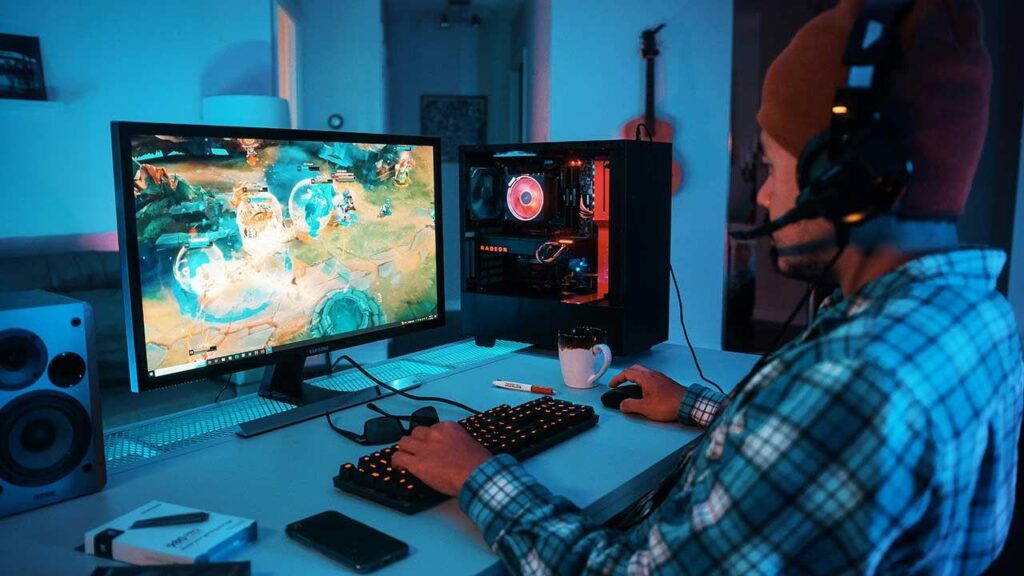
Si ou renmen gen mak klè sou etap ou yo, men de wout prensipal yo. Nòt: ou pa bezwen itilize tou de; youn sifi. Chwazi youn ki pi konfòtab pou ou a. epi teste kijan ekip ou a reyaji.
Metòd 1: Aksè > Efè Vizyèl
Ale nan Anviwònman > Aksè > Efè vizyèl epi dezaktive "Efè animasyon". Pou yon ti touche anplis, dezaktive "Efè transparans". W ap wè chanjman an touswit. lè w ap ouvri fenèt oubyen lè w ap deplase yo sou Desktop la.
Metòd 2: Pwopriyete Sistèm (sysdm.cpl)
Louvri Run (Windows + R), tape sysdm.cpl, ale nan onglet "Avanse" > Pèfòmans > Paramèt… epi tcheke "Ajiste pou pi bon pèfòmans". Oubyen chwazi "Pèsonalize" epi dezaktive "Animate kontwòl ak atik", "Animate fenèt lè w ap minimize ak maksimize", ak "Animasyon nan ba travay la". Se resèt ekilibre pou pèdi pwa san kite koòdone a vid..
Pou moun ki soti nan Windows 10 epi ki twouve Windows 11 pi dousman, konbinezon ajisteman sa a pwouve ke li ba li ti kras vivacité ki manke a. Sa yo se chanjman ki pran mwens pase yon minitYo aplike san rekòmanse epi yo pa konpwomèt estabilite oswa konpatibilite.
Lè yo retire anbelisman tankou tranzisyon, lonbraj ak transparans, Windows 11 vin gen yon sansasyon ki pi reponsif epi li reyaji pi vit nan aksyon ou yo. Li p ap fè maji sou FPS ou a oswa avèk kalkil lou yo.Men, li diminye tan datant sibtil nan chak entèraksyon. Epi jan toujou, si ou prefere fini estetik la, ou ka retabli efè yo nenpòt lè ou vle ak kèk klik.


Pasyone sou teknoloji depi li te piti. Mwen renmen mete ajou nan sektè a epi, sitou, kominike li. Se poutèt sa mwen te dedye a kominikasyon sou teknoloji ak videyo jwèt sit entènèt pou anpil ane. Ou ka jwenn mwen ekri sou Android, Windows, MacOS, iOS, Nintendo oswa nenpòt lòt sijè ki gen rapò ki vin nan tèt ou.