- Ajiste paramèt ekran an ak dòmi an pou diminye konsomasyon enèji lè w ap inaktif san w pa afekte travay ou.
- Chwazi mòd enèji a epi aktive Ekonomize Enèji pou balanse otonomi ak puisans selon sitiyasyon w lan.
- Kontwole pwosesis ak efè vizyèl yo anndan Windows pou evite gaspiye resous CPU ak GPU yo.
- Antretyen ak netwayaj lojisyèl ak pyès ki nan konpitè konsolide yon sistèm ki pi efikas e ki pi estab.
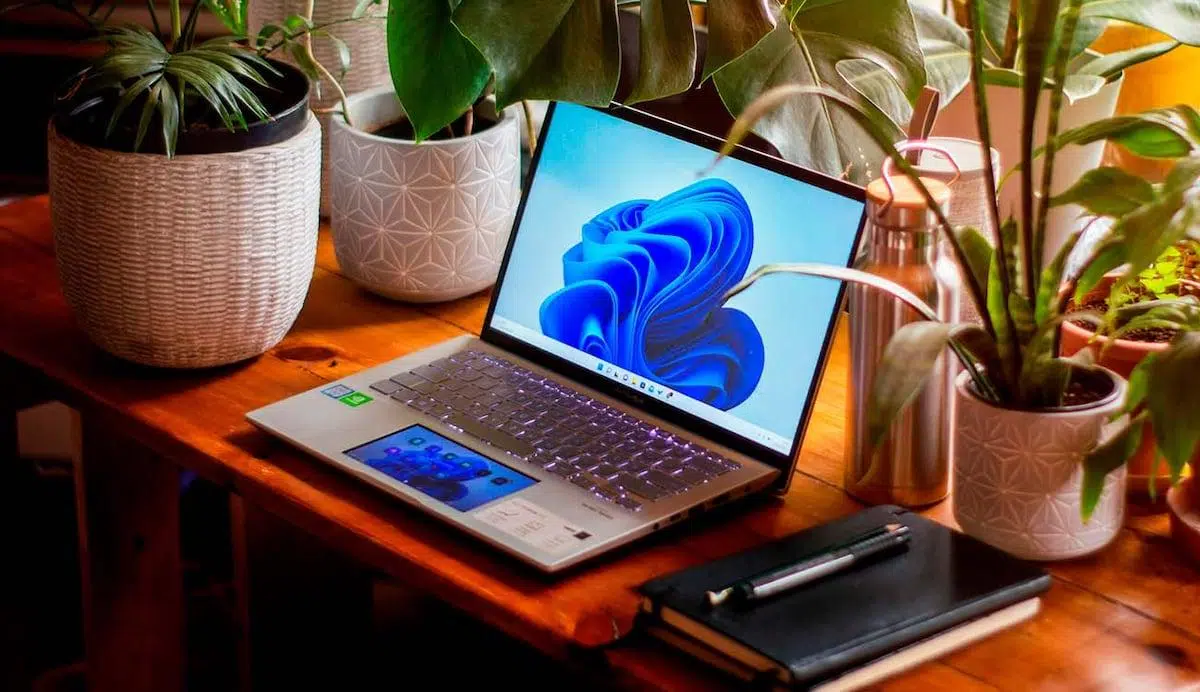
¿Kijan pou diminye konsomasyon enèji Windows 11 san pèdi pèfòmans? Windows 11 ajiste plizyè paramèt defo pou diminye konsomasyon enèji òdinatè w la lè w pa ap itilize l, san okenn bès aparan nan pèfòmans. Si ou vle òdinatè w la itilize mwens enèji, pi byen fonksyone, epi li pi silansye, men yon gid konplè ak Anviwònman ak teknik ki pwouve efikasite yo pou ekonomize enèji san pèdi kouran.
Nan seksyon ki vin apre yo, ou pral wè kijan pou pèsonalize ekran an, mòd dòmi an, mòd enèji yo, ak nouvo Ekonomize Enèji a, ansanm ak rekòmandasyon pou siveye pwosesis ki itilize anpil CPU, diminye efè vizyèl yo, optimize aplikasyon yo, epi fè antretyen debaz pyès ki nan konpitè a. Objektif la se pou ou jwenn bon balans ant dire lavi batri a ak pèfòmans lan. enstriksyon klè ak chemen meni an panyòl.
Konfigire ekspozisyon, dòmi, ak ibènasyon san sakrifye pèfòmans
Delè ekran an ak delè dòmi yo fè yon diferans lè òdinatè w la pa aktif. Ou ka jwenn aksè a tout bagay soti nan Start › Settings › System › Power & batri; sou kèk òdinatè, ou pral wè chemen tankou Start › Settings › System › Power › Delè ekran, dòmi, ak ibènasyon. La a ou pral ajiste sa k ap pase ni lè òdinatè a sou batri ni lè li branche, e konsa... W ap diminye depans lè ou kite òdinatè w la san ou pa entèwonp travay ou..
- Etenn ekran an: diminye tan pou konsève otan batri ke posib; lè ou branche ou ka pèmèt yon entèval ki pi long si ou gen tandans tcheke ekran an souvan.
- Sispann ekipman anYon tan modere evite konsomasyon envizib lè w pa ap tape; nan òdinatè pòtab, li pi bon pou w pi agresif ak enèji batri a epi pi rilaks lè w branche.
Si ou pa sèten ki valè pou chwazi, sonje ke lè ou touche ekran an oswa klavye a, sesyon ou an ap kontinye. Se pa sèlman dire batri a ki enpòtan: yon bon paramèt tan inaktif enpòtan anpil. Li diminye tou mete tèmik ak bri fanatik la..
Anplis pèmèt ou chanje lè sa yo, Microsoft amelyore valè defo yo sou aparèy modèn yo. Kidonk, menm san chanje okenn paramèt, PC ou a deja kòmanse ak yon konfigirasyon ki pi efikas pou peryòd inaktivite pwolonje. Anba la a se yon rezime chanjman sa yo pou ou ka konnen sa ou dwe atann sou òdinatè ki gen mòd sibstiti modèn ak sou òdinatè ki gen mòd dòmi klasik S3. Minit ajiste pou depanse mwens san entèwonp ritm ou.
Nouvo paramèt defo sou aparèy ki gen mòd sibstiti modèn
| Paramèt ekspozisyon ak sispansyon | Anvan (minit) | Nouvo (minit) |
|---|---|---|
| Sou batri, etenn ekran an | 4 | 3 |
| Branche, etenn ekran an | 10 | 5 |
| Nan batri, sispann | 4 | 3 |
| Branche, sispann | 10 | 5 |
Nouvo paramèt defo sou aparèy ki gen sispansyon S3
| Paramèt ekspozisyon ak sispansyon | Anvan (minit) | Nouvo (minit) |
|---|---|---|
| Sou batri, etenn ekran an | 5 | 3 |
| Branche, etenn ekran an | 10 | 5 |
| Nan batri, sispann | 15 | 10 |
| Branche, sispann | 30 | 15 |
Si ou vle chanje nenpòt nan entèval sa yo, ale nan Sistèm › Pouvwa ak batri epi pèsonalize chak eta pouvwa (gade anpeche Windows 11 antre nan dòmi otomatikmanKonnen sa ekip la ap fè lè w pa la pou kèk minit ede w Evite konsomasyon nesesè ki pa kontribye nan pèfòmans lan.
Mòd pouvwa ak kijan pou chwazi bon balans lan

Windows 11 pèmèt ou chwazi yon mòd pouvwa ki bay priyorite a batri, balans, oswa pèfòmans. Ou ap jwenn li nan Start › Settings › System › Power & batri, anba Power mode. Kilès ki bon pou ou? Si w ap travay branche sou òdinatè w la, Balanced se yon bon pwen depa; si w ap fonksyone sou batri, Energy efficiency diminye pwosesis background yo; pou gwo chaj okazyonèl, Performance ogmante pèfòmans. Avèk opsyon sa yo. Ou adapte karaktè sistèm nan san ou pa bezwen touche paramèt avanse yo..
- Amelyorasyon efikasite enèji: plis otonomi, mwens aktivite an aryè plan.
- Balanse: yon balans rezonab ant vitès ak konsomasyon.
- Pi bon pèfòmans: repons maksimòm lè w sakrifye enèji.
Nan Windows 10, gen yon fason rapid pou kontwole pouvwa a: klike sou ikòn batri a nan ba travay la epi deplase kurseur pouvwa a nan mòd ou vle a. Disponibilite a depann de pyès ki nan konpitè a ak vèsyon ki enstale a, men lide a se menm bagay la: ajiste balans ant pèfòmans ak ekonomi sou plas.
Pa bliye nouvo Ekonomize Enèji a, ki disponib menm sou òdinatè Desktop yo. Lè li aktive, Windows diminye klète ekran an (gade kijan). Ajiste klète ak kontrasepi limite travay an background pou pwolonje lavi batri a. Ou ka aktive li manyèlman oswa pwograme li pou l pran efè lè nivo batri a desann anba yon papòt espesifik nan Anviwònman › Sistèm › Pouvwa ak batri. Sa asire ke lè ou bezwen jwenn kèk minit anplis, sistèm nan Diminye konsomasyon san sakrifye pèfòmans premye plan an.
Tcheke itilizasyon CPU a epi sispann pwosesis ki ap ralanti sistèm nan
Anvan ou chanje plan enèji san reflechi, li saj pou ou gade. Louvri Manadjè Tâch (Ctrl + Alt + Delete) epi ale nan Pèfòmans > CPU. Gade Pwosesis yo ak pousantaj Itilizasyon yo. Si ou wè CPU a toujou toupre 100% menm lè pa gen anyen ki mande anpil resous ki louvri, gen yon bagay ki pa bon epi ou ta dwe pran aksyon. Verifikasyon sa a ap pèmèt ou... detekte blokaj yo epi retire sa ki pa kontribye.
Nan onglet Detay yo, klike sou yon travay ak bouton dwat sourit la epi chwazi Fini pyebwa pwosesis la pou fèmen yon aplikasyon ki gen pwoblèm nèt. Remak: Fè sa avèk sajès, sitou si ou pa sèten ki pwosesis li ye. Lè w netwaye pwosesis ki pa nesesè yo, itilizasyon CPU a ta dwe diminye epi òdinatè w la ta dwe reponn pi byen; w ap remake sa nan... Fenèt yo ouvri pi vit epi sourit la pa gen pwoblèm vitès..
Yon lòt koupab komen se aplikasyon ki kòmanse otomatikman. Nan Manadjè Tâch > Aplikasyon demaraj, dezaktive tout sa ou pa bezwen, sitou sa yo ki nan lis kòm gen yon gwo enpak. Sa ap akselere demaraj la epi diminye konsomasyon resous an background, sa ki pral lakòz yon tan demaraj sistèm ki pi lejè. Pa kite batri ou dechaje san ou pa remake.
Ou kapab tou refize aktivite an aryè plan pou aplikasyon espesifik: Anviwònman › Aplikasyon, lis aplikasyon, opsyon avanse pou chak aplikasyon, epi mete pèmisyon aktivite an aryè plan sou Pa Janm. Aplike mezi sa a pou zouti ki pa bezwen siveyans konstan. Dezinstale pwogram ou pa itilize yo libere espas tou epi anpeche travay ki pa nesesè yo fonksyone an aryè plan. Pafwa, ranplase yon aplikasyon ki konsome anpil resous ak yon aplikasyon ki pi lejè (pa egzanp, yon lòt navigatè) ede. Redui konsomasyon enèji kontinyèl san manyen pyès ki nan konpitè a.
Si ou te li ke ou bezwen zouti ekstèn pou jere pwosesis yo, pa enkyete w. Nan pifò ka yo, ou ka ajiste tout bagay enpòtan dirèkteman nan Windows. Pa egzanp, lè navigatè yo aktive yon mòd efikasite, objektif yo se limite enpak yo si batri a ba oswa si y ap fonksyone nan background nan; ou pa bezwen telechaje zouti twazyèm pati jis pou sa. Opsyon entegre sistèm nan ak jesyon pwosesis manyèl yo plis pase ase. Evite gaspiyaj san ou pa konte sou pwogram twazyèm pati yo.
Plan pouvwa avanse: Balanse, pèfòmans segondè, ak mòd kache
Anplis Mòd Enèji a, plan enèji tradisyonèl yo toujou disponib. Louvri Panèl Kontwòl la epi ale nan Materyèl ak Son › Opsyon Enèji pou chwazi ant Balanse ak Pèfòmans Segondè. Lèt la ogmante repons lan men li diminye konsomasyon enèji a; sèvi avè l lè w ap edite videyo, konpile fichye, oswa jwe jwèt videyo. Gen menm yon plan Pèfòmans Maksimòm ki fèt pou pouse sistèm pwisan yo nan limit yo, ki aktive ak yon kòmand avanse, men sèvi avè l sèlman si ou vrèman bezwen, paske Li bay vitès priyorite anvan tout lòt bagay epi li penalize otonomi..
Vrè valè a soti nan konbine seleksyon plan ak ajisteman presi paramèt ekran ak dòmi. Se pa nwa ak blan: ou ka itilize Balanced epi rete strik sou inaktivite, oswa aktive High Performance jis pou yon sesyon espesifik. Kle a se pou sistèm nan konsantre sou sa w ap fè nan moman sa a, pa sou travay envizib ki... Yo pa kontribye nan travay ou genyen devan ou lan..
Diminye efè vizyèl yo epi koupe bri background nan
Windows parèt pi byen ak animasyon, transparans, ak lonbraj, men tout bagay sa yo ajoute. Si ou remake òdinatè w lan pa mache byen oswa ou tou senpleman vle jwenn plis pèfòmans nan jwèt yo, dezaktive efè sa yo. Ale nan Sistèm ak Sekirite › Sistèm › Paramèt sistèm avanse › Pèfòmans › Efè vizyèl epi chwazi Ajiste pou pi bon pèfòmans. Ou pral wè mwens detay, men ou pral jwenn imaj imedya, paske Processeur a ak kat grafik la pa depanse lajan sou estetik ankò..
Ou kapab tou ajiste animasyon ak transparans nan Aksè pou plis kontwòl detaye epi anpeche Windows chanje to rafrechisman monitè aPwofite okazyon sa a pou netwaye biwo ou (twòp ikòn ralanti chajman inisyal la) epi sèvi ak yon background estatik san karousèl oswa background anime si ou vle akselere bagay yo. Nan ba travay la, dezaktive widjèt yo, rechèch endepandan an, oswa chat la si ou pa itilize yo: chak ti jès ede fè sistèm nan pi reyaktif. Pa envesti tan nan bagay ou pa konsilte..
Yon dènye pwen: dezaktive notifikasyon ki pa nesesè yo diminye entèripsyon ak ti depans an background. Ale nan Sistèm › Notifikasyon epi dezaktive tout sa ou pa bezwen. Ti detay sa yo, lè yo mete ansanm, fè òdinatè w la reponn pi byen epi pi efikasman. Pa kite batri ou dechaje ak alèt ki pa enterese w..
Netwayaj, antretyen ak estabilite ekipman yo
Li esansyèl pou kenbe Windows ak chofè yo ajou. Ale nan Fenèt Mizajou Pou aplike mizajou yo, tcheke seksyon Mizajou Opsyonèl yo, kote chofè yo souvan nan lis la. Sa anpeche erè ak konfli konsomasyon enèji, epi pafwa amelyore efikasite. Anplis de sa, lè w ap itilize yon pwogram anti-malveyan ki fyab, sa kenbe menas ki fofile nan background nan lwen, sa anpeche pwosesis move yo pran kontwòl. Li konsome resous CPU ak rezo dèyè do ou..
Libere espas ak Sistèm › Depo › Rekòmandasyon Netwayaj. La, ou ka retire fichye tanporè yo, vide Fatra Resiklaj la, epi òganize gwo dosye yo. Yon disk ki mwens ankonbre ede tout bagay mache pi byen epi li diminye lekti ak ekriti ki pa nesesè. Si ou egzekite tou Depanaj Pwoblèm Pouvwa a, ou ka detekte paramèt ou pa t wè nan premye gade epi aplike koreksyon otomatik yo. Yo reprann estabilite ak otonomi.
Pa neglije pyès ki nan konpitè ou yo: tcheke koneksyon entèn yo, retire aparèy USB ou pa itilize yo, netwaye anndan an, epi ranplase pat tèmik la lè sa nesesè. Yon òdinatè ki gen pousyè oswa ki pa byen refwadi ap chofe plis epi diminye pèfòmans kontinyèl li, sa ki ka lakòz pik nan konsomasyon enèji. Antretyen regilye asire sistèm ou an pi byen fonksyone pandan l ap itilize mwens enèji. dire lavi konpozan yo pwolonje.
Amelyorasyon pèfòmans nan jwèt ak aplikasyon ki mande anpil efò
Aktive Mòd Jwèt nan Anviwònman > Jwèt > Mòd Jwèt. Pwofil sa a diminye aktivite an background epi anpeche Windows Update entèwonp ak enstalasyon pandan w ap jwe, sa ede kenbe yon vitès imaj ki estab. Pou aplikasyon espesifik, ale nan Anviwònman > Sistèm > Ekspozisyon > Grafik epi chwazi Pèfòmans segondè pou aplikasyon ou vle akselere a. Sa fòse itilizasyon GPU ki pi puisan an epi li ka amelyore eksperyans lan, byenke Nan òdinatè pòtab, lavi batri a pral afekte yon ti jan..
Si ou prefere yon apwòch ki baze sou travay, ou ka konbine sa avèk dezaktive efè vizyèl sèlman pandan sesyon jwèt oswa koreksyon. Se yon fason pwòp pou jwenn FPS ak fluidite san ou pa fè okenn chanjman pèmanan oswa itilize lojisyèl twazyèm pati. An jeneral, si ou kite Windows konsantre sou aplikasyon an premye plan epi retire plis chay nan anviwònman ki antoure a, W ap pran misk kote ou bezwen l san gaspiye..
Ekonomize enèji: kisa li fè ak ki lè pou itilize li
Ekonomize Enèji a fèmen senkronizasyon ki konsome anpil resous tanporèman epi li diminye klète ekran an pou pwolonje lavi batri a. Lè li aktive, li limite telechajman an aryè plan, li diminye aktivite aplikasyon ou pa itilize yo, epi li mete mizajou ki pa enpòtan yo sou poz. Ou ka aktive li nan Anviwònman > Sistèm > Batri ak pouvwa oubyen nan ikòn batri a nan zòn notifikasyon an. Fonksyonalite sa a se fason ki pi fasil pou lonje ranje a lè w ap kouri ba.
Si ou vle otomatize li, fikse yon pousantaj kote li pral deklanche: pa egzanp, 30%. Nan fason sa a, lè ou desann anba papòt sa a, mezi ekonomize enèji yo pral aplike otomatikman. Malgre ke li disponib kounye a tou sou òdinatè Desktop, valè li vrèman briye sou laptops. Kòm yon rapèl, lè li aktif, bagay tankou senkronizasyon imèl ak kalandriye, mozayik aktif, ak aplikasyon ki an poz yo redwi, kidonk Li diminye konsomasyon san li pa sispann sa w ap fè an premye plan..
Konfidansyalite, telemetri, ak sèvis background
Gen opsyon Windows ki fèt pou amelyore eksperyans itilizatè w la epi ki fonksyone san rete. Si ou pa bezwen yo, dezaktive yo pou jwenn plis pèfòmans. Nan Anviwònman › Konfidansyalite ak sekirite, revize seksyon tankou Jeneral, Lapawòl, Pèsonalizasyon ekriti ak ekriti, ak Dyagnostik ak fidbak; dezaktive tout sa ki pa nesesè. Revizyon senp sa a diminye transmisyon done, kontni sijere, ak ti swivi ki, lè yo mete ansanm, Yo diminye itilizasyon CPU a epi anpeche trafik nesesè..
Ajisteman presi sa a mache trè byen ak kontwòl aplikasyon an background ak netwayaj demaraj. Se pa yon amelyorasyon radikal poukont li, men li kontribye nan yon sistèm ki pi lejè e ki pi previzib. Jan ekip espesyalize ki gen plizyè ane analiz pyès ki nan konpitè ak lojisyèl rekòmande sa, se sòm ti ajisteman konsistan yo ki fè diferans lan. Li fè yon diferans nan estabilite ak efikasite..
E zouti twazyèm pati yo? Kilè pou itilize yo e kilè pou pa itilize yo.

Gen zouti ki pwomèt pou optimize Windows. Si ou deside eseye youn, bay priyorite a pwojè sous ouvè yo epi revize ak anpil atansyon chanjman yo fè yo. Yon zouti tankou Optimizer, ki disponib nan yon depo piblik, pèmèt ou dezaktive sèvis, telemetri, ak aplikasyon natif natal yo ak bouton pou chanje/dezaktive klè. Sèvi ak li avèk prekosyon epi sèlman si ou konprann chak paramèt, paske kèk fonksyonalite ka itil ou. Nan nenpòt ka, ou pa bezwen anyen ekstèn pou bagay esansyèl yo: Manadjè Tach, plan pouvwa, ak paramèt sistèm yo sifi. Ou gen ase kontwòl pou ekonomize san ou pa pèdi kouran..
Si, apre ou fin aplike tout sa ki anwo yo, PC ou a toujou pa aktif akòz lojisyèl ki chaje oswa chanjman ki akimile, konsidere retabli Windows. Retounen nan paramèt faktori yo ap ba ou yon sistèm pwòp. Sepandan, asire w ou fè yon kopi done ou yo anvan epi sèlman reenstale sa ou aktyèlman itilize a. Desizyon sa a se sekirite ou pou reprann pèfòmans dirab ak Elimine grès ki te pèdi pandan plizyè mwa oswa plizyè ane an jis kèk etap.
Avèk pratik sa yo, w ap gen yon Windows 11 ki adapte ak travay ou: ekran ak mòd dòmi ki byen kalibre, paramèt enèji pèsonalize, ekonomize enèji entelijan lè sa nesesè, pwosesis kontwole, ak mwens dezòd vizyèl. Konbinezon ti chanjman ki konsistan yo fè òdinatè w la konsome mwens enèji san sakrifye vitès, epi tou li fè itilizasyon PC ou a pi dirab. janti ak batri a ak bòdwo elektrisite ou a.


Pasyone sou teknoloji depi li te piti. Mwen renmen mete ajou nan sektè a epi, sitou, kominike li. Se poutèt sa mwen te dedye a kominikasyon sou teknoloji ak videyo jwèt sit entènèt pou anpil ane. Ou ka jwenn mwen ekri sou Android, Windows, MacOS, iOS, Nintendo oswa nenpòt lòt sijè ki gen rapò ki vin nan tèt ou.