- Windows 11 ofri opsyon natif natal pou gwoupe ak klase dosye fasilman.
- Aplikasyon twazyèm pati yo elaji pèsonalizasyon ak kontwòl sou meni Start la.
- Kenbe biwo ou ak dosye ou òganize ogmante pwodiktivite ak efikasite.
Èske w janm jwenn biwo òdinatè w la nan yon dezòd total, plen ak dosye ak dosye dezòd, epi ou pa konnen ki kote pou w kòmanse pou w mete l nan lòd? Windows 11 pote avèk li nouvo fason pou òganize, men tou kèk chanjman konpare ak vèsyon anvan yo. ki ka konfonn plis pase yon moun. Kenbe òdinatè w byen òganize a pa sèlman yon kesyon estetik, men tou yon kesyon efikasite ak vitès lè w ap jwenn sa w ap chèche a.
Malgre ke li ka sanble yon travay senp, Gwoupman ak klasman dosye nan Windows 11 gen ke trik li yo.. Nan atik sa a, nou pral eksplike, yon fason klè, etap pa etap, tout opsyon ki disponib pou òganize dosye ou yo nan dènye sistèm operasyon Microsoft la, soti nan fonksyonalite File Explorer ofri li menm rive nan altènativ ki pi konplè gras a pwogram twazyèm pati yo. N ap montre w tou kijan ou ka pèsonalize layout dosye w yo pou biwo w ak anyè w yo toujou disponib epi òganize.
Opsyon natif natal Windows 11 pou òganize dosye
Eksploratè Fichye Windows 11 chanje yon ti kras koòdone li konpare ak vèsyon anvan yo tankou Windows 7 oswa Windows 10. Sepandan, Gen plizyè fason toujou pou gwoupe, klase, epi pèsonalize ekspozisyon dosye ak fichye yo., sa ki fè jere gwo kantite enfòmasyon pi fasil, sitou si w ap travay avèk plizyè dokiman ak pwojè.
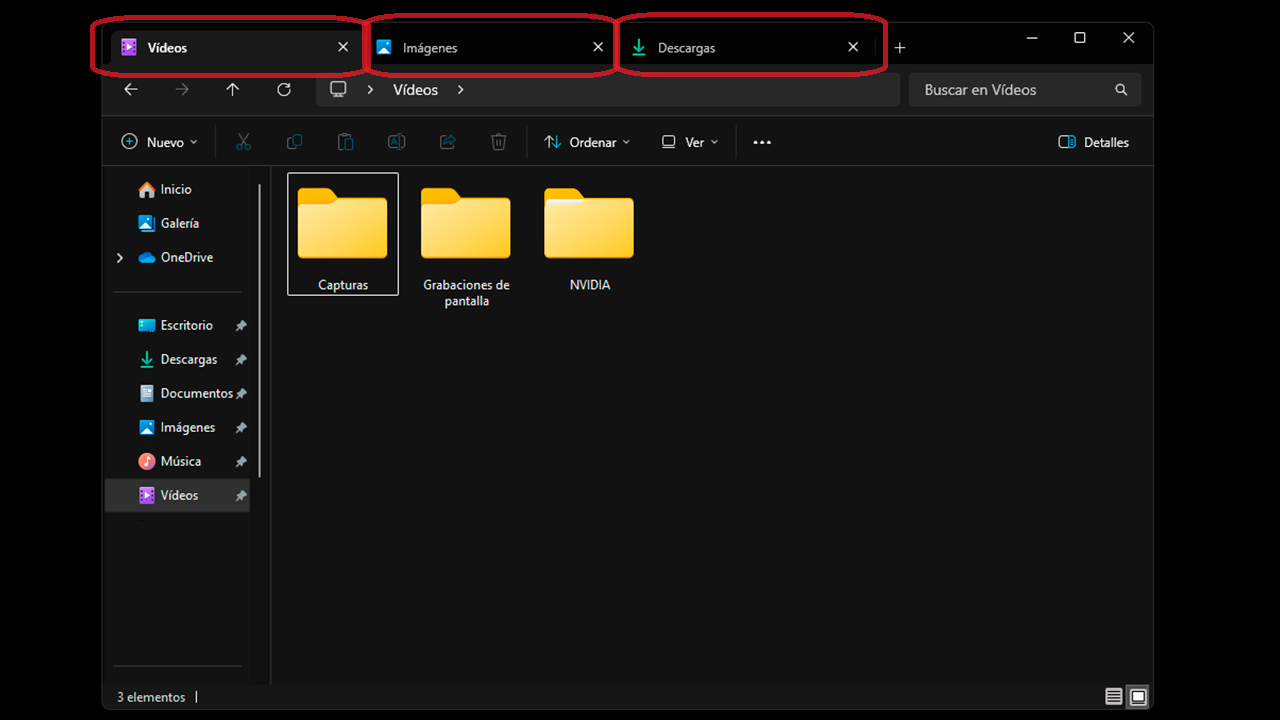
Pou kòmanse, youn nan fason ki pi fondamantal pou òganize dosye nan Windows 11 se sèvi ak... opsyon klasman ak gwoupman nan File Explorer li menm. Si ou gen yon dosye ki gen anpil fichye ak sou-dosye, ou ka klike sou dwa nenpòt kote nan fenèt la epi chwazi onglet "View" anlè a. Apati de la, ou gen aksè a diferan kritè:
- Triye pa: Non, dat modifikasyon, kalite, gwosè, ak plis ankò.
- Gwoupe pa: Li pèmèt ou kreye ti gwoup nan dosye a selon kritè yo chwazi, sa ki trè itil pou lokalize rapidman yon kalite dosye espesifik oswa pou wè dokiman ki pi resan yo.
Pa egzanp, si ou chwazi "Gwoupe pa kalite", ou pral wè sa Windows 11 separe otomatikman imaj, dokiman, dosye ak lòt kalite fichye an blòk separe.
Anplis de sa, si ou vle tout dosye yo gen menm fòma ekspozisyon ak gwoupman, gen yon opsyon pou aplike paramèt yo nan tout sou-dosye anyè paran an. Pou fè li:
- Klike sou la twa pwen sou ba anwo File Explorer la, Chwazi "opsyon".
- Nan fenèt ki ouvri a, ale nan seksyon "Ver".
- Klike sou bouton an «Aplike nan dosye yo» nan seksyon «Views Dosye» a.
Nan fason sa a, tout dosye ki pataje menm kalite kontni an ap parèt òganize menm jan an, sa ki fè navigasyon an pi fasil.
Avantaj gwoupman dosye nan Windows 11
Òganize dosye se pa sèlman yon kesyon estetik. Gwoupman dosye efikas nan Windows 11 ofri benefis klè nan pwodiktivite ak kontwòl.. Lè w separe fichye w yo an blòk tematik oubyen blòk ki baze sou kalite, ou ka ekonomize tan pou jwenn dokiman, diminye estrès vizyèl epi evite pèdi enfòmasyon enpòtan.
Pa egzanp, si w ap travay sou plizyè pwojè an menm tan, Ou ka gen yon dosye prensipal ak sou-dosye pou chak kliyan oswa sijè., epi nan chak youn, sèvi ak opsyon pou gwoupe pa dat oswa pa kalite pou konnen byen vit ki dosye ou te touche dènyèman oswa ki dokiman ki pi gwo yo.
Windows 11 kenbe tou fleksibilite pou chanje vi chak dosye endividyèlman.l, konsa ou ka adapte sistèm òganizasyon an selon bezwen espesifik ou yo nenpòt ki lè. Ou ka chanje ant vi lis, vi detaye, oswa vi gwo ikon selon preferans ou. pou chak seksyon nan dosye w la.
Aplikasyon twazyèm pati pou amelyore òganizasyon
Pafwa, Zouti natif natal Windows 11 yo ka pa bon. pou moun k ap chèche kontwòl total sou Desktop la ak meni demaraj la. Gen solisyon twazyèm pati ki pèmèt ou pote òganizasyon dosye nan yon lòt nivo.
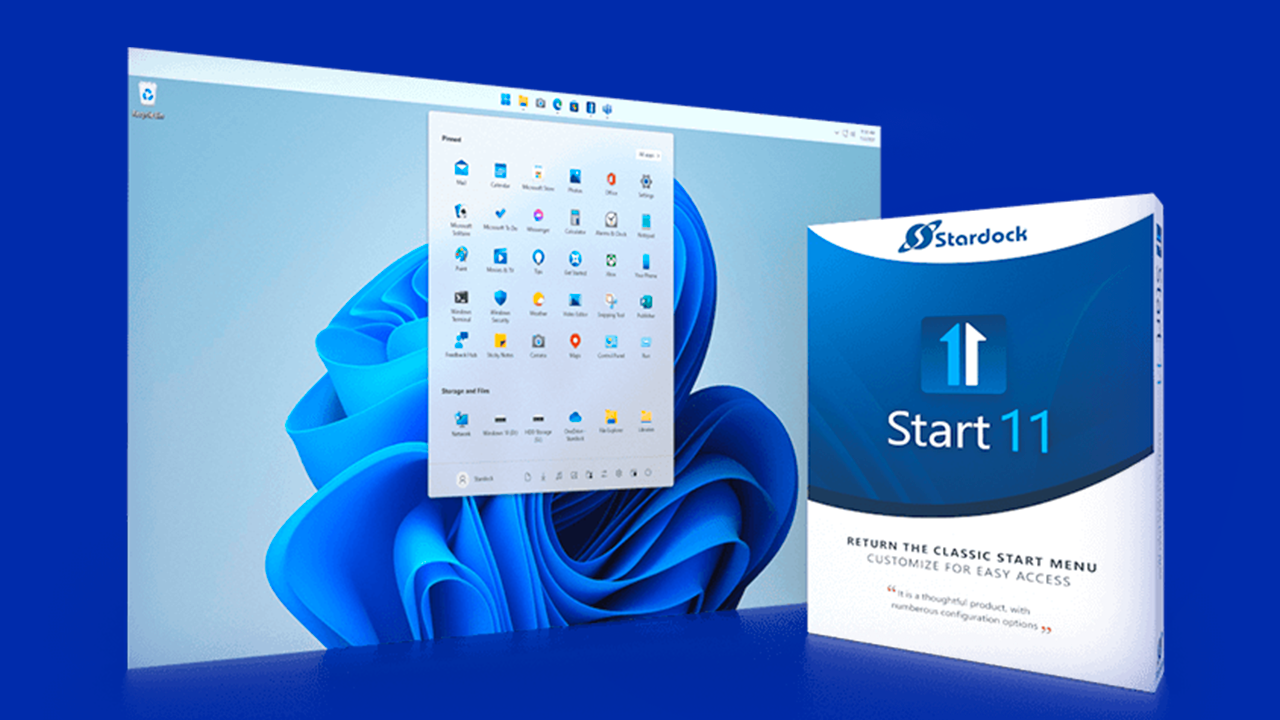
Youn nan pwogram ki pi enpòtan yo se Kòmanse11 soti nan Stardock. Lojisyèl sa a pa sèlman pèmèt ou pèsonalize meni Start Windows 11 la, men li bay tou karakteristik eksklizif tankou kapasite pou kreye dosye dirèkteman nan meni Start la. Sa a patikilyèman itil si ou souvan jwenn aksè a sèten aplikasyon oswa dosye epi ou vle kenbe tout bagay gwoupe nan yon kote aksesib separe de biwo tradisyonèl la.
Avèk Start11, Ou ka kreye dosye nan meni Start la tou senpleman lè w kenbe kle Shift la epi trennen yon ikòn sou yon lòt.. Pwosesis la sanble anpil ak sa ki nan telefòn mobil yo, kote ou tou senpleman trennen yon ikòn sou yon lòt pou kreye yon nouvo dosye. Anplis de sa, lojisyèl la gen ladan yon meni kontèks elaji pou chanje aparans ikon yo, sa ki fè personnalisation an vin pi fasil toujou.
Kalite aplikasyon twazyèm pati sa yo souvan ofri yon peryòd esè, kidonk ou ka enstale Start11 sou sitwèb ofisyèl Stardock la epi wè si li adapte ak bezwen ou yo anvan ou deside fè acha final la. Malgre li vini ak yon pri, envestisman an ka vo lapenn Si w ap chache kenbe anviwònman travay ou pwòp epi efikas otank posib.

Konsèy pratik pou kenbe biwo ou pwòp epi efikas

Biwo a souvan premye kote nouvo fichye ak dosye fini, sa ki ka fè li tounen yon espas kaotik sou tan. Pou evite sa, Li pi bon pou òganize biwo ou chak jou, deplase fichye yo nan sou-dosye byen defini epi efase sa yo ou pa bezwen ankò. Konsa, ou pral sèlman gen sa ki vrèman enpòtan oswa sa ou itilize chak jou an vi.
Yon lòt ti teknik itil se sèvi ak ba rechèch Windows 11 la, ki gen vitès ak presizyon amelyore. Menm si ou gen plizyè santèn dosye, Ou ka jwenn sa ou bezwen an nan kèk segonn lè w tape sèlman yon pati nan non fichye a oswa dosye a..
Si ou vle ale pi lwen, revize meni Start la ak File Explorer detanzantan pou reòganize ansyen dosye yo, retire kopi yo, epi chanje gwoupman an pou satisfè bezwen ou yo nan nenpòt ki lè. Kle a se pou ou konsistan epi dedye kèk minit chak semèn pou travay sa a; Alafen, sa ap fè w ekonomize anpil tan ak tèt fè mal.
Pèsonalizasyon Avanse: Chanjman Ekspozisyon ak Astus Anplis
Windows 11 pèmèt yon pakèt pèsonalizasyon ki depase baz yo. Pa egzanp, Ou ka chwazi si ou vle wè dosye yo gwoupe pa gwosè, dat, kalite oswa nenpòt lòt paramèt.. Sa a trè itil si priyorite ou se jwenn fichye ki gen yon kalite espesifik oswa dokiman ki pi resan yo.
Anplis de sa, si w ap travay sou yon rezo oswa pataje dosye ak lòt itilizatè, gwoupe epi chanje non dosye yo dapre yon nomenklatur ki konsistan ap pèmèt ou kenbe lòd menm nan gwo ekip travay.
Pou moun ki renmen chanje aparans vizyèl sistèm yo a, Youn nan avantaj Windows 11 se entegrasyon tèm ak background personnalisable.. Detay sa yo, byenke yo pa afekte gwoupman dosye yo dirèkteman, ede pèsonalize eksperyans ou plis toujou lè yo fè chak anyè distenge tèt li selon fonksyon oswa kontni li.
Fason ou chwazi pou gwoupe epi montre dosye ou yo ka fè yon gwo diferans nan lavi chak jou ou. Avèk bon zouti yo ak yon ti konsistans, biwo ou ak dokiman ou yo ap toujou òganize epi pare pou nenpòt travay ou gen pou fè.

Mwen se yon antouzyast teknoloji ki te vire enterè "jik" li nan yon pwofesyon. Mwen te pase plis pase 10 ane nan lavi mwen itilize teknoloji dènye kri ak brikolaj ak tout kalite pwogram nan pi kiryozite. Koulye a, mwen te espesyalize nan teknoloji òdinatè ak jwèt videyo. Sa a se paske depi plis pase 5 ane mwen ap ekri pou divès sit entènèt sou teknoloji ak jwèt videyo, kreye atik ki ap chèche ba w enfòmasyon ou bezwen an nan yon lang ke tout moun konprann.
Si w gen nenpòt kesyon, konesans mwen varye ant tout bagay ki gen rapò ak sistèm operasyon Windows la ak Android pou telefòn mobil yo. Ak angajman mwen se avè ou, mwen toujou dispoze pase kèk minit epi ede ou rezoud nenpòt kesyon ou ka genyen nan mond entènèt sa a.