- Autoruns montre tout antre demaraj Windows yo, ki gen ladan sa yo ki kache ak sa yo ki rezidyèl, sa ki pèmèt ou lokalize pwosesis fantom ki konsome resous.
- Kodaj koulè ak filtè tankou "Kache Antre Microsoft yo" ede diferansye lojisyèl sistèm nan ak aplikasyon twazyèm pati yo anvan ou enfim oswa retire yo.
- Zouti a pèmèt ou enfim oswa efase pwogram ki kòmanse otomatikman, soti nan sèvis piblik komen rive nan sèvis ak chofè, avèk opsyon analiz ak rechèch siplemantè.
- Si ou itilize li avèk prekosyon, Autoruns enpòtan nan antretyen avanse Windows pou diminye bloatware epi amelyore pèfòmans san ou pa bezwen reenstale sistèm nan.

¿Kouman mwen ka itilize Autoruns pou retire pwogram ki kòmanse otomatikman san pèmisyon? Ou demarre òdinatè w la, ou ouvri navigatè w la... epi ou remake tout bagay ap mache pi dousman pase dabitid. Ikòn ou pa sonje ou te enstale yo parèt, pwosesis etranj parèt, epi vantilatè PC ou a kòmanse mache san okenn rezon aparan. Souvan, pwoblèm nan se nan sa yo... pwogram ki kòmanse otomatikman san pèmisyon ou epi ki te rete dèyè kòm "rès" apre yo fin dezenstale aplikasyon yo oswa chanje paramèt yo.
Kalite gaspiyaj lojisyèl sa a kapab k ap fonksyone nan background nan, k ap konsome resousSa ralonje tan demaraj la epi, nan kèk ka, sa lakòz erè oswa menm konpòtman sispèk. Nan atik sa a, ou pral aprann kijan pou lokalize eleman sa yo, ki sa koulè yo vle di, sa ou ta dwe touche ak sa ou pa ta dwe touche, epi sitou... Kijan pou itilize Autoruns pou retire pwogram ki kòmanse otomatikman san ou pa t deside sa.
Poukisa pwogram yo kontinye ap kòmanse apre yo fin dezinstale yo?
Lè ou retire yon aplikasyon nan panèl la dezenstalasyon pwogram Windows yoNòmalman, li ta dwe disparèt nèt. Sepandan, anpil pwogram dezenstalasyon kite kèk tras. antre demaraj, travay pwograme, oswa sèvis ki rete aktif menm si pwogram prensipal la pa egziste ankò.
Rès sa yo ka manifeste kòm pwosesis fantom ki kontinye ap eseye kòmanse Chak fwa ou konekte, Windows ap eseye egzekite yon fichye ki pa egziste ankò, sa ki lakòz antre "kase", avètisman, reta, epi, sa ki pi enpòtan, yon konsomasyon resous siplemantè san okenn benefis.
Anplis de sa, plizyè manifaktirè pyès ki nan konpitè ak lojisyèl yo gen tandans ajoute sèvis piblik ki kòmanse Windows (pou enprimant, kat grafik, aplikasyon nwaj, magazen jwèt, elatriye). Avèk letan, si ou pa kontwole yo, sistèm ou an ap fini ak yon demaraj twò chaje ak sèvis, chofè, ak ti modil ke ou pa bezwen tout tan.
Premye filtè: tcheke demaraj la avèk Manadjè Travay la
Anvan ou plonje nan Autoruns, ou ka pran yon premye gade sou pwosesis ki chaje lè ou demarre òdinatè w la lè l sèvi avèk menm zouti a. Administrador de tareas de WindowsLi se yon kouch ki pi senp ki pèmèt ou enfim anpil pwogram komen san ou pa fouye nan rejis la.
Pou ouvri li, peze CTRL + MAJ + ESCNan Windows 10, yon fenèt ak plizyè onglet ap parèt anlè; nan Windows 11, ou ap wè yon panèl bò ak yon meni sou bò gòch la. Nan tou de ka yo, seksyon ki enterese nou an se sa ki pou Kòmanse o Aplikasyon demaraj.
Nan seksyon sa a, ou pral wè yon lis ki gen ladan l tout aplikasyon yo configuré pou kòmanse ak sistèm nanTipikman ou ka jwenn la swit biwo, zouti senkronizasyon nwaj, lansè jwèt, lojisyèl enprimant ak lòt aplikasyon. ralanti demaraj ak fonksyònman PC aMalgre ke li vre tou ke gen kèk ki konfòtab si ou itilize yo kontinyèlman.
Nan panèl sa a, ou ka enfim demaraj otomatik la avèk yon senp aksyon. Klike dwa sou aplikasyon an epi chwazi EnfimKonsa, aplikasyon an ap rete enstale, men li p ap kòmanse otomatikman ankò lè ou limen òdinatè w la.
Pwoblèm nan rive lè ou wè eleman sispèk, pa egzanp yon antre ki rele "Pwogram" san ikòn oswa enfòmasyon klèNan plizyè ka, menm si ou eseye enfim oswa efase li la, li pral kontinye reaparèt oswa tou senpleman vin enkontwolab. Se jisteman nan senaryo sa yo ke Task Manager echwe epi ou bezwen yon lòt apwòch. zouti nivo ki pi pwofon.
Ki sa ki Autoruns e poukisa li tèlman pwisan?
Otoruns se yon Aplikasyon gratis kreye pa SysinternalsAutoruns, yon divizyon Microsoft ki espesyalize nan sèvis piblik avanse pou Windows. Se menm konpayi ki devlope Process Explorer, ranplasman avanse popilè pou Task Manager. Autoruns vin tounen yon Zouti referans pou kontwole tout sa ki kòmanse nan Windows.
Kontrèman ak opsyon sistèm debaz yo, Autoruns montre detay tout kote rejis ak sistèm yo Kote ou ka lanse pwogram, sèvis, chofè, konpleman Office, ekstansyon navigatè, travay pwograme, ak anpil lòt bagay ankò.
Zouti a distribye kòm yon Fichye ZIP ou ka telechaje sou sitwèb ofisyèl Microsoft Sysinternals laYon fwa telechaje, jis ekstrè kontni an epi kouri li. Autoruns.exe o autoruns64.exe Si w ap itilize yon vèsyon Windows 64-bit. Li pa bezwen enstalasyon tradisyonèl, kidonk ou ka menm pote l nan yon kle USB antretyen pou itilize sou diferan aparèy.
Avèk chak vèsyon, Autoruns te enkòpore amelyorasyon. Vèsyon 13 te ajoute, pa egzanp, analiz eleman nan VirusTotal pou tcheke si dosye yo potansyèlman move. Vèsyon 14 te enkòpore a mòd nwake ou ka aktive nan Opsyon > Tèm > Nwa. Entèfas la rete trè klasik, men pou moun ki pase anpil tan ap travay avè l, mòd nwa a se yon karakteristik ki byenveni.
Telechaje epi egzekite Autoruns kòrèkteman
Premye a tout, toujou telechaje Autoruns yo soti nan yo paj ofisyèl sou Microsoft Sysinternals Pou evite vèsyon manipile oswa enfekte ak malveyan. Nan pati anba paj la, ou pral wè lyen pou jwenn fichye ZIP la avèk zouti a.
Yon fwa telechaje, ekstrè fichye ZIP la nan yon dosye ou chwazi. Ou ap wè plizyè fichye, men pi enpòtan yo se: Autoruns.exe ak Autoruns64.exeSi sistèm ou an gen 64-bit (sa ki komen kounye a), sèvi ak vèsyon 64-bit la pou rezilta ki pi egzak.
Li rekòmande pou ouvri Autoruns ak privilèj administratèKlike dwa sou fichye ekzekisyon an epi chwazi "Egzekite kòm administratè." Sa ap pèmèt zouti a jwenn aksè. tout antre demaraj yo, ki gen ladan sa yo ki afekte lòt itilizatè yo deja konpozan sistèm yo.
Apèsi sou Autoruns ak onglet prensipal yo
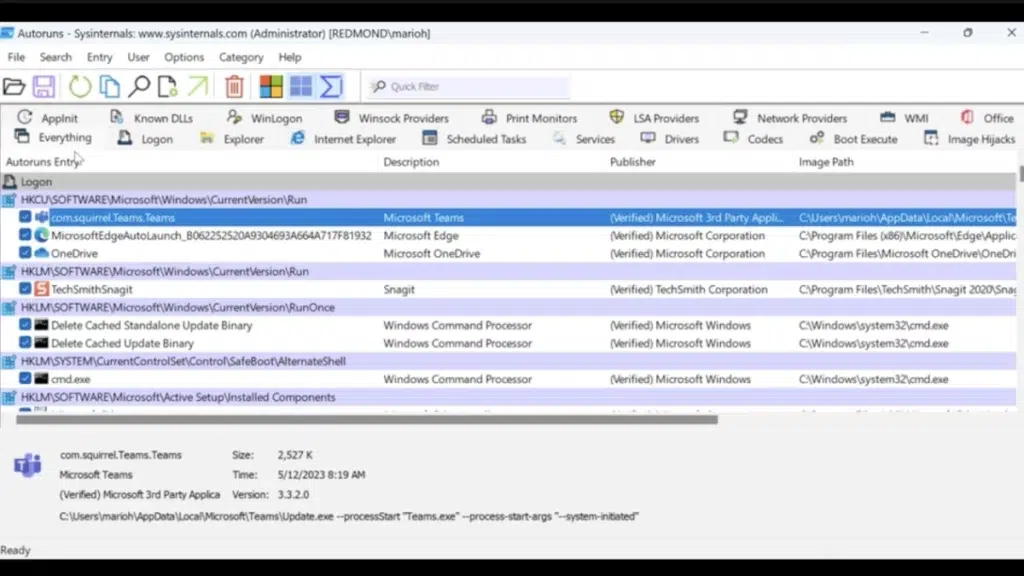
Lè Autoruns louvri l, li pran kèk segond pou l eskane sistèm nan. Apre sa, li montre yon gwo lis antre, akonpaye pa onglè sou tèt ki pèmèt ou filtre enfòmasyon pa kategori.
La pestaña Tout bagay Literalman, li montre tout kote demaraj zouti a konnen. Sa trè itil pou jwenn yon apèsi, men li ka difisil okòmansman. Se poutèt sa, si ou fèk kòmanse ak Autoruns, li pi bon pou kòmanse ak onglet la. Koneksyon (Login), ki sèlman montre pwogram k ap fonksyone yo lè ou konekte ak non itilizatè ou a.
Anplis de sa yo, ou ap jwenn lòt seksyon ki trè itil: onglet pou sèvis, chofè, travay pwograme, konpozan Office, founisè rezo, snap-ins enprime (Epson, HP, elatriye). Separasyon sa a ede ou konprann pi byen. Ki kalite eleman w ap enfim? pa touche pati kritik yo san yo pa konnen ankò.
Yon karakteristik patikilyèman pratik se kapasite pou chwazi itilizatè a pou analizeNan yon meni deroulant, ou ka chwazi diferan kont sistèm pou wè sa ki chaje pou chak youn, ki enpòtan si w ap jere plizyè pwofil sou menm òdinatè a oswa si w ap fè antretyen sou yon òdinatè pataje.
Koulè ak siyifikasyon chak antre nan Autoruns
Pandan w ap navige nan lis la, w ap wè ke Autoruns itilize yon kòd koulè pou mete aksan sou sèten antreKonprann koulè sa yo ap ede ou deside sa ou ka retire avèk plis trankilite.
Antre ki parèt yo make an jòn endike ke dosye ki asosye a Li pa sou wout yo te prevwa aSa vle di anjeneral ou te dezenstale aplikasyon an nan tan lontan, men antre demaraj la toujou bloke. Sa yo tipik... Pwosesis "fantom" nan lojisyèl ki deja retire yo, travay otomatize oswa rès pwogram ansyen.
Tikè nan rojo anjeneral koresponn ak eleman ki Yo pa siyen dijitalman oswa verifye pa MicrosoftSa pa vle di nesesèman ke yo danjere, men sa vle di yo ta dwe... egzamine tèt ou byenAnpil zouti serye, tankou 7-ZipYo ka make an wouj menm si yo konplètman an sekirite, alòske lòt moun enkoni ka endike yon menas posib.
Apati de kounye a, sekrè a se pou Peye atansyon espesyal sou sa ki an jòn (ki rete) ak sa ki an wouj (ki pa verifye).Sa diferan de sa ou konnen ou te enstale. Eleman ki gen koulè nòmal ke ou rekonèt kòm yon pati nan pyès ki nan konpitè oswa lojisyèl ou itilize chak jou yo anjeneral mwens pwoblèmatik, byenke yo kapab tou enfim pou amelyore pèfòmans.
Kijan pou enfim pwogram ki kòmanse otomatikman ak Autoruns
La forma más sencilla de anpeche yon pwogram lanse lè li kòmanse Otoruns enplike retire mak chèk la nan kare ki parèt sou bò gòch chak antre. "Tik" sa a endike si atik la aktive oswa ou pa.
Pou travay avèk plis sekirite, ale nan meni an Opsyon yo epi aktive "Kache Antre Microsoft yo"Opsyon sa a kache tout bagay ki gen rapò dirèkteman ak Windows epi li kite sèlman antre ki asosye avèk li vizib. programas de tercerosSa diminye risk pou enfim yon bagay esansyèl nan sistèm nan.
Yon fwa filtè a aktive, tcheke onglet la Logon oswa tab la Tout bagay Si ou santi ou pi alèz, chèche pwogram ou rekonèt ke ou pa vle kòmanse otomatikman (pa egzanp, kliyan jwèt tankou Steam oubyen Epic, sèvis senkronizasyon ou pa itilize, lansè lojisyèl nan men manifaktirè yo, elatriye) ak desmarca la casillaApre pwochen rekòmanse a, yo p ap fonksyone ankò lè òdinatè a limen.
Metòd sa a ideyal si ou jis vle dezaktive san efase anyenPwogram nan toujou enstale, epi si ou chanje lide, tou senpleman retounen nan Autoruns epi tcheke kaz la ankò pou reaktive demaraj otomatik la.
Retire nèt antre bòt ki rete yo
Pafwa sa ki enterese w la se pa sèlman dezaktive, men retire antre bòt la paske li fè pati yon pwogram ki te deja dezenstale oubyen yon bagay ou pa vle rete sou sistèm nan.
Yon egzanp tipik se pwogram tankou Corel WordPerfectMenm apre ou fin retire yo nan "Ajoute oswa Retire Pwogram", plizyè konpozan rete. Nan Autoruns, ou ap toujou wè referans pou Corel, sèvis ki asosye yo, oswa chofè enprime espesifik. Menm bagay la tou vre pou anpil lòt aplikasyon ki te enstale sou òdinatè w la pandan ane yo.
Pou efase yon antre, fè sa Klike dwa sou atik la epi chwazi "Efase"Autoruns ap mande konfimasyon, epi lè yo aksepte l, l ap efase kle ki koresponn lan nan rejis la oubyen nenpòt kote li te defini. Apati moman sa a, antre a sispann egziste, epi Windows p ap eseye egzekite l ankò.
Ou kapab tou itilize meni kontèks la Kopye non atik la, ale nan kote li ye sou sistèm nan, verifye li avèk sèvis antivirus sou entènèt tankou VirusTotal, oubyen chèche enfòmasyon sou entènèt la.Opsyon sa yo enpòtan anpil lè ou rankontre yon opinyon ou pa rekonèt epi ou vle asire w ke li pa fè pati yon chofè oswa yon konpozan kritik ou bezwen.
Sèvi ak Autoruns pou efase atik espesifik tankou Microsoft Teams
Yon ka byen komen se aplikasyon ki Yo reaparèt nan kòmansman an menm si ou enfim yo nan Manadjè Travay la. Microsoft Teams, sitou lè li vini ak Pakè Office 365 yo, se yon bon egzanp, piske li ka enstale plizyè antre demaraj.
Nan kèk sistèm, Teams parèt plis pase yon fwa nan Autoruns, pa egzanp, asosye avèk Office PROPLUS oubyen lòt vèsyon suite a. Ou kapab Dezaktive antre Ekip yo nan Manadjè Travay la (Onglet Akèy) avèk klike dwat > Dezaktive, men si ou vle retire tout aparisyon li yo, Autoruns ba ou yon vi pi konplè.
Basta con sèvi ak motè rechèch entèn Autoruns lan (oswa filtre pa non) pou lokalize tout antre ki gen rapò ak Ekip yo, revize yo youn pa youn, epi deside si ou vle enfim oswa efase yo nèt. Si ou sèlman vle anpeche li fonksyone, aksyon ki pi saj la se desmarcar la casillaSi ou sèten ou pa bezwen li, ou ka efase antre a lè w klike sou bouton dwat sourit la > Efase.
Altènatif avanse: Efase antre nan Rejis Windows la
Si pou nenpòt rezon ou pa vle itilize Autoruns oswa ou bezwen plis kontwòl manyèl, toujou gen opsyon pou modifye dirèkteman Rejis Windows laSepandan, li se yon metòd avanse ki mande anpil atansyon, paske yon erè ka lakòz pwoblèm demaraj oswa enstabilite sistèm.
Pou ouvri rejis la, tape regedit Nan ba rechèch Windows la, klike sou rezilta a ak bouton dwat sourit la epi chwazi «Kouri kòm administratèNan vèsyon modèn Windows yo, ou kapab kopye epi kole wout konplè yo nan ba adrès Editè Rejis la, sa ki fè navigasyon an pi fasil.
Kèk nan yo wout yo Kote antre demaraj itilizatè yo anjeneral jwenn yo se:
- HKEY_CURRENT_USER\Lojisyèl\Microsoft\Windows\Vèsyon Aktyèl\Run
- HKEY_CURRENT_USER\Software\Microsoft\Windows\CurrentVersion\RunOnce
- HKEY_CURRENT_USER\Software\Microsoft\Windows\CurrentVersion\Explorer\StartupApproved\Run
- HKEY_CURRENT_USER\Software\Microsoft\Windows\CurrentVersion\Explorer\StartupApproved\Run32 (Branch sa a ka pa egziste)
- HKEY_CURRENT_USER\Software\Microsoft\Windows\CurrentVersion\Explorer\StartupApproved\StartupFolder
- HKLM\SOFTWARE\WOW6432Node\Microsoft\Windows\Vèsyon Aktyèl\Run
Nan kle sa yo ou ka jwenn antre pou pwogram ki fonksyone nan demaraj. Si ou idantifye klèman youn ou vle retire a (pa egzanp, yon referans a Teams oswa yon lòt pwogram ou pa itilize ankò), ou kapab efase sèlman antre sa aIdealman, ou ta dwe sèlman modifye rejis la si ou klè sou sa w ap efase, epi de preferans apre ou fin kreye yon backup an premye. backup rejis oswa pwen restorasyon.
Sèvis kontwòl, chofè, ak lòt konpozan ak Autoruns
Anplis pwogram vizib yo, Autoruns detache paske li tou Li pèmèt ou jere sèvis, chofè, ak lòt konpozan ki ba nivo. ki chaje ak Windows. Zòn sa yo trè sansib, men yo ka enpòtan si ou vle yon optimize pwofon oswa si w ap mennen ankèt sou konpòtman sispèk.
En la pestaña de Sèvis yo W ap jwenn pwosesis ki gen rapò ak lojisyèl antivirus, zouti aktyalizasyon otomatik, zouti manifakti pyès ki nan konpitè, sèvè enprime, ak plis ankò. Anpil ladan yo nesesè, men gen lòt ki pa nesesè. sèvis akseswa ki sèlman ajoute nan konsomasyon memwa san l pa ba ou anyen ki itil.
Tab la Drivers Sa montre chofè ki chaje lè sistèm nan demarre. Konpozan ki soti nan [pa klè - petèt "sa ki annapre yo"] yo anjeneral jwenn isit la. Intel, NVIDIA, AMD ak lòt manifaktirè yoansanm ak chofè pou aparèy ki konekte yo (enprimant, klavye avanse, webcam, elatriye). Si ou touche pati sa a san ou pa konnen sa w ap fè a, sa ka lakòz pwoblèm. pèt fonksyon, pèfòmans, oswa menm enstabilite.
Se poutèt sa, lè ou pa sèten sa yon sèvis oswa yon chofè an patikilye fè, toujou itilize opsyon ki genyen nan chèche enfòmasyon sou entènèt oubyen verifye yo ak yon lojisyèl antivirus. Nan meni kontèks Autoruns la. Se sèlman dezaktive oswa retire tout sa ou ka idantifye avèk konfyans kòm initil oswa rezidyèl.
Avantaj itilizasyon Autoruns nan yon estrateji antretyen
Autoruns vin tounen yon zouti prèske obligatwa nan nenpòt kle USB antretyen oswa twous sipò teknikEtandone li pòtab e gratis, ou ka pote l avèk ou epi sèvi avè l sou nenpòt òdinatè Windows san ou pa bezwen enstale anyen.
Kapasite li genyen pou egzamine rejis la ak tout kote demaraj yo byen fè li ideyal pou Netwaye bloatware pre-enstale, dezaktive sèvis piblik manifakti ki pa nesesè yo Epi, sitou, pou lokalize pwogram vakabon sa yo ki kontinye ap fonksyone menm si ou panse ou te retire yo.
Si ou pa vle pran solisyon drastik tankou yon "bote nikleyè epi pave" (fòma epi reenstale tout bagay), Autoruns pèmèt ou itilize yon apwòch bistouri, fè ajisteman amann ak selektifOu ka enfim eleman yo piti piti, pou tcheke efè yo sou demaraj ak pèfòmans, san ou pa bezwen re-enstale Windows nèt.
An konbinezon avèk platfòm tankou Aplikasyon Pòtab, ki ofri yon gwo katalòg sèvis piblik pòtab, li posib pou konstwi yon anviwònman travay kote pratikman elimine depandans sou enstalasyon tradisyonèl yoSa diminye enpak la sou rejis la epi kenbe sistèm nan pi pwòp sou tan.
Avèk tout bagay sa yo nan tèt ou, li klè ke Autoruns se youn nan zouti sa yo ki fè diferans ant "kite PC a jan li ye a" ak gen yon sistèm vrèman anba kontwòl: li fè li fasil pou idantifye pwosesis fantom ki make an jòn, lokalize pwogram ki pa verifye an wouj, filtre pwodwi Microsoft yo, enfim oswa retire antre vakabon tankou Teams, e menm fouye nan sèvis ak chofè, toujou pran prekosyon pou pa touche anyen ki kritik; lè yo itilize li avèk sajès, li vin tounen yon alye endispansab pou Retire pwogram ki kòmanse otomatikman san pèmisyon. epi kenbe Windows ou pi lejè ak pi rapid. Pou plis enfòmasyon, gade Paj telechaje Microsoft.


Pasyone sou teknoloji depi li te piti. Mwen renmen mete ajou nan sektè a epi, sitou, kominike li. Se poutèt sa mwen te dedye a kominikasyon sou teknoloji ak videyo jwèt sit entènèt pou anpil ane. Ou ka jwenn mwen ekri sou Android, Windows, MacOS, iOS, Nintendo oswa nenpòt lòt sijè ki gen rapò ki vin nan tèt ou.