- Retabli meni klasik la oubyen ajiste meni modèn nan lè l sèvi avèk Rejis la oubyen zouti yo.
- Optimize "Voye bay" ak "Nouvo" pou jwenn aksè rapid a sa w ap itilize tout bon vre.
- Netwaye antre anmèdan yo nan ContextMenuHandlers oubyen avèk aplikasyon an sekirite.
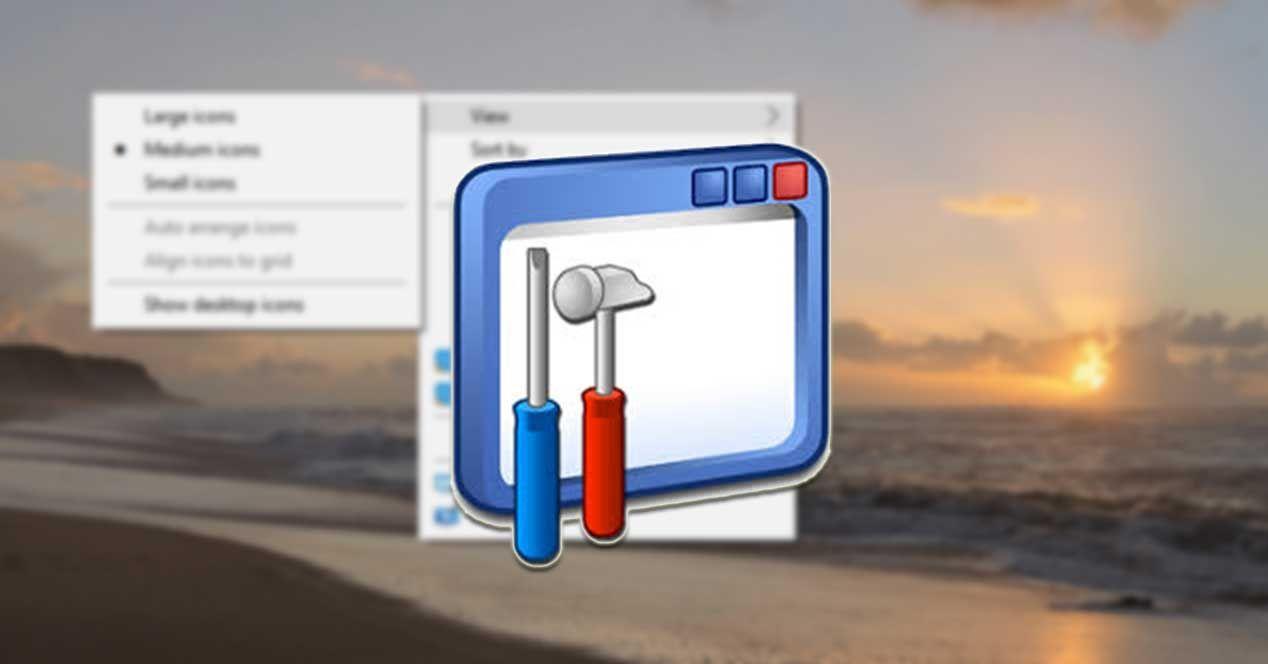
¿Kijan pou pèsonalize meni klike dwat la nan Windows 11 jan ou vle? Meni kontèks ki parèt lè w klike sou dwa nan Windows 11 se youn nan eleman sa yo ki toujou la epi ke nou itilize san nou pa menm reyalize; soti nan kopye ak kole rive nan enprime, pataje, oswa louvri pwopriyete fichye, tout bagay pase nan ti fenèt familye sa a. Pou anpil moun, panèl sa a se yon vrè kouto Swis, e jisteman pou rezon sa a, Lè li fèt sou mezi, sa fè yon gwo diferans. nan konfò ak vitès.
Avèk chanjman Windows 11 la, Microsoft te chwazi yon konsepsyon ki pi pwòp ki kache anpil opsyon dèyè bouton "Montre plis opsyon" la, sa ki mande yon klik anplis chak fwa. Si ou twouve chanjman sa a pa pratik, oubyen si ou vle tou senpleman ajoute rakoursi ou pi renmen yo epi retire sa ou pa itilize yo, ou nan bon kote a: Ou ka ajiste meni an jan ou vle. lè w modifye Rejis la oubyen lè w sèvi ak zouti twazyèm pati ki fè pwosesis la pi fasil.
Prekosyon anvan ou touche nenpòt bagay
Malgre ke pèsonalize meni kontèks la se relativman senp, li pi bon pou kontinye avèk prekosyon: Rejis Windows la se pa yon jwètYon valè ki efase mal oswa yon kle ki kreye mal ka lakòz konpòtman etranj oswa erè nan sistèm nan.
Anvan ou kòmanse, li rekòmande pou ou kreye yon pwen restorasyon sistèm. Nan fason sa a, si yon bagay pa ale jan ou te planifye a, ou ka retounen nan yon eta anvan an nan jis kèk klik. Menm jan an tou, fè yon kopi Rejis la si w ap modifye li manyèlman. Yon backup alè evite ou anpil tèt fè mal..
Epitou, kenbe nan tèt ou ke yon mizajou Windows 11 ka anile kèk chanjman (sitou sa yo ki fòse yon retou nan meni klasik la). Si apre yon mizajou ou wè ke tout bagay retounen nan eta orijinal li, pa enkyete w: Repete ajisteman an epi ou fini. si ou toujou bezwen konpòtman anvan an.
Fè tout opsyon yo parèt lè w ap klike sou bò dwat sourit la (stil klasik)
Nouvo meni kontèks Windows 11 lan pi minimalist epi li kache anpil antre nan "Montre plis opsyon". Si ou prefere wè meni konplè a le pli vit ke ou klike sou dwa, gen yon paramèt dirèk nan Rejis la ki fè li retounen. Kòm yon altènatif tanporè, sonje ke si ou kenbe kle Shift la pandan w ap klike sou bouton dwat la Meni klasik la ouvri dirèkteman san ou pa bezwen touche anyen nan sistèm nan.
Pou mete meni klasik la kòm meni pa defo, swiv etap sa yo ak anpil atansyon epi egzakteman jan yo endike a, jan sa endike a. Pwosesis la mache 100% si ou pa sote anyen.:
- Laprès Genyen + RTape Regedit epi peze Antre pou ouvri Editè Rejis la.
- Navige pou ale nan HKEY_CURRENT_USER\Software\Classes\CLSID (Ou ka kole wout la nan ba anwo a pou ale pi vit).
- Klike dwa sou CLSID, chwazi Nouvo > Kle epi ba li yon non egzakteman: {86ca1aa0-34aa-4e8b-a509-50c905bae2a2}. Respekte akolad ak tiret yo.
- Nan nouvo kle sa a, kreye yon lòt kle ki rele: InprocServer32.
- Chwazi InprocServer32 epi, nan panèl dwat la, double-klike sou (Default). Kite chan done a vid epi klike sou OK. Li dwe vin san valè.
- Fèmen Editè Rejis la epi rekòmanse òdinatè w la, oubyen Rekòmanse Eksploratè a pou aplike chanjman an imedyatman.
Apre ou fin rekòmanse, meni ki parèt lè ou klike sou dwa a ap rete menm jan ak meni klasik la, san ou pa bezwen klike sou "Montre plis opsyon". Si pita ou vle retounen nan meni modèn Windows 11 la, tou senpleman... eliminar la clave {86ca1aa0-34aa-4e8b-a509-50c905bae2a2} (ak soukle li InprocServer32) epi rekòmanse ankò.
Menm bagay la ak yon sèl kòmand (CMD)

Si w santi w alèz pou w itilize liy kòmand lan, ou ka aplike chanjman ki anwo a avèk yon kòmand nan Èd Kòmand lan. Louvri CMD kòm administratè epi egzekite sa ki annapre yo: Li rapid epi li pa mande pou navige nan Rejis la.:
reg.exe add "HKCU\Software\Classes\CLSID\{86ca1aa0-34aa-4e8b-a509-50c905bae2a2}\InprocServer32" /f /vePou li pran efè imedyatman, rekòmanse Windows Explorer nan menm konsole a. Nan fason sa a, ou evite rekòmanse òdinatè w la.:
taskkill -IM explorer.exe -f
explorer.exe
Ajoute rakoursi pwogram nan meni kontèks la
Youn nan pèsonalizasyon ki pi itil yo se mete aplikasyon ou pi renmen yo dirèkteman nan meni kontèks la. Teknikman, ou ka reyalize sa lè w ajoute antre nan kle "ContextMenuHandlers" yo oubyen nan meni espesifik ki baze sou kalite fichye a, men li pi pratik e pi an sekirite pou itilize zouti espesyal. Pa egzanp, avèk Easy Context Menu, Ou ka ajoute pwogram ak aksyon an jis kèk klik san ou pa touche Rejis la manyèlman.
Meni Kontèks Fasil la gen ladan l yon "Editè Lis" kote ou trennen fichye ekzekisyon pwogram nan, lage l nan fenèt la, epi sove chanjman yo. Aplikasyon an kreye antre ki nesesè a, epi li parèt nan meni kontèks la. Si ou pa vle l pita, tou senpleman dezaktive kaz ki koresponn lan. Li senp konsa e li revèsib.
Anplis, zouti sa a fè diferans ant meni Desktop, Dosye, Fichye, ak Egzekitab yo. Sa pèmèt ou, pa egzanp, ajoute editè imaj ou sèlman lè w klike sou imaj yo ak bouton dwat sourit la, oubyen yon zouti pou netwaye kach sèlman sou Desktop la. Personnalisation byen fèt, san pwoblèm.
Deplase oswa kopye fichye nan dosye espesifik
Anpil moun vle rakoursi pou dosye yo itilize souvan (pa egzanp, "Kopi nan Pwojè" oswa "Deplase nan Foto 2025") dirèkteman avèk yon klike dwat. Gen plizyè fason pou reyalize sa; fason ki pi senp lan pou pifò itilizatè yo enplike itilizasyon opsyon "Voye bay", epi si ou bezwen yon bagay ki pi avanse, ou ka itilize zouti tankou Easy Context Menu. Tou de wout yo evite modifikasyon konplèks nan Rejis la.
Si ou chwazi Meni Kontèks Fasil la, ou ap jwenn aksyon prekonfigire pou "Kopi nan dosye" oswa "Deplase nan dosye". Aktive yo, epi ou ap gen dyalòg klasik Windows yo ki pèmèt ou chwazi yon destinasyon sou plas. Pou destinasyon fiks yo, ou ka kreye rakoursi pèsonalize nan Editè Lis li a, ki montre script oswa kòmand ki fè kopi a nan anyè ou vle a. Yon solisyon pratik pou travay repetitif.
Ajiste sou-meni "Voye bay" la
Seksyon "Voye bay" la bon nèt pou rakoursi pou destinasyon espesifik tankou dosye, aplikasyon, oswa menm pwogram konpresyon. Pi bon pati a se ke ou ka modifye li san ou pa touche Rejis la. Ou jis bezwen louvri dosye espesyal li a. epi ajoute oswa retire rakoursi.
Fè bagay sa yo: Peze Win + R, tape shell:sendto, epi konfime. Dosye "SendTo" a ap ouvri. La a ou ka kole rakoursi pou dosye yo (kreye rakoursi lè w klike sou dwa epi chwazi "Kreye rakoursi") oswa pou fichye ekzekisyon. Nenpòt bagay ou mete la a ap parèt nan meni "Voye Bay" la imedyatman. Si yon bagay anpeche w, efase l oswa deplase l. Li dirèk, revèsib, epi li trè itil..
Netwaye epi retire antre anmèdan yo nan meni kontèks la.
Avèk tan, anpil pwogram ajoute eleman nan meni klike sou dwa a ke nou pa toujou vle. Pou retire yo, yon fason dirèk se tcheke branch meni kontèks la nan Rejis la epi efase sa ou pa bezwen. Ankò, fè atansyon lè w ap fè sa: Sèlman aji si ou konnen sa w ap pran..
Louvri Editè Rejis la (Regedit) epi ale nan HKEY_CLASSES_ROOT\*\shellex\ContextMenuHandlers. Ou ap jwenn yon lis antre Windows ak aplikasyon twazyèm pati yo te ajoute. Klike dwa sou sa ou pa vle yo epi chwazi Efase. Si ou fè yon erè, ou ka pèdi opsyon itil oswa afekte estabilite shell la, kidonk pa efase yo san reflechi. Yon altènatif ki pi an sekirite se enfim li ak zouti. epi pa efase.
Pèsonalize sou-meni "Nouvo" a (Windows 10 ak Windows 11)

Meni kontèks la gen ladan l sou-meni "Nouvo" a, ak rakoursi tankou "Dokiman Tèks," "Imaj Bitmap," elatriye. Sou anpil òdinatè, lis la grandi rive nan yon longè absid. Ou ka diminye l pou rive nan bagay esansyèl yo. Fè sa manyèlman enplike modifye kle ShellNew yo pou chak ekstansyon fichye, men apwòch ki pi efikas la se sèvi ak zouti espesyal. Nan fason sa a, ou evite antre plizyè douzèn antre manyèlman..
Avèk ShellNewHandler, ou ap wè tout atik ki nan meni "Nouvo" a epi ou ka dezaktive sa ou pa vle yo. Li pòtab, gratis, epi trè senp: tcheke oubyen dezaktive, aplike, epi w ap fini. Si ou chanje lide, tou senpleman tcheke kaz la ankò epi li ap parèt ankò. Ou pa bezwen konnen anyen sou enskripsyon pou itilize li..
Yon lòt opsyon lejè se ShellMenuNew (soti nan NirSoft). Zouti pòtab sa a bay lis atik meni "Nouvo" yo, li montre ekstansyon yo, kalite meni yo, estati yo, ak kle rejis ki asosye a. Lè w klike sou bouton dwat sourit la, ou ka chwazi "Dezaktive atik meni seleksyone yo" (oswa peze F7) pou dezaktive yo, epi "Aktive atik meni seleksyone yo" (oswa peze F8) pou reaktive yo. Transparans total sou sa w ap jwe a.
Si w ap itilize Windows 10 epi objektif ou se limite chan "Nouvo" a sèlman de ou twa antre, zouti sa yo ideyal. Epi si ou prefere kontwòl total, ou ka itilize kle yo bay nan tou de pwogram yo pou ale dirèkteman nan chemen ShellNew chak ekstansyon. Se sèlman rekòmande si ou konnen sa w ap fè.
Zouti twazyèm pati rekòmande yo
Meni Kontèks Fasil
Yon suite gratis ak pòtab ki pèmèt ou ajoute oswa retire atik nan plizyè meni kontèks: Desktop, Computer, Disk, Dosye, Fichye, ak Executables. Li gen ladan atik predefini trè pratik (jesyon travay, èd memwa kòmand, rekòmanse shell, elatriye) ak yon Editè Lis pou ajoute pwogram ou yo lè w trennen fichye EXE a nan fenèt la. Konpatib ak 32 ak 64 bit epi trè entwisyon.
ShellNewHandler
Espesyalize nan sou-meni "Nouvo" a, li montre tout antre ki disponib yo epi li pèmèt ou aktive oswa dezaktive yo avèk kaz pou tcheke. Li pa mande enstalasyon, epi apwòch minimalist li a evite konplikasyon. Ideyal pou netwaye "Nouvo" an kèk segonn.
Meni ShellNouvo
Epitou konsantre sou "Nouvo", li bay lis ekstansyon an, tèks la, kalite a, estati a, ak kle Rejis ki asosye a, epi li pèmèt ou dezaktive oswa aktive antre yo ak F7/F8. Li pòtab, lejè, epi li fèt pou itilizatè ki vle konnen egzakteman sa ki dèyè chak opsyon. Pafè pou ajisteman amann ak revèsib.
MainMaid
Zouti gratis sa a jere antre meni kontèks pou Windows ak Internet Explorer. Li gen onglet pou chak anviwònman epi li gwoupe antre yo pa kategori (eleman meni, anyè, lektè, ak dosye) pou ou ka jwenn byen vit sa w ap chèche a. Tcheke pou aktive oswa dezaktive pou dezaktive. san konplikasyon oswa risk nesesè.
CCleaner
Anplis netwayaj ak optimize, www.ccleaner.com/ gen ladan l yon seksyon pou jere antre meni kontèks aplikasyon yo ajoute. Ou ka dezaktive yo (rekòmande) oswa retire yo. Dezaktive yo ba ou fleksibilite pou reaktive yo lè sa nesesè, sa ki itil si ou pa sèten si w ap rate yo. Yon apwòch pridan e revèsib.
Winaero Tweaker
Popilè pou konsolide plizyè douzèn paramèt Windows nan yon sèl kote, zouti sa a ofri yon fason senp pou retabli meni kontèks klasik Windows 10 nan Windows 11 san ou pa bezwen modifye Rejis la manyèlman. Senpleman chwazi, aplike, epi w ap fini. Yon bon alye si ou pa vle ale nan Regedit.
Meni Kontèks Klasik Windows 11
Jan non li sijere a, objektif li senp: ranplase meni kontèks Windows 11 la ak meni klasik Windows 10 la. Li gratis epi li ale dirèkteman nan pwen an. Si sèlman klike sou "Montre plis opsyon" anplis la deranje w, li pral rezoud pwoblèm ou an nan yon moman. Solisyon efikas ak pou yon sèl objektif.
Astus rapid ki vo lapenn konnen
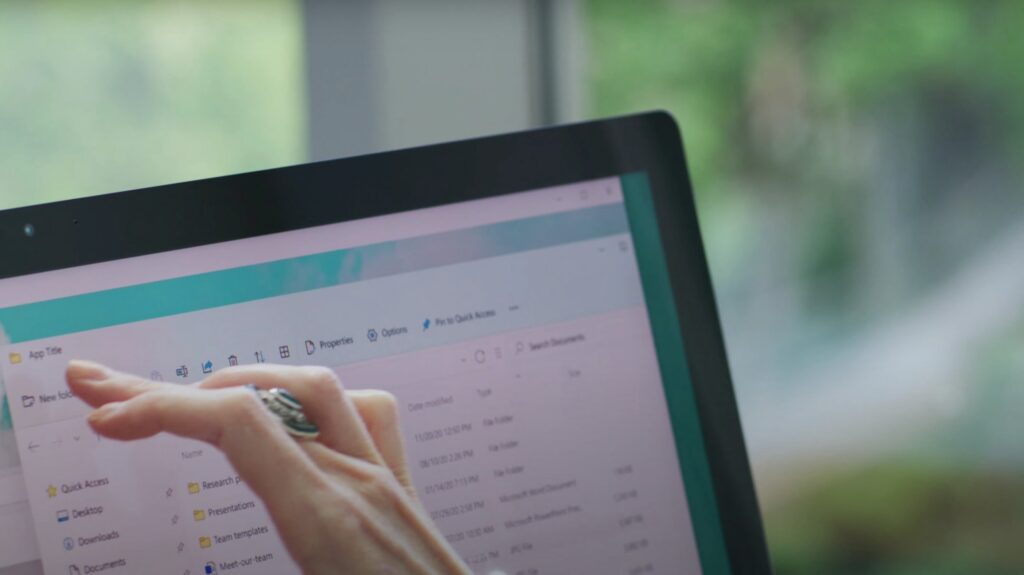
Lè w sou Desktop la oubyen nan File Explorer, sonje ke si w kenbe kle Shift la peze epi w klike sou bouton dwat sourit la, meni klasik la ap parèt imedyatman. Sa itil si w sèlman bezwen meni tradisyonèl la detanzantan. Pa gen chanjman pèmanan oswa Reyajisteman.
Si ou vle jwenn aksè nan meni klasik la san rakoursi, ou ap toujou jwenn "Montre plis opsyon" anba meni modèn nan. Li ka sanble evidan, men pafwa nou bliye sa ki devan nou, epi li fini pi rapid pase ou panse. Sèvi avè l lè li pa vo lapenn chanje anyen..
Kenbe nan tèt ou ke modifikasyon nan Rejis la ka afekte pa vèsyon sistèm nan lavni. Pa gen pwoblèm: tou senpleman retabli paramèt yo lè w repete etap yo oswa itilize zouti tankou Winaero Tweaker oswa Win 11 Classic Context Menu. Se yon kesyon de de minit.
Pou tire pi bon pwofi nan "Voye bay", òganize dosye w la ak rakoursi ki byen nonmen epi, si w ap travay ak plizyè lektè, konsidere ajoute destinasyon tankou "Dosye Pwojè", "Telechajman pou òganize" oswa nwaj ou pi renmen an. Ti rakoursi ki fè ou ekonomize plizyè èdtan.
Si ou remake yon meni kontèks ki twò chaje, kòmanse pa dezaktive antre ki pa itilize yo avèk CCleaner oswa MainMaid anvan ou efase yo nan Rejis la. Estrateji sa a evite ou pwoblèm si ou rate yon opsyon pita. Mwens se plis nan lavi chak jou.
Pou moun ki soti nan Windows 10 epi ki gen pwoblèm ak klik anplis la nan Windows 11, ajiste kle {86ca1aa0-…} la se yon gwo avantaj. Si w alèz ak nouvo konsepsyon an epi w pa gen pwoblèm ak etap anplis la, ou ka prefere kite l jan l ye a epi konsantre sou netwaye "Voye bay" ak "Nouvo", ki se kote w ap vrèman wè amelyorasyon vitès. Ou deside jis nan ki pwen ou vle pèsonalize.
Pèsonalize meni kontèks la nan Windows 11 pa sèlman yon kesyon estetik: li optimize travay chak jou ou, evite klik ki pa nesesè, epi li pèmèt ou kenbe sa w ap itilize tout bon an a pòte men ou. Kit se retounen nan meni klasik la, amelyore "Voye bay", koupe "Nouvo", oswa ajoute rakoursi nan pwogram ou yo, Avèk bon zouti yo ak yon ti swen, ou ka fè li pafè. pou fason ou travay la.

Pasyone sou teknoloji depi li te piti. Mwen renmen mete ajou nan sektè a epi, sitou, kominike li. Se poutèt sa mwen te dedye a kominikasyon sou teknoloji ak videyo jwèt sit entènèt pou anpil ane. Ou ka jwenn mwen ekri sou Android, Windows, MacOS, iOS, Nintendo oswa nenpòt lòt sijè ki gen rapò ki vin nan tèt ou.