- Li posib pou planifye are oswa rekòmanse òdinatè w la otomatikman avèk zouti natif natal Windows yo ak aplikasyon ekstèn yo.
- Gen metòd espesifik pou tou de Windows ak Mac, tankou itilizasyon Planifikatè Task, liy kòmand lan, ak paramèt BIOS yo.
- Zouti twazyèm pati yo ofri opsyon avanse, tankou repetisyon travay ak kondisyon pèsonalize pou otomatize demaraj ak are.

¿Kijan pou pwograme PC ou pou l rekòmanse (oswa fèmen) sèlman nan yon lè espesifik? Èske w te janm sezi Kijan pou fè òdinatè w la fèmen oswa rekòmanse sèlman nan yon lè espesifik? Fonksyonalite sa a trè itil pou ekonomize enèji, pwolonje lavi òdinatè w la, oswa tou senpleman anpeche PC ou a limen lè ou pa bezwen li ankò, sitou si ou gen tandans kite travay yo ap mache lannwit oswa lè ou lwen lakay ou.
Verite a se ke pwograme PC ou pou fèmen oswa rekòmanse Li pi senp pase sa li sanble, kit w ap itilize Windows oswa Mac. Nan gid sa a, w ap jwenn, eksplike etap pa etap e klèman, tout fason posib pou atenn objektif ou, pwofite tou de zouti entegre yo ak aplikasyon ekstèn yo, ansanm ak diferan altènativ selon vèsyon sistèm operasyon ou an.
Metòd Windows natif natal: Solisyon san enstale anyen
Nan pifò okazyon, Windows deja gen ladan l fonksyonalite avanse ki pèmèt ou pwograme fèmen otomatikman, rekòmanse, e menm demaraj aparèy ou an. Anba la a se yon revizyon konplè sou yo tout.

Sèvi ak Planifikatè Travay nan Windows
El Planifikatè travay Windows se youn nan zouti ki pi piti koni, men ki pi puisan nan sistèm nan. Li pèmèt ou otomatize aksyon tankou fèmen òdinatè w la, rekòmanse li, egzekite pwogram oswa script, tout bagay sa yo nan yon dat ak yon lè espesifik oswa anba sèten kondisyon (inaktivite, frekans, elatriye).
- Etap 1: Klike sou meni Start la, tape "Task Scheduler" epi ouvri aplikasyon an.
- Etap 2: Nan panèl ki sou bò dwat la, chwazi "Kreye yon Tâche Debaz." Ba li yon non epi, si ou vle, ajoute yon deskripsyon pou ou ka jwenn li fasilman pita.
- Etap 3: Apre sa, chwazi konbyen fwa ou vle travay la fèt: chak jou, chak semèn, chak mwa, oswa yon sèl fwa. Apre sa, fikse dat ak lè egzak pou fèmen oswa rekòmanse.
- Etap 4: Nan seksyon "Aksyon" an, chwazi "Kòmanse yon pwogram" epi antre shutdown.exe kòm pwogram ki pral egzekite a. Nan chan agiman yo, tape /s si ou vle etenn oubyen /r si ou vle rekòmanse. Si ou vle li rive nan yon tan espesifik, ajoute /t . Pou egzanp: shutdown.exe / s / t 3600 pou l etenn nan yon èdtan.
- Etap 5: Revize done yo epi konplete travay la. Kounye a ou pwograme yon are otomatik oswa yon rekòmanse.
Èske ou vle pwograme yon fèmen sistèm nan lè yo detekte inaktivite? Li trè fasil: nan Planifikatè Tâch yo, chwazi travay la epi ale nan Pwopriyete yo. Nan onglet "Kondisyon" yo, chwazi opsyon pou kòmanse travay la sèlman si PC a inaktif pandan "x" minit. Nan fason sa a, òdinatè a ap fèmen apre peryòd inaktivite sa a.
Planifye yon are oswa yon rekòmanse nan liy kòmand lan
Pou itilizatè ki prefere ale dirèkteman nan pwen an oswa ki deja abitye itilize CMD, Ou ka pwograme yon are oswa yon rekòmanse ak yon senp kòmand.Li vrèman rapid epi li pa bezwen okenn meni oswa asistan:
- Louvri Èd Kòmand (CMD): Klike Genyen + R, ekri km ak frape Antre.
- Kouri lòd la: Pou etenn òdinatè a apre yon sèten tan, sèvi ak fèmen /s /t . Egzanp: are / s / t 1800 (pandan 30 minit).
- Pou rekòmanse: fèmen /r /t .
- Ibèrne: fèmen /h /t .
- Dekonekte: fèmen /l /t .
- Anile nenpòt are oswa rekòmanse pwograme: fèmen /a.
Metòd sa a itil si ou konnen egzakteman konbyen tan ou vle òdinatè w la fèmen. Sonje byen: yo toujou antre tan an an segonn (yon èdtan se 3600 segonn).
Pwograme fèmen pòt ou a avèk zouti Run nan

Si ou twouve li anmèdan pou ouvri CMD oubyen ou prefere yon bagay ki pi dirèk, ou ka itilize fenèt Egzekite a tou:
- Klike Fenèt + R pou ouvri fenèt Run nan.
- Antre nan lòd la fèmen /s /t epi klike sou OK.
Rezilta a ap menm jan an: òdinatè a ap avize w ke operasyon an pwograme epi ou ka anile li si w bezwen. fèmen /a soti nan Run oubyen CMD.
Rakoursi rapid: Rakoursi ak script pou pwograme fèmen òdinatè a
Èske ou ta renmen kapab repete operasyon an san ou pa bezwen tape kòmand chak fwa? Windows pèmèt ou kreye rakoursi sou Desktop la ki pwograme fèmen oswa rekòmanse ak yon sèl doub klike:
- Sou biwo a, klike sou bouton dwat sourit la nan yon zòn lib epi chwazi "Nouvo > Rakoursi".
- Antre kòmandman an, pa egzanp: shutdown.exe / s / t 3600.
- Bay rakoursi a yon non epi fini.
Ou kapab tou kreye yon ti dosye BAT soti nan Notepad, lè w tape enstriksyon an (pa egzanp are / s / t 7200), epi sove li avèk yon ekstansyon ".bat". Chak fwa ou egzekite li, li pral aktive dekont la pou fèmen PC ou a.
Planifikasyon demaraj otomatik PC a: Solisyon ak limitasyon
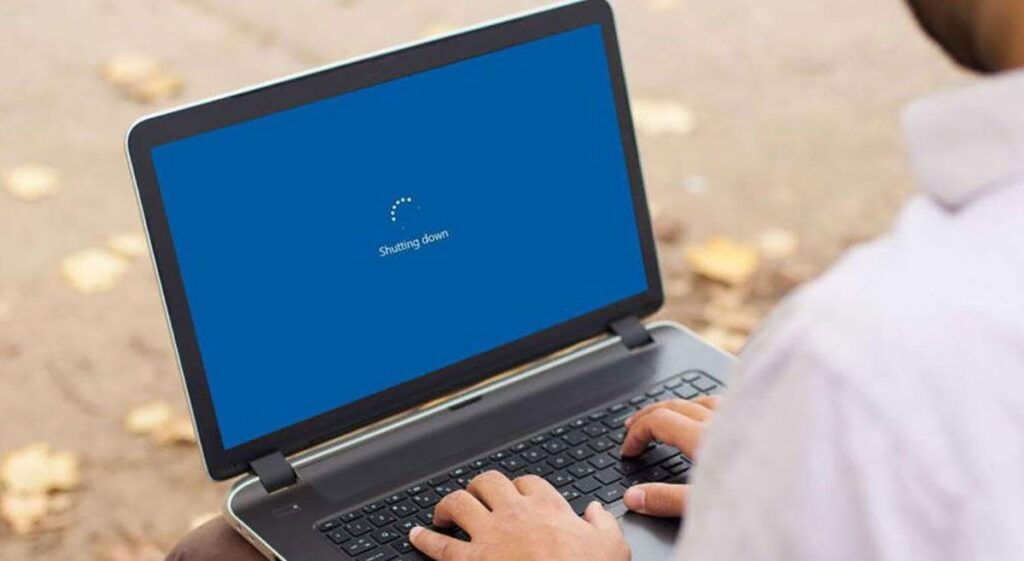
Malgre ke planifikasyon pou fèmen pòt la senp, Pwograme òdinatè a pou limen otomatikman gen plis konplikasyon ladan l.Sa a se paske Windows, poukont li, pa ka demarre òdinatè a si li fèmen nèt. Se poutèt sa, gen de chemen prensipal:
Limyè otomatik apati BIOS/UEFI
Prèske tout kat manman yo vini ak yon kalite opsyon pou fè òdinatè a limen sèlman nan yon lè espesifikPwosedi egzak la varye selon manifakti a:
- Rekòmanse òdinatè w la epi antre nan BIOS / UEFI (F2, F8, kle Del… fè atansyon ak mesaj la lè w ap demarre òdinatè a).
- Chèche seksyon an jesyon pouvwa.
- Aktive fonksyon apèl la "Reprann pa alam", "Limen pa RTC", oswa menm jan an.
- Espesifye lè ak jou ou vle aparèy la limen otomatikman.
- Sove epi sòti nan BIOS/UEFI.
Metòd sa a sèlman fonksyone si òdinatè a byen etenn epi li branche nan yon priz kouran. Si gen yon pann kouran, ou ka tcheke opsyon "Limen otomatikman apre yon pann kouran" pou òdinatè a rekòmanse otomatikman lè kouran an retounen.
Avanse Aktif/Enaktif: Zouti Twazyèm Pati
Si ou chèche pi gwo fleksibilite (pa egzanp, fè travay konplèks, planifye diferan repetisyon, kondisyone limen/etenn nan selon sèten sikonstans, elatriye), gen aplikasyon gratis ak aplikasyon peye ki fè lavi pi fasil:
- ReveyeSouSispannPèmèt ou pwograme PC ou pou l limen nan yon lè/jou espesifik epi egzekite aksyon lè l demarre. Sipòte konfigirasyon rekiran ak miltitach.
- KetePairsSenp epi an panyòl. Avèk li, ou ka chwazi lè egzak pou fèmen aparèy la, avèk yon avètisman oditif si ou vle anvan ou egzekite aksyon an.
- Senp fèmen revèyAnplis fèmen sistèm nan, li pèmèt ou rekòmanse li, mete l nan ibènasyon, oubyen sispann li. Ou ka deklanche aksyon sa yo sou yon revèy oubyen imedyatman nan liy kòmand lan.
- Oto-revèy PC (ansyen Auto-Power-on and Shut-down): Trè konplè, li ofri pwogramasyon pou limen ak etenn, ansanm ak lòt travay tankou louvri dosye, fèmen pwogram, montre notifikasyon, jwe son ak plis ankò.
- pouvwa koupePèmèt ou pwograme fèmen, limen, rekòmanse epi dòmi, avèk yon koòdone senp epi trè entwisyon.
- RTG Ninja ShutdownFasil pou itilize epi gratis. Ou ka pwograme yon fèmen, yon rekòmanse, oswa yon dekoneksyon nan kèk segonn sèlman.
- Minutè Klasik pou Fèmen, SDClock, Fèmen Otomatik SenpGen lòt opsyon pou itilizatè k ap chèche otomatize aksyon sa yo san konplikasyon epi avèk fonksyonalite siplemantè tankou notifikasyon pèsonalize.
An jeneral, Pifò nan pwogram sa yo ofri vèsyon gratis, byenke sa ki pi avanse yo ka mande pou kèk peman pou karakteristik prim yo.
E pou itilizatè Mac yo?
Si ou genyen yon Odinatè Apple ak macOSJiska vèsyon Monterrey la, li te posib pou pwograme aktive oswa dezaktive a nan preferans sistèm yo:
- Klike sou ikòn Apple la > Preferans Sistèm > Batri > Pwograme.
- Ou ka mete kilè ou vle Mac ou a limen oswa etenn otomatikman. Sonje byen: MacBook ou a dwe branche pou Auto-On fonksyone.
Èske ou gen yon vèsyon ki pi resan? Nan ka sa a, w ap bezwen itilize Tèminal macOS epi sèvi ak kòmandman ofisyèl Apple bay yo, piske opsyon grafik la disparèt nan dènye mizajou sistèm yo.
Konsèy ak Konsiderasyon Sekirite
Anvan ou otomatize nenpòt aksyon, sonje kèk bagay pwen enpòtan pou evite pwoblèm:
- Toujou sove travay ou anvan lè pwograme pou fèmen sistèm nan fèt, paske sistèm nan ka fèmen tout bagay san avètisman apre premye mesaj la.
- Si w ap fè aksyon demaraj otomatik, asire w ke twazyèm pati ki pa kontwole pa gen aksè a aparèy la, sitou si w gen aksè aktif a distans.
- Pa telechaje aplikasyon twazyèm pati soti nan sit entènèt enkoni. Toujou asire w ke ou itilize depo ofisyèl oswa pòtal ou fè konfyans pou evite malveyan.
- Tcheke konpatibilite sèvis piblik yo ak vèsyon sistèm operasyon ou an, sitou vèsyon ki pi ansyen oswa ki pi resan yo.
Si nenpòt ki lè ou vle anile are otomatik la oswa rekòmanse li, tou senpleman egzekite lòd la fèmen /a nan Windows oubyen efase/dezaktive travay pwograme a nan Planifikatè Task.
Gen Plizyè fason pou fè òdinatè w la fèmen oswa rekòmanse tèt li lè ou deside, swa atravè zouti ki enkli nan sistèm operasyon an li menm oswa lè w sèvi ak aplikasyon ekstèn espesyalize. Chwazi youn ki pi byen adapte ak bezwen w yo, kit ou prefere pwosedi rapid nan liy kòmand lan, yon orè chak jou ki repete ak Planifikatè Travay la, jesyon demaraj BIOS avanse, oswa senplisite sèvis piblik twazyèm pati yo. Avèk teknik sa yo, ou pral jwenn konvenyans ak kontwòl konplè sou ki lè ak kijan òdinatè w la fèmen oswa demarre, optimize itilizasyon li ak tan ou. Si ou bezwen plis leson patikilye Windows, men youn ou bezwen an, men ou pral jwenn lòt: Ki jan yo rekòmanse Windows 10 san yo pa mete ajou.


Pasyone sou teknoloji depi li te piti. Mwen renmen mete ajou nan sektè a epi, sitou, kominike li. Se poutèt sa mwen te dedye a kominikasyon sou teknoloji ak videyo jwèt sit entènèt pou anpil ane. Ou ka jwenn mwen ekri sou Android, Windows, MacOS, iOS, Nintendo oswa nenpòt lòt sijè ki gen rapò ki vin nan tèt ou.