Jodi a nou pral gade kijan pou nou retounen nan yon enstalasyon chofè nan Windows si l ap lakòz pwoblèm. Sa a se paske, pafwa, Chofè nou te enstale oubyen mete ajou a gen kèk erè nou poko korije.. Se poutèt sa, si chofè a te ap travay san pwoblèm anvan ou te fè sa, li pi bon pou retounen nan yon vèsyon anvan.
Fonksyon prensipal chofè yo se pou fè òdinatè a kominike avèk aparèy pyès ki nan konpitè yo. Sa vle di ke, gras a chofè yo, aparèy tankou kat grafik, klavye, sourit, kas ekoutè, oratè ak lòt ankò fonksyone byen. Kidonk, sSi nenpòt nan yo ap lakòz ou pwoblèm, li vin nesesè pou retounen enstalasyon yon chofè nan Windows..
Èske li posib pou retounen nan yon ansyen enstalasyon chofè nan Windows si li lakòz pwoblèm?
Premyeman, èske li posib pou anile yon enstalasyon chofè nan Windows si l ap ba ou pwoblèm? An brèf: wi. Anfèt, li posib pou fè aksyon sa a nan Jesyonè Aparèy Windows la menm. Kidonk, si tout bagay t ap mache byen anvan ou enstale oswa mete chofè a ajou, li pi bon pou retounen nan yon vèsyon anvan pou korije pwoblèm nan.
Anplis de anile yon enstalasyon chofè nan Windows si sa lakòz pwoblèm, ou kapab tou Gen lòt altènativ ki posib. Pa egzanp, ou ka eseye dezenstale epi reenstale chofè a, sèvi ak depanaj Windows la, oubyen mete chofè a ajou nan yon vèsyon ki pi resan. Anba a, nou pral egzamine chak opsyon sa yo etap pa etap.
Etap pou retounen nan yon enstalasyon chofè nan Windows
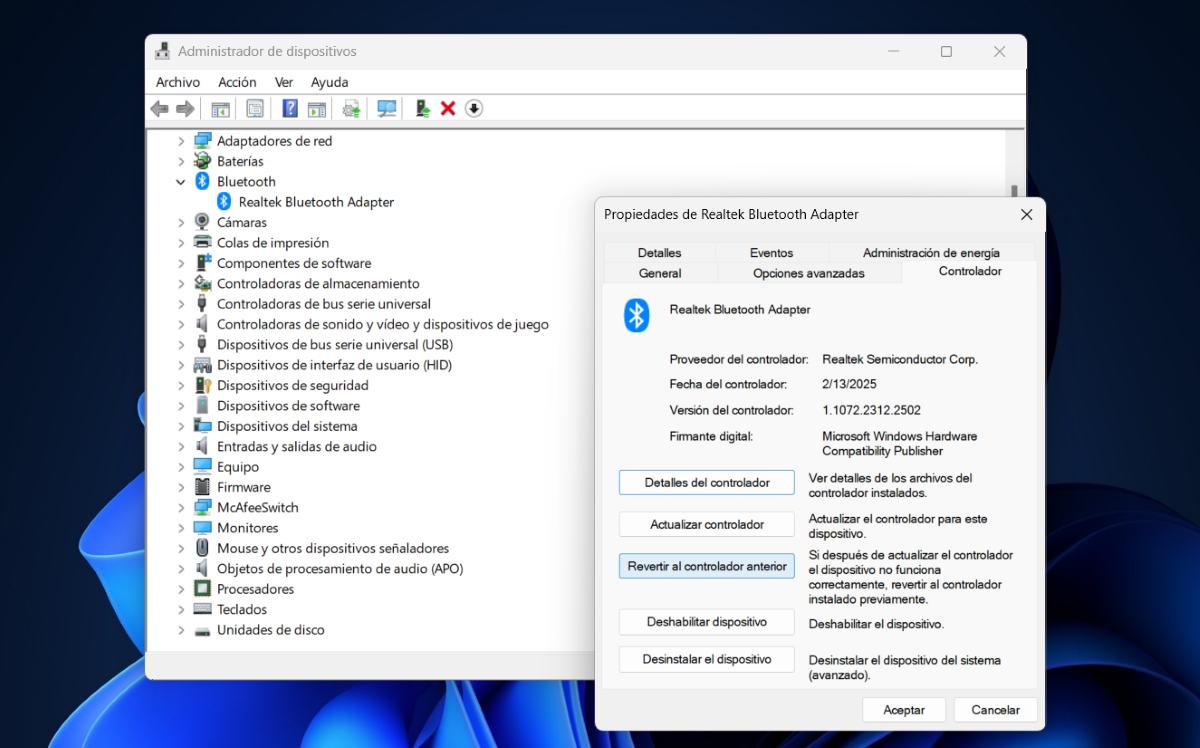
Pou rezoud pwoblèm chofè yo apre ou fin enstale yo, ou bezwen itilize Jesyonè Aparèy. Kounye a, kenbe nan tèt ou ke, byenke pwosedi a byen senp, ou dwe swiv chak etap egzakteman jan yo eksplike anba a pou ou reyisi. Men etap egzak yo:
- Klike dwa sou ikòn Start la nan Windows.
- Chwazi antre Jesyonè Aparèy la.
- Jwenn chofè aparèy ki ap lakòz pwoblèm ou yo. Pa egzanp, Bluetooth.
- Tape flèch la pou wè opsyon aparèy la.
- Kounye a, klike sou dwa sou opsyon ki louvri a.
- Chwazi Pwopriyete.
- Nan onglet Chofè a, klike sou Roll Back Driver (note ke non opsyon sa a ka varye selon vèsyon Windows w ap itilize a).
- Si opsyon an aktive, swiv enstriksyon Windows yo pou retounen nan ansyen chofè a pou rezoud pwoblèm nan.
- Finalman, rekòmanse òdinatè w la pou asire w ke chanjman ou te fè yo optimal.
Kenbe nan tèt ou ke, Pafwa, li pa posib pou retabli yon enstalasyon chofè nan Windows., kidonk opsyon "Rroll Back Driver" la pa disponib. Sa ka paske 1) chofè aktyèl la te fèk enstale epi pa gen okenn vèsyon ki pi ansyen ki disponib oubyen 2) chofè a pa te enstale kòrèkteman premye fwa a.
Ou kapab tou dezinstale epi reenstale chofè a.
Si li pa posib pou retounen nan enstalasyon yon chofè nan Windows, Ou ka eseye dezenstale aparèy la epi reenstale li.. Ki jan yo fè l? Swiv menm etap yo tankou nan pwen anvan an pou antre nan Jesyonè Aparèy la. Yon fwa ou fin jwenn aparèy la, swiv etap sa yo:
- Klike sou Pwopriyete.
- Apre sa, tape sou onglet Kontwolè a.
- Kounye a, olye pou w klike sou Roll Back Driver (Retounen Chofè), chwazi Uninstall Device (Désinstaller Aparèy).
- Finalman, enstale aparèy la ankò pou verifye si pwoblèm nan rezoud.
- Sonje rekòmanse òdinatè w la pou chanjman ou te fè yo ka pran efè.
Oubyen sèvi ak zouti depanaj Windows la
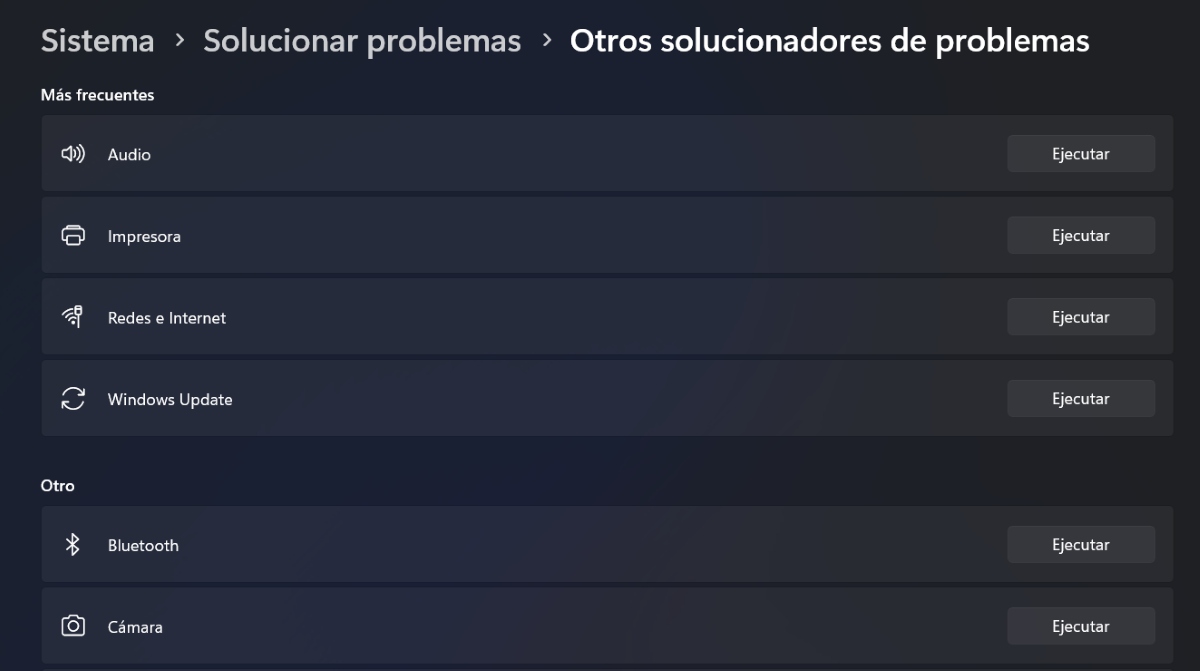
Èske anile yon enstalasyon chofè nan Windows oubyen dezenstale epi reenstale li pa rezoud pwoblèm ou an? Yon lòt opsyon ki disponib se Windows Troubleshooter. Ou ka itilize zouti sa a pou kite sistèm operasyon an li menm pran swen pou ede ou. Ki jan ou ka pwofite karakteristik sa a?
Ale nan Anviwònman Windows epi chwazi seksyon Sistèm nan. Yon fwa la, Klike sou opsyon Depanaj la. Apre sa, tape sou opsyon Lòt depanaj la. Chwazi aparèy ki ap ba ou pwoblèm nan, tankou Bluetooth, Kamera, Lekti Videyo, elatriye. Finalman, klike sou Egzekite, resevwa epi swiv enstriksyon yo, epi w ap fini.
E si ou eseye mete ajou chofè a avèk manifakti a?
Si apre ou fin eseye tout metòd ki anwo yo pwoblèm chofè a pèsiste, ou ka eseye mete ajou chofè a dirèkteman avèk manifakti aparèy la. Pa egzanp, si se yon kat grafik, w ap bezwen ale dirèkteman sou sit entènèt li a, jwenn dènye vèsyon chofè a epi enstale li sou òdinatè w la.
Sèvi ak Windows Update pou evite oblije anile yon enstalasyon chofè nan Windows.
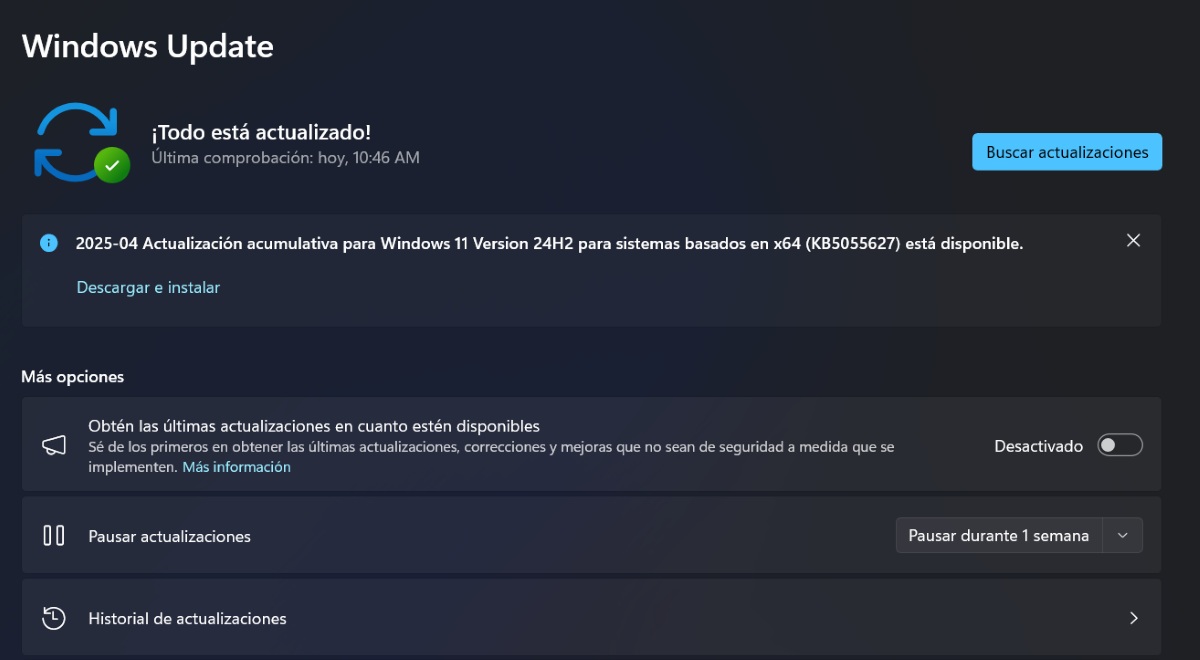
Finalman, kenbe nan tèt ou ke toujou Li bon pou kenbe sistèm operasyon Windows la ajou pou tout bagay fonksyone byen. Ou ka fè sa apati Windows Update, yon zouti ki fèt espesyalman pou mete òdinatè w la ajou. Si ou vle pwofite èd sa a pou wè si pwoblèm chofè ou a rezoud, fè bagay sa yo:
- Antre nan Anviwònman Windows yo lè w klike sou kle Windows + I.
- Kounye a chwazi Windows Update.
- Si gen yon mizajou disponib pou aparèy ki gen pwoblèm nan, tanpri mete l ajou.
- Si pa gen okenn mizajou nan premye gade, klike sou Opsyon Avanse.
- Anba Opsyon Siplemantè, klike sou Mizajou Siplemantè.
- Apre sa, chwazi mizajou ou vle fè yo. Telechaje epi enstale yo.
- Tcheke si pwoblèm nan rezoud epi se fini.
Pa bliye li enpòtan pou toujou rete okouran de nouvo mizajou ki disponib pou PC ou a. Anpil ladan yo bay solisyon pou anpil pwoblèm ki rive lè w ap telechaje oswa enstale chofè. Nan fason sa a, Li ka pa nesesè pou retounen enstalasyon yon chofè nan Windows., men avèk aktyalizasyon an, pwoblèm yo ka evite. Anplis, si ou kenbe PC Windows ou a ajou, ou ka jwi nouvo fonksyonalite yo prèske imedyatman.

Depi mwen te piti mwen te trè kirye sou tout bagay ki gen rapò ak pwogrè syantifik ak teknolojik, espesyalman sa yo ki fè lavi nou pi fasil ak plis amizan. Mwen renmen rete ajou ak dènye nouvèl ak tandans yo, epi pataje eksperyans mwen, opinyon ak konsèy sou ekipman ak gadjèt mwen itilize yo. Sa a te mennen m 'vin yon ekriven entènèt yon ti kras plis pase senk ane de sa, prensipalman konsantre sou aparèy android ak sistèm opere Windows. Mwen te aprann eksplike nan mo senp sa ki konplike pou lektè m yo ka konprann li fasil.