- Redui widjèt, ikòn, ak aplikasyon demaraj nan meni Start ak ba tach la libere resous epi fè Windows 11 pi reyaktif.
- Ajiste efè vizyèl, notifikasyon, ak pwosesis an background amelyore pèfòmans sou òdinatè modès anpil.
- Kenbe sistèm nan ajou, ak espas lib epi san pwogram ki pa nesesè anpeche blokaj lè w ap ouvri meni Start la.
- Konfigirasyon plan enèji, memwa vityèl, epi, kòm yon dènye rekou, retabli Windows 11 pèmèt ou tire pi bon pwofi nan pèfòmans òdinatè w la.
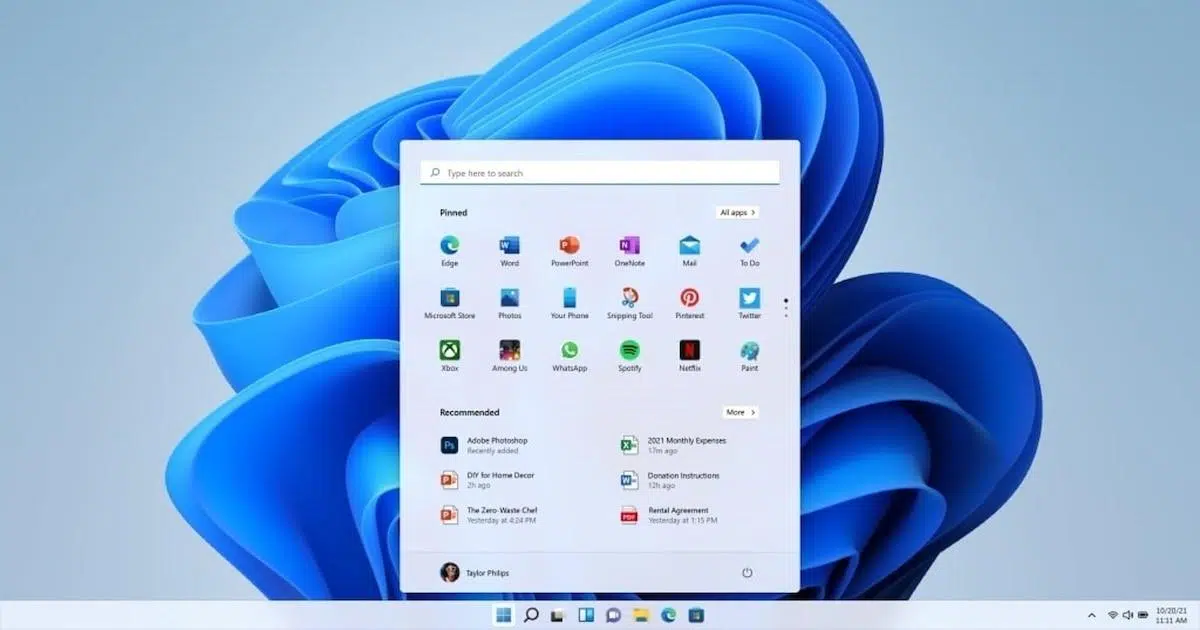
Si ou remake lè ou peze bouton Start la nan Windows 11, sistèm nan ezite, li pran anpil tan pou l montre meni an, oubyen tout biwo a sanble ralanti an jeneral, ou pa poukont ou. Anpil itilizatè fè eksperyans yon Windows 11 ki yon ti jan ralanti, sitou sou òdinatè ki gen pyès ki nan konpitè modès oubyen òdinatè pòtab dezyèm men. Bon nouvèl la se ke ak kèk... Ajisteman presi nan meni Start, ba travay la, ak paramèt demaraj yo Ou ka jwenn yon fluidite remakab san ou pa depanse yon sèl euro sou pyès ki nan konpitè.
Nan gid sa a, nou pral rasanble, òganize, epi devlope pi bon konsèy ak teknik sit entènèt espesyalize yo itilize pou tire pi bon pwofi nan Windows 11. Ou pral wè kijan pou pèsonalize tout bagay, depi aplikasyon ki lanse ak sistèm nan rive nan... Ki karakteristik vizyèl, notifikasyon, ak pwosesis an background ki ta dwe redwi? Pou meni Start la ka ouvri imedyatman epi sistèm nan ka fonksyone pi byen. Tout bagay eksplike etap pa etap, an panyòl (Espay), epi avèk yon apwòch pratik. Ann kòmanse. Paramèt meni Start Windows 11 ki amelyore vitès li.
Meni Start kle ak paramèt ba travay pou pèfòmans pi rapid

Premye etap pou amelyore vitès la se diminye tout sa ki ankonbre otou bouton Start la ak ba tach la. Se la anpil santiman paresseux la soti, paske chak ikòn, widjèt, oswa pwosesis ou wè anba li ap konsome resous. Itilizasyon RAM ak CPU pandan Windows ap eseye montre meni Start la.
Retire panèl Widgets yo nan ba travay la
Windows 11 gen ladan l yon panèl widjèt trè atiran ak nouvèl, meteyo, ak lòt kontni dinamik, men se youn nan karakteristik sa yo ki, si ou pa itilize l chak jou, sèlman itil pou konsome resous epi ralanti demaraj meni Start laLè ou enfim li, ou ka fasilman libere ant 50 ak 150 MB RAM.
Pou etenn li, klike sou ba tach la ak bouton dwat sourit la epi ale nan "Anviwònman ba tach yo". La, w ap wè bouton "Widgets" la toupre tèt la. Senpleman dezaktive li pou enfim li. ikòn nan disparèt epi pwosesis ki asosye yo sispann chajeSi ou janm rate li, ou ka retounen nan menm meni an epi reaktive li nan kèk segonn.
Netwaye ikòn ak bouton ki sou ba travay la
Ba travay Windows 11 lan ka montre rechèch, chat, vi travay, ikòn aplikasyon ki tache, rakoursi nan ba sistèm lan, ak plis ankò. Plis ou gen atik aktif, se plis sistèm nan bezwen tan ak memwa pou trete yo. Desine ba a epi reyaji lè ou ouvri meni Start la..
Nan "Anviwònman > Pèsonalizasyon > Ba Travay" ou ka dezaktive tout sa ki pa esansyèl: bouton rechèch la si ou prefere ouvri meni Start la epi tape, aksè a Chat si ou itilize lòt sèvis mesajri, oswa ikon ou pa janm itilize. Nan fason sa a, anplis ou genyen espas vizyèl, Ti amelyorasyon pèfòmans yo pi aparan sou sistèm ki pi ansyen yo.
Optimize aplikasyon demaraj yo apati paramèt yo
Youn nan pi gwo faktè ki ralanti vitès chajman meni Start la apre ou fin konekte se aplikasyon ki lanse otomatikman. Sèvis mizik, kliyan jwèt, sèvis nwaj, ak aplikasyon manifakti yo fofile nan meni Start la san ou pa remake, sa ki kreye santiman ke... Windows pran yon letènite pou l "pare".
Pou kontwole li nan aplikasyon Anviwònman yo menm, peze Win + I epi ale nan "Aplikasyon > Demaraj". La, w ap wè lis konplè pwogram ki fonksyone ak sistèm nan, chak ak yon bouton ak yon endikatè sou enpak li sou demaraj. Se yon bon lide. Dezaktive tout sa ou pa itilize chak jou oswa ke ou ka louvri manyèlman. (Spotify, Steam, Discord, lansè jwèt, elatriye). Efè a trè aparan nan tan li pran pou meni Start la reponn touswit apre ou fin limen PC a.
Si ou prefere yon apwòch pi tradisyonèl, ouvri Manadjè Travay la avèk Ctrl + Shift + Esc epi ale nan "Aplikasyon demaraj." Apati de la, ou kapab tou dezaktive pwosesis demaraj yo lè w klike sou dwa epi chwazi "Dezaktive", epi peye atansyon patikilye sou sa yo ki make ak yon flèch. Enpak segondè oswa mwayen sou demaraj.
Jere aplikasyon defo yo pou evite sipriz
Li ka pa sanble yon ti chanjman pèfòmans, men byen defini aplikasyon pa defo yo ede Windows 11 evite pèdi tan pou lanse pwogram ki mande anpil resous oswa pwogram inatandi lè w ap louvri fichye nan meni Start la. Si chak fwa ou klike sou yon PDF oswa yon lyen entènèt, yon lojisyèl ki ralanti ouvri, w ap gen enpresyon ke... Sistèm nan pi konplike pase sa li ye an reyalite.
Ale nan "Anviwònman > Aplikasyon > Aplikasyon defo" epi tcheke ki pwogram ki responsab pou louvri kalite fichye ou itilize pi souvan yo (navigatè, visualiseur foto, editè tèks, elatriye). Li trè itil, pa egzanp, pou asiyen yon navigatè lejè, oubyen itilize zouti rapid tankou Notepad oubyen Notepad++ pou fichye tèks olye de swit konplè lè yo pa nesesè.
Redui pwosesis background ak aplikasyon ki konsome anpil resous
Anplis sa ou wè sou ekran an, Windows 11 gen yon pakèt konpozan k ap travay nan background nan: mesajri, imèl, senkronizasyon, telemetri, endèksasyon rechèch, widjèt, sèvis nwaj... Tout bagay sa yo ap konkoure pou menm resous ke meni Start la itilize pou parèt san pwoblèm. Ajisteman sa a ka fè yon diferans. Gwo diferans ki genyen ant yon sistèm ki reyaji imedyatman ak youn ki trennen, se yon gwo diferans. Yon sistèm ki reyaji imedyatman se youn ki pran tan pou reyaji..
Fèmen epi limite aplikasyon background yo
Windows 11 pa gen yon switch global ankò pou bloke tout aplikasyon ki an background tankou Windows 10 te genyen an, men li pèmèt... kontwole aplikasyon pa aplikasyonSa a ideyal pou enfim konpòtman abizif san kraze fonksyon enpòtan tankou imèl oswa mesaj ke ou vle kontinye resevwa done.
Peze Win + X epi chwazi "Aplikasyon". Desann pou jwenn aplikasyon w ap enterese a, tape twa pwen yo, epi ale nan "Opsyon avanse". Nan seksyon "Permisyon aplikasyon background" lan, chwazi "Jame". Konsa, Aplikasyon sa a ap sèlman konsome resous lè li aktyèlman louvri.libere memwa ak CPU pou sistèm nan ak meni Start la fonksyone pi byen.
Kontwole notifikasyon yo epi diminye "bri" sistèm nan
Notifikasyon yo itil, men lè chak pwogram ou enstale vle avèti w sou tout bagay, yo fini vin tounen yon sous entèripsyon konstan ak pwosesis siplemantè. Chak notifikasyon vle di travay pou sistèm nan: animasyon, son, preview... yon bagay ki aparan sitou si Ou itilize aplikasyon oswa jwèt ki mande anpil efò pandan w ap travay avèk meni Start la..
Nan "Anviwònman > Sistèm > Notifikasyon" ou ka dezaktive alèt pou aplikasyon ki pa enpòtan epi kenbe sèlman sa ki esansyèl yo. Nan navigatè tankou Chrome oswa Edge, li se yon bon lide tou pou revize pèmisyon notifikasyon yo pou evite resevwa fenèt pop-up konstan. Mwens notifikasyon ki deklanche, Windows 11 pral gen mwens travay siplemantè pou jere nan background nan..
Dezaktive senkronizasyon OneDrive lè ou pa bezwen li
Entegrasyon OneDrive nan Windows 11 se pratik, men senkronizasyon kontinyèl ka afekte pèfòmans, sitou pandan premye minit yo apre koneksyon an. Si meni Start la pa reponn byen pandan dosye yo ap senkronize, li ta ka bon pou konsidere yon lòt solisyon. pran yon poz tanporèman sou OneDrive pandan sesyon travay entans ou yo.
Klike sou ikòn OneDrive ki nan plato sistèm ou an, ale nan "Èd ak Anviwònman," epi chwazi "Poz senkronizasyon." Ou ka defini konbyen tan ou vle pran yon poz senkronizasyon an. Lè ou fini ak travay ki pi difisil ou yo, retounen nan menm meni an epi klike sou "Rekòmanse senkronizasyon." Se yon fason senp pou Retabli pèfòmans san ou pa abandone nwaj la pou tout tan.
Revize sèvis tankou Windows Search ak lòt pwosesis yo
Endèksasyon rechèch la ede ou jwenn fichye trè vit, men sou òdinatè ki ralanti oswa disk di tradisyonèl li ka vin tounen yon vrè fado, paske sèvis la ap eskane epi kataloge fichye yo nan background nan. Si ou prèske toujou chèche sèlman yon ti ponyen pwogram oswa dokiman nan meni Start la, li ka itil pou ou. eklere oswa dezaktive endèksasyon sa a.
Ekri sèvis.msc nan bwat rechèch la epi peze Antre. Konsole Sèvis yo ap ouvri. Jwenn "Windows Search" oswa "Examination Service," double-klike sou li, epi klike sou "Stop" pou wè kijan sistèm nan reyaji san li. Ou kapab tou chanje kalite demaraj la an Manyèl oswa Enfim. Kòm yon altènatif ki pi dou, tape "Opsyon Indexing» Nan ba rechèch la, ale epi dezaktive kote ou pa bezwen yo, tankou sèten dosye itilizatè oswa menm Outlook, pou Windows sispann gaspiye resous nan endèksasyon tout disk la..
Rafine efè vizyèl yo pou fè ekran Start la fonksyone pi byen.
Windows 11 mete anpil anfaz sou estetik: transparans, lonbraj, animasyon meni Start, mouvman ba tach... Tout bagay sa yo vini ak yon pri an tèm de resous. Sou machin pwisan, li diman aparan, men sou òdinatè ki mwens pwisan oswa ki pi ansyen, li ka fè diferans ant yon meni Start ki parèt sibitman ak youn ki... Li dewoule pa ti pa ti pa, sanzatann..
Dezaktive animasyon yo nan paramèt aksè yo
Fason ki pi dirèk la se ale nan "Anviwònman > Aksè > Efè vizyèl". La, w ap wè yon bouton pou "Efè animasyon". Lè w etenn li, li retire tout tranzisyon ak animasyon yo, tankou anpil ki afekte meni Start la ak ba travay la, sa ki pèmèt... retire tranzisyon ak animasyon yo ki konsome GPU ak CPU.
Okòmansman, santiman an se ke tout bagay parèt pi bridsoukou, men byen vit li vin aparan ke Sistèm nan sanble pi imedya e likid.Mwens travay pou GPU a ak CPU a vle di plis resous gratis pou lanse pwogram epi louvri meni Start la san tann.
Sèvi ak fenèt pèfòmans klasik la pou plis ajisteman.
Si ou vle plis kontwòl detaye, ou ka itilize zouti pwopriyete sistèm klasikPeze kle Windows la epi tape "Ajiste aparans ak pèfòmans Windows", oubyen egzekite li dirèkteman. sysdm.cplAle nan onglet "Opsyon Avanse" a epi klike sou "Paramèt" nan seksyon "Pèfòmans" la.
Nan onglet "Efè Vizyèl" la, ou ka chwazi "Ajiste pou pi bon pèfòmans" pou dezaktive tout bagay an menm tan, oubyen chwazi epi dezaktive opsyon yo youn pa youn. Anjeneral, li pi bon pou kite opsyon tankou lisaj karaktè aktive si tèks la deranje w, epi dezaktive eleman tankou... "Anime fenèt yo lè w ap minimize ak maksimize yo", "Animasyon nan ba travay la" oswa "Montre lonbray anba fenèt yo"ki patikilyèman lou.
Papye dekoratif ak transparans: ti ajisteman ki ede
Detay yo enpòtan. Yon imaj anime, yon karouzèl imaj ki chanje souvan, oswa twòp transparans nan meni ak ba yo ajoute tou nan chay sistèm nan. Si w ap pouse yon òdinatè ki pi ansyen nan limit li yo, li ta ka vo lapenn pou w itilize yon apwòch ki pi fleksib. yon senp background estatik oswa menm yon koulè solid pou evite pwosesis grafik siplemantè.
Ou ka kontwole transparans ak efè mika Windows 11 yo tou nan "Anviwònman > Pèsonalizasyon > Koulè", lè w dezaktive opsyon an. dezaktive efè transparans yoSa a anjeneral bay yon ti amelyorasyon nan fluidite meni Start la ak rès eleman entèfas yo sou pyès ki nan konpitè limite.
Mizajou, netwayaj, ak depo: kenbe sistèm ou an bon eta
Optimize Meni Start la pa itil anpil si rès sistèm nan se yon dezòd: yon disk plen, fichye tanporè toupatou, chofè ki pa ajou... Tout bagay sa yo afekte vitès repons Windows a nenpòt aksyon. Li vo lapenn konsakre kèk minit detanzantan pou... pou mete lòd nan trip sistèm operasyon an.
Kenbe Windows 11 ak chofè yo ajou
Microsoft souvan pibliye mizajou ki ranje pinèz, fèmen vilnerabilite sekirite, epi souvan amelyore pèfòmans jeneral. Premye etap la se asire w ke sistèm ou an ajou: ale nan Start > Settings > Windows Update epi klike sou Tcheke pou mizajou Pou telechaje epi enstale nenpòt mizajou ki annatant. Nou mete leson patikilye sa a si w ap gen pwoblèm ak mizajou Windows yo: Windows mande pou rekòmanse men li pa janm fini mete ajou: kòz ak solisyon
Si ou wè estati "Ou ajou" a men ou gen pwoblèm pèfòmans, ale nan "Opsyon avanse > Mizajou opsyonèl." La, ou pral jwenn lòt chofè pyès ki nan konpitè ki ka fè yon diferans, sitou nan kat grafik, chipset, ak adaptè rezoLè w fini, rekòmanse, paske anpil nan chanjman sa yo sèlman pran efè apre yon rekòmansman konplè.
Li se yon bon lide tou pou vizite sit entènèt manifakti kat manman w lan oswa òdinatè pòtab ou a (Dell, HP, Lenovo, elatriye) pou telechaje dènye BIOS la, chipset la, ak chofè espesifik ke Windows Update gendwa pa t detekte. Epi si w ap itilize yon GPU dedye nan men Nvidia, AMD, oswa Intel, Enstale dènye chofè ki estab la sou sit entènèt ofisyèl li a. Li ka amelyore fluidite koòdone a anpil.
Libere espas avèk Capteur Depo ak Konjelatè Espas
Yon disk di prèske plen se sinonim ak yon sistèm Windows ki ralanti. Sistèm nan bezwen espas lib pou fichye tanporè, memwa vityèl, ak travay entèn yo. Si pousantaj itilizasyon disk la monte anlè anpil, ou pral remake ke menm Louvri meni Start la oswa lanse yon aplikasyon pran plis tan pase dabitid.
Nan "Anviwònman > Sistèm > Depo" ou ka aktive "Storage Sense". Zouti sa a otomatikman efase fichye tanporè, rès mizajou, kach aplikasyon, ak atik ki pa nesesè nan Fatra Resiklaj la. Ou ka pwograme li pou l fonksyone detanzantan pou kenbe... toujou yon matla anplis san ou pa bezwen enkyete w.
Si ou vle ale pi lwen, chèche "Netwayaj Disk" nan meni Start la, chwazi kondwi kote Windows enstale a (anjeneral C:), epi tcheke kalite fichye ou vle efase yo. Si li disponib, opsyon pou dosye ki soti nan enstalasyon Windows anvan yo Li ka refè plizyè jigokte, sa ki trè itil apre gwo mizajou oswa chanjman vèsyon.
Dezenstale pwogram ou pa itilize ankò yo
Avèk letan, aplikasyon yo ap anpile ke ou diman sonje ou te enstale: vèsyon esè, lojisyèl manifakti, sèvis piblik ki double... Yo pran espas, yo ka kite sèvis yo ap fonksyone an background, epi finalman ralanti sistèm nan. Li se yon bon lide pou fè yon netwayaj peryodik nan "Anviwònman > Aplikasyon > Aplikasyon enstale".
Klase lis la pa gwosè oswa dat enstalasyon epi retire tout sa ou pa bezwen ankò. Pwogram tankou ba zouti, lojisyèl antivirus pre-enstale si w ap itilize Windows Defender, oswa sèvis piblik manifakti ou pa janm louvri se bon kandida. Chak dezinstalasyon Li diminye kantite pwosesis ak sèvis potansyèl ki ka entèfere ak vitès meni Start la..
Defragmante disk di (HDD) yo epi pran swen SSD yo
Si òdinatè w la toujou itilize yon disk di mekanik, fragmentasyon an ka afekte anpil konbyen tan Windows pran pou li done demaraj, paramèt ak lòt fichye nesesè lè ou louvri meni Start la. Nan ka sa yo, li rekòmande pou itilize zouti "Defragmante ak Optimize Disk" la detanzantan pou reòganize done yo epi amelyore tan aksè yo.
Sepandan, si w ap itilize yon SSD, ou pa bezwen defragmante l manyèlman. Windows deja fè antretyen otomatik lè l sèvi avèk TRIM. Sa ou ka fè se asire w ke li pa plen, paske SSD yo soufri tou lè espas lib la desann anba yon sèten papòt, sa ki afekte... vitès jeneral sistèm operasyon an.
Ogmante pèfòmans: puisans, memwa vityèl, ak mòd jwèt
Anplis ti chanjman kosmetik ak netwayaj, gen plis opsyon teknik ki ede Windows 11 tire pi bon pwofi nan pyès ki nan konpitè w la lè w bezwen li. Konfigirasyon plan enèji a, memwa vityèl la, oswa mòd jwèt la kòrèkteman ka fè yon diferans, sitou si w remake ke Meni Start la ak jwèt yo pa reponn san okenn rezon aparan..
Chwazi yon plan enèji ki santre sou pèfòmans
Sou òdinatè pòtab yo, Windows anjeneral itilize yon pwofil enèji balanse pou maksimize dire lavi batri a, sa vle di sakrifye kèk pèfòmans. Si w toujou ap travay branche oswa ou bezwen tout puisans lan, ou ka chanje sa. Ale nan Panneau de contrôle, apresa Materyèl ak Son > Options Énergie, epi chwazi yon plan pèfòmans segondè (pafwa yo rele li Pèfòmans Maksimòm).
Plan sa a pèmèt processeur a fè overclock pi fasil epi li evite sèten mezi agresif pou ekonomize enèji ki ka lakòz... Animasyon yo nan meni Start la ak chanjman fenèt yo sanble ralanti.Sepandan, kenbe nan tèt ou ke lavi batri a ap redwi, kidonk ou ta ka vle chanje pwofil lè w kite kay la; sou òdinatè biwo oswa lè w branche, aktive plan sa a ede w ogmante repons processeur a.
Ajiste memwa vityèl pou òdinatè ki gen RAM limite
Si òdinatè w la gen yon ti RAM (4 GB oubyen mwens), Windows gen anpil chans pou l toujou ap itilize memwa vityèl (fichye paj) sou disk la. Si w byen konfigire l, sa ka anpeche gwo blokaj. Kouri sysdm.cplAle nan "Opsyon Avanse", klike sou "Paramèt" nan Pèfòmans epi answit sou onglet "Opsyon Avanse" nan nouvo fenèt la.
Nan "Memwa vityèl," dezaktive "Jere otomatikman" epi mete yon gwosè pèsonalize. Yon règ jeneral komen se pou w mete ant 1,5 ak 2 fwa kantite RAM fizik la (pa egzanp, ant 6 ak 8 GB si w gen 4 GB RAM). Sa ede pou Sistèm nan ta dwe gen yon memwa tanpon ki pi previzib epi redwi bègman lè w ap ouvri oswa fèmen pwogram nan meni Start la.Ajiste la fichye pajinasyon Li enpòtan nan machin ki gen ti RAM.
Mòd jwèt ak preferans grafik pou chak aplikasyon
Pou moun k ap jwe jwèt sou Windows 11, sistèm nan gen ladan l yon "Mòd Jwèt" ki optimize resous yo lè li detekte yon jwèt k ap kouri. Ou ka jwenn li nan "Anviwònman > Jwèt > Mòd Jwèt". Lè w aktive li, limite travay an background, mete enstalasyon Windows Update sou poz, epi eseye bay priyorite a lòt pwosesis yo. lisè ankadreman yo ak repons jeneral ekipman an.
Anplis de sa, nan "Anviwònman > Sistèm > Ekspozisyon > Grafik" ou ka ajiste preferans grafik yo pou chak aplikasyon oswa jwèt. Si ou chwazi "Pèfòmans wo" pou pwogram ki pi mande yo, Windows ap fòse itilizasyon GPU ki pi puisan ki disponib la, sa ki benefisye ni jwèt yo ni sèten aplikasyon ki lanse nan meni Start la. Yo ka fonksyone yon fason iregilye ak paramèt defo yo.
Konfidansyalite, telemetri ak sekirite: mwens done, plis fluidite
Windows 11 gen ladan l yon kantite fonksyonalite ki fèt pou kolekte done dyagnostik, amelyore sèvis sou entènèt, epi montre kontni sijere. Sa yo tipikman fonksyone nan background nan, epi byenke yo pa pral fè yon PC modèn plante poukont yo, yo akimile sou machin ki mwens pwisan. Redui aktivite sa a ede tou pou... Sistèm nan konsantre sou sa ki enpòtan: reyaji rapidman lè ou itilize li..
Dezaktive opsyon telemetri ak eksperyans pèsonalize
Nan "Anviwònman > Konfidansyalite ak sekirite" ou pral jwenn plizyè seksyon ki vo lapenn revize: "Jeneral," "Vwa," "Pèsonalizasyon ekriti ak lank," ak "Dyagnostik ak fidbak." Nan seksyon sa yo, ou pral jwenn bouton pou bagay tankou pèmèt aplikasyon yo itilize ID piblisite ou, voye done dyagnostik adisyonèl, oswa amelyore ekriti ou ak egzanp soumèt bay Microsoft. Revize ak ajiste opsyon sa yo ede w diminye kantite sèvis yo ki travay nan background nan.
Si ou enfim tout sa ou pa konsidere kòm esansyèl, ou diminye kantite sèvis k ap fonksyone. voye ak resevwa enfòmasyon nan òdinatè w la...ak ti vi prive anplis sa bay la. Se pa yon gwo pwogrè nan pèfòmans, men ansanm ak lòt ajisteman yo, li ede anpeche Windows 11 bloke ak travay an background.
Revize lojisyèl move lojisyèl, antivirus ak sekirite
Yon sistèm ki enfekte oubyen ki chaje ak gwo lojisyèl sekirite p ap janm fonksyone byen. Windows 11 vini ak Windows Security (Defender), ki plis pase ase pou pifò itilizatè, men li toujou rekòmande pou... tcheke ke tout bagay pwòpNan "Paramèt > Konfidansyalite ak sekirite > Sekirite Windows" ou ka louvri "Pwoteksyon kont viris ak menas" epi lanse yon "Analize rapid" oswa yon analiz offline ak Microsoft Defender.
Si ou jwenn lòt zouti antivirus oswa sekirite ki rete ke ou pa itilize ankò, konsidere dezenstale yo. Chak suite adisyonèl anjeneral pote pwosesis rezidan, filtè entènèt, ak lòt kouch ki, si yo sipèpoze, kapab Li ralanti anpil nenpòt aksyon ou fè sou sistèm nan, tankou louvri meni Start la oswa pwogram ki bloke..
Kilè pou itilize zouti twazyèm pati oswa yon reenstalasyon
Si, apre ou fin aplike tout ajisteman sa yo, ou toujou jwenn Windows 11 trè dousman lè w ap itilize meni Start la, li ta ka lè pou w konsidere mezi ki pi radikal oswa itilize yon zouti ekstèn ki gen bon repitasyon. Objektif la se evite plis akimile patch sou yon sistèm ki deja gravman konpwomèt.
Itilite optimize serye
Gen anpil pwogram pou "netwaye" ak "akselere" Windows, men se pa tout yo rekòmande. Yon opsyon enteresan se... sèvi ak solisyon sous ouvè tankou Optimizer, ki pèmèt ou revize sèvis Windows yo, enfim telemetri, Cortana, sèten mizajou, oswa aplikasyon natif natal ke ou pa janm itilize.
Kle a avèk zouti sa yo se pou kontinye dousman, li chak opsyon ak anpil atansyon, epi chanje sèlman sa ou konprann. Anpil ladan yo pèmèt ou retounen nan paramèt yo, pou ou ka aktive pwofil ki pi agresif lè ou bezwen pouse aparèy la nan limit li yo, epi apre sa... retounen nan yon konfigirasyon pi konsèvatif pou itilizasyon chak jou.
Reyajiste Windows 11 pou rekòmanse depi nan kòmansman
Lè tout lòt bagay echwe, dènye opsyon ki rete a se retabli sistèm nan. Fenèt 11 Sa pèmèt ou retabli òdinatè w la nan yon eta prèske pare pou konfigirasyon li te genyen nan faktori a nan "Paramèt > Sistèm > Rekiperasyon" avèk opsyon "Reyajiste PC sa a". Sa ap efase aplikasyon ak paramèt yo, epi ou ka chwazi si ou vle kenbe dosye pèsonèl ou yo oswa non (byenke li toujou rekòmande). Fè yon kopi backup sou nwaj la oubyen sou yon kondwi ekstèn anvan ou touche anyen.).
Apre reset la, ou ap gen yon Windows pwòp, san lojisyèl ankonbran ak rès ansyen pwogram yo. Apati de la, tou senpleman reenstale sèlman sa w ap itilize tout bon vre, aplike ajisteman pèfòmans nou te diskite yo, epi pran plezi w. yon meni Start ak yon biwo ki deplase menm jan yo te fè premye jou a.
Avèk tout sa ki anwo yo aplike, nenpòt òdinatè ki kapab fonksyone ak Windows 11 ta dwe reponn san pwoblèm: meni Start la ouvri prèske imedyatman, rechèch yo rapid, animasyon yo lis, epi aplikasyon yo lanse san okenn reta; si ou toujou jwenn sistèm nan ap ralanti, ou ka toujou evalye... ajoute plis RAM oubyen enstale yon SSDpou fini travay la epi pwolonje lavi òdinatè w la pou plizyè ane.

Pasyone sou teknoloji depi li te piti. Mwen renmen mete ajou nan sektè a epi, sitou, kominike li. Se poutèt sa mwen te dedye a kominikasyon sou teknoloji ak videyo jwèt sit entènèt pou anpil ane. Ou ka jwenn mwen ekri sou Android, Windows, MacOS, iOS, Nintendo oswa nenpòt lòt sijè ki gen rapò ki vin nan tèt ou.