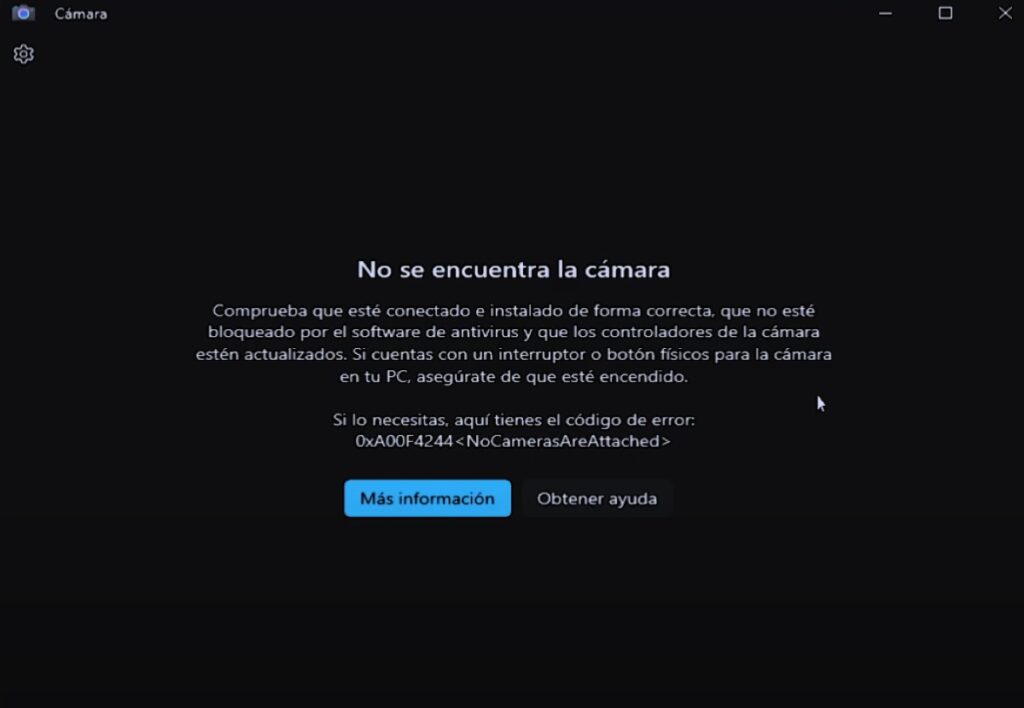
Windows Hello ofri yon fason rapid e an sekirite pou konekte. Sepandan, erè 0xA00F4244 ka anpeche kamera ou fonksyone byen. Nan atik sa a, nou eksplike sa ki lakòz erè sa a epi nou ba ou kèk konsèy. Solisyon pratik si kamera Windows Hello ou a pa fonksyoneAnn wè kijan pou retabli kamera a pou l fonksyone pou ou ka reprann aksè byometrik pi vit posib.
Poukisa kamera a pa fonksyone nan Windows Hello?
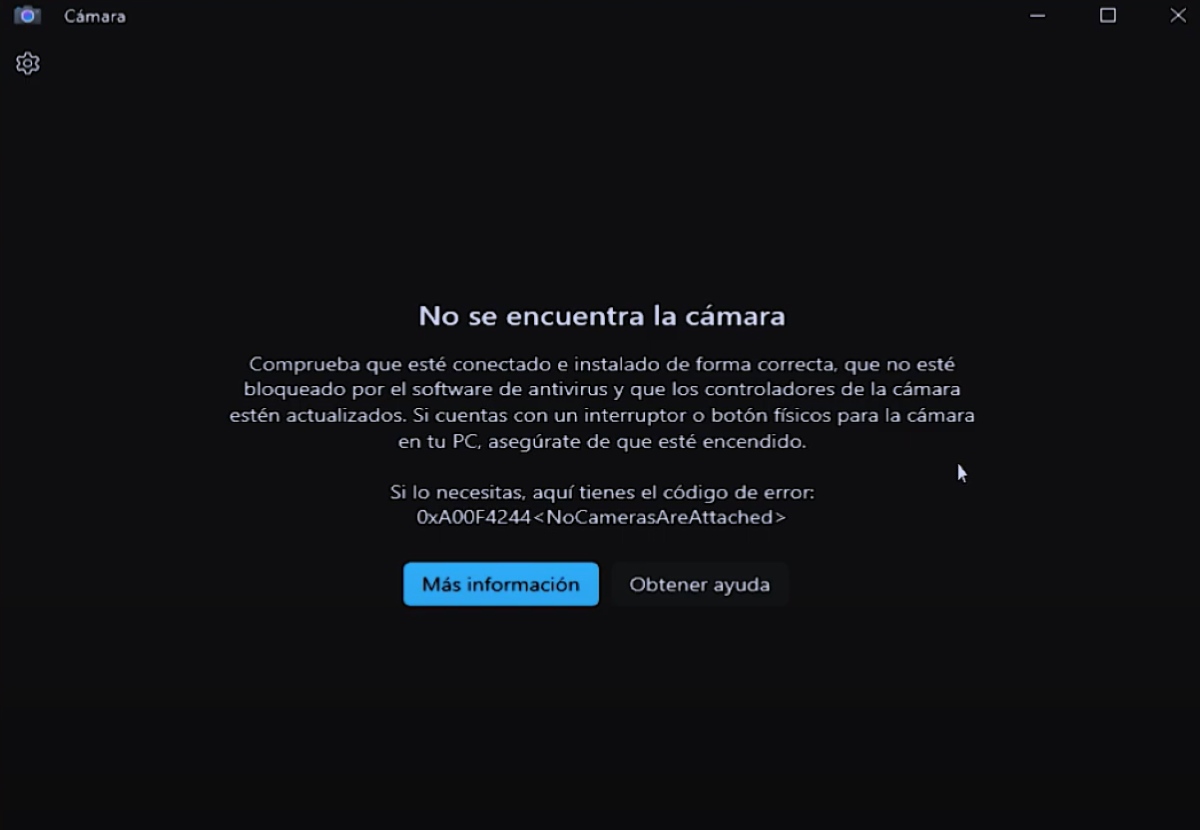
Ki rezon ki fè nan Windows Alo Kamera a pa mache? Erè "0xA00F4244 NoCamerasAreAttached" la endike ke kamera a pa konekte oswa li pa ka detekte. Epitou, Li anjeneral gen rapò ak pwoblèm ak chofè kamera a.Si chofè kamera a pa ajou oswa li pèvèti, li p ap kapab kominike avèk pyès ki nan konpitè kamera a.
Yon lòt bò, petèt pwoblèm nan pi senp epi li sèlman gen pou wè ak kèk paramèt nan vi prive aparèy ou anMenm lojisyèl antivirus ou a ka anpeche kamera ou fonksyone byen. Pou tout rezon sa yo, anba a se yon gid etap pa etap ak solisyon posib pou pwoblèm nan.
Kamera Windows Hello a pa fonksyone (0xA00F4244): solisyon
Jan yo ka genyen yo Pwoblèm ak anprent dwèt nan Windows, kapab tou jwenn ak kamera a. Si kamera a pa ap fonksyone nan Windows Hello, an nou kòmanse pa tcheke opsyon ki pi "evidan" yo. Pa egzanp, verifye si kamera a aktive sou aparèy ou an epi nan Jesyonè Aparèy. Si tout bagay mache byen, n ap pase sou lòt opsyon yo: mete ajou oswa telechaje chofè a, oubyen elimine antivirus kòm koupab la. Ann wè kijan pou nou egzekite chak nan yo.
Verifye ke kamera a aktive
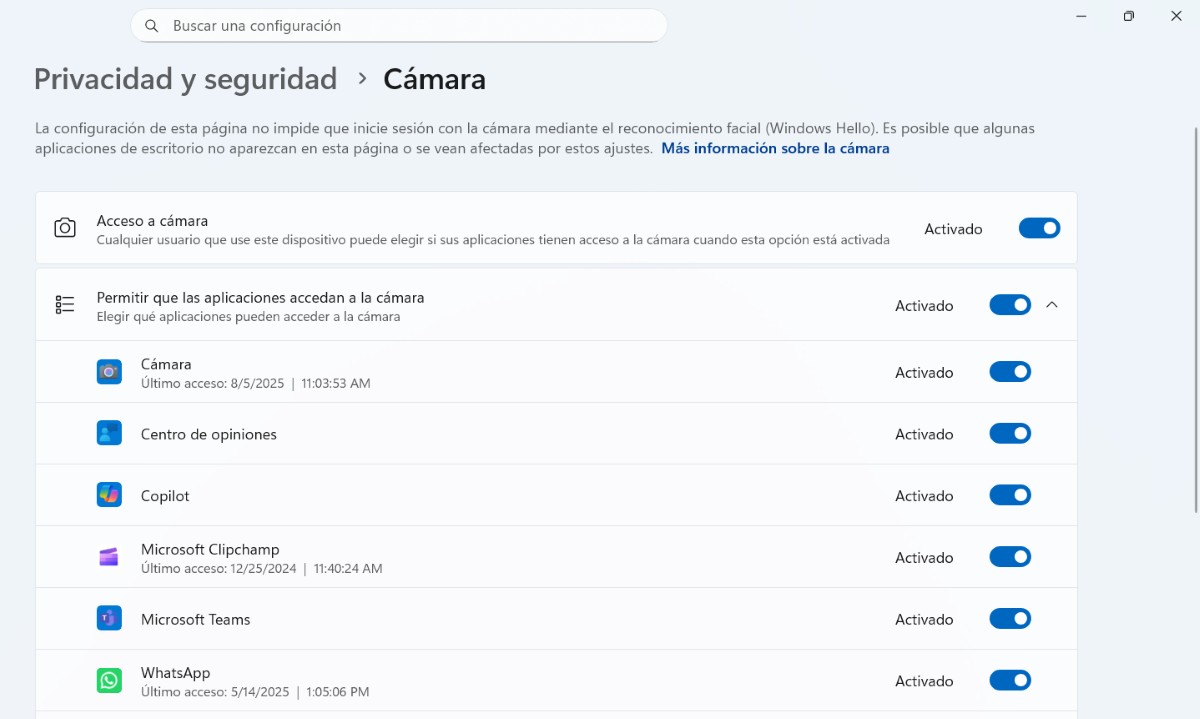
Premye bagay ou dwe verifye si kamera a pa fonksyone nan Windows Hello se ke itilizasyon li aktive sou aparèy ou anPou fè sa, swiv etap ki anba yo:
- Ale nan konfigirasyon (Fenèt + I).
- Klike sou Konfidansyalite ak sekirite - Kamera.
- En Aksè kamera, asire w ke switch la limen (ble).
- Li bon tou pou tcheke opsyon "Pèmèt aplikasyon pou Desktop jwenn aksè nan kamera ou" aktive.
- Finalman, asire w ke aplikasyon w ap itilize a gen pèmisyon pou itilize kamera a.
Kamera Windows Hello a pa fonksyone: Mizajou chofè kamera a
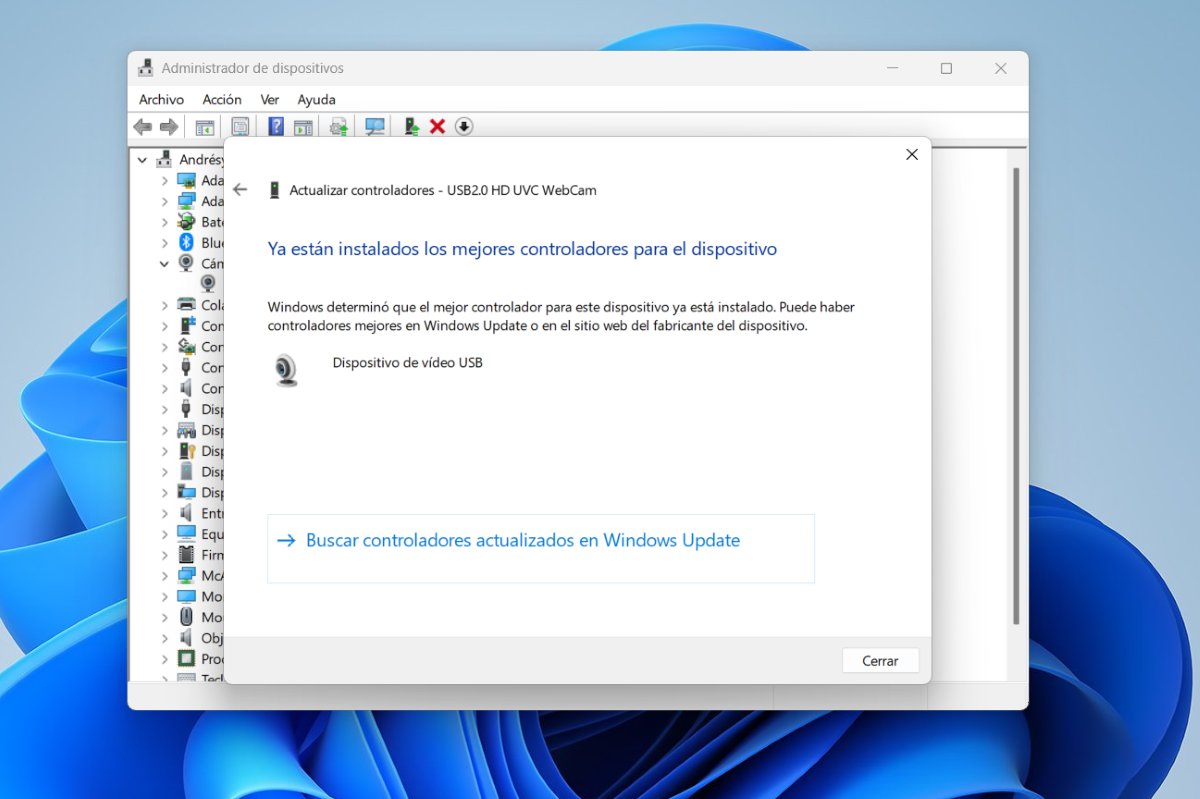
Erè 0xA00F4244 anjeneral koze pa:chofè ki demode oswa ki domajePou w konnen si se sa k ap pase ak aparèy ou an epi mete l ajou, swiv etap sa yo:
- Dwa klike sou bouton an Windows epi chwazi Manadjè Aparèy.
- Elaji seksyon an Kamera o Aparèy imaj.
- Klike dwa sou non kamera ou a epi chwazi Mete ajou chofè.
- Koulye a, chwazi "Chèche chofè otomatikman".
- Tann jiskaske aktyalizasyon an fini epi se sa.
Aktive kamera a nan Manadjè Aparèy la
Nan Jesyonè Aparèy la ou kapab aktive Kamera a tou.Pou fè sa, klike sou bouton Start la ak bouton dwat sourit la epi chwazi Device Manager. Ankò, elaji seksyon Cameras yo – Klike sou non kamera ou a ak bouton dwat sourit la – Aktive device. Si "Disable device" parèt, sa vle di kamera a aktive e se pa sa pwoblèm nan ye.
Sèvi ak chofè videyo USB jenerik la
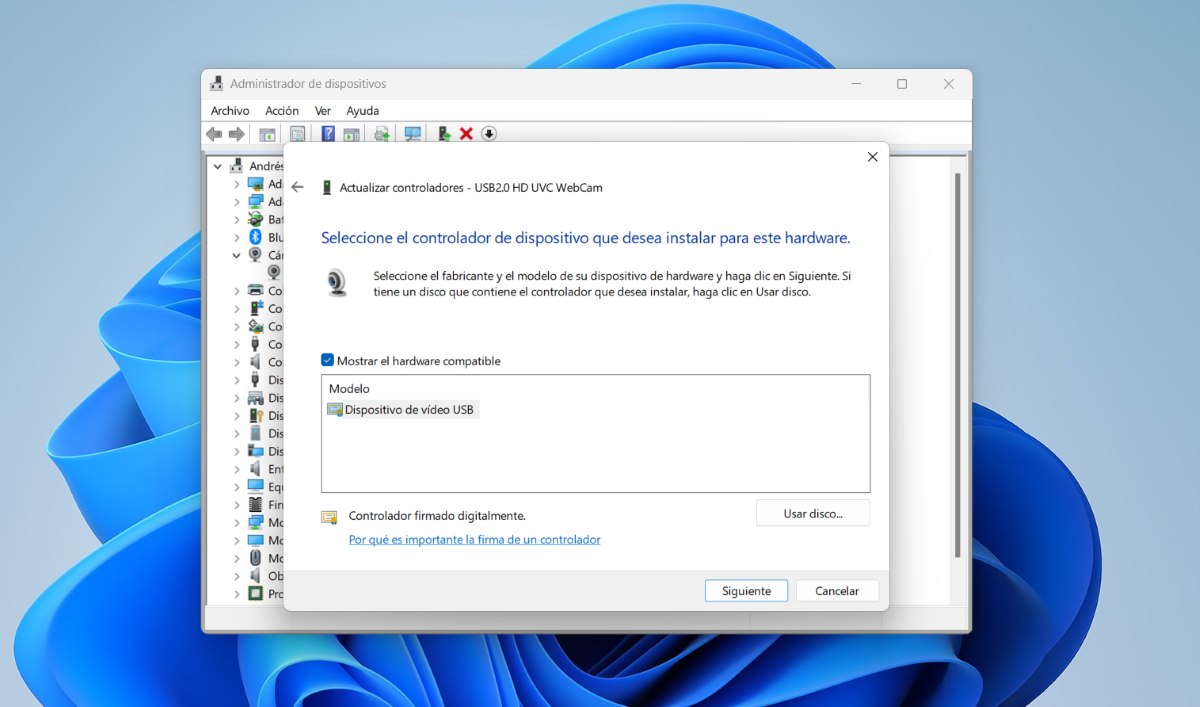
Si kamera Windows Hello a pa fonksyone menm apre ou fin mete chofè a ajou, ou kapab... chwazi chofè videyo USB jenerik laOu ka fè sa tou nan Jesyonè Aparèy. Yon fwa ou fin elaji seksyon Kamera yo, klike sou kamera ou a ak bouton dwat sourit la epi fè sa ki annapre yo:
- Chwazi Mete ajou chofè.
- Chwazi Eskane PC mwen an pou chofè epi answit "Chwazi nan yon lis chofè ki disponib sou òdinatè w la".
- Finalman chwazi Aparèy videyo USB kòm yon kontwolè e se sa.
Telechaje yon chofè ki ajou sou sit entènèt manifakti a
Yon lòt opsyon si kamera a pa fonksyone nan Windows Hello se Telechaje dènye chofè kamera a dirèkteman nan sit entènèt manifakti kamera aPou fè sa, w ap bezwen konnen manifakti kamera a ak nimewo modèl li (ou ka jwenn sa nan Pwopriyete Aparèy nan Jesyonè Aparèy).
Yon fwa ou fin idantifye kamera ou a, ale sou sitwèb manifakti a epi telechaje dènye chofè a pou li. Apre sa, swiv etap sa yo:
- Antre nan Manadjè Aparèy (lè w klike sou bouton Start Windows la ak bouton dwat sourit la).
- Elaji seksyon an Kamera epi klike sou kamera ou a.
- Frape sou Mete ajou chofè - Eskane òdinatè mwen an pou chofè yo - Egzamine.
- Jwenn dosye kote ou te sove chofè a, chwazi li epi klike sou OK.
- Apre sa, tape sou bouton an yo epi tann jiskaske Windows enstale chofè yo.
- Finalman, klike sou bouton Fèmen an epi rekòmanse òdinatè w la pou aplike chanjman yo kòrèkteman.
Kamera Windows Hello a pa fonksyone: Tcheke si antivirus ou a pa bloke kamera a.
Yon lòt solisyon ki ka ede w si kamera a pa fonksyone nan Windows Hello se enfim antivirus la tanporèmanPafwa, antivirus ou a ka bloke aksè a kamera ou a. Eseye dezaktive antivirus ou a pou yon ti moman epi gade si kamera a ap fonksyone ankò. Si se ka sa a, ajoute yon eksepsyon pou kamera a. Li se yon bon lide tou pou tcheke si aplikasyon Kamera a pa pami aplikasyon bloke yo. Si li ye, retire li nan lis la.
Mete ajou chofè kamera a nan Windows Update

Yon lòt opsyon ou genyen se Mete ajou chofè PC ou yo lè l sèvi avèk Windows UpdateMetòd sa a fè li pi fasil pou verifye si gen chofè ki disponib pou nouvo aparèy ki konekte ak òdinatè Windows ou a. Pou fè sa, fè bagay sa yo:
- Ale nan konfigirasyon - Fenèt Mizajou - Opsyon avanse.
- Nan fenèt opsyon avanse yo, tcheke si ou vle resevwa mizajou pou lòt pwodwi Microsoft yo.
- En Lòt opsyonchwazi Amelyorasyon opsyonèl.
- Chwazi tout mizajou chofè yo epi klike sou bouton an Download ak enstale.
- Klike ankò sou Fenèt Mizajou - Tcheke pou mizajou - enstale mizajou yo.
- Rekòmanse òdinatè w lan pou chanjman yo pran efè.
Finalman, kenbe nan tèt ou ke si ou gen yon kamera ekstèn, ou ka teste li sou lòt pò USB pou elimine domaj nan kamera a. Sonje tou ke Gen kèk aparèy ki gen yon bouton fizik pou limen/etenn oubyen yon switch.Kidonk, asire w ke bouton an aktive pou kamera a fonksyone nòmalman.

Depi mwen te piti mwen te trè kirye sou tout bagay ki gen rapò ak pwogrè syantifik ak teknolojik, espesyalman sa yo ki fè lavi nou pi fasil ak plis amizan. Mwen renmen rete ajou ak dènye nouvèl ak tandans yo, epi pataje eksperyans mwen, opinyon ak konsèy sou ekipman ak gadjèt mwen itilize yo. Sa a te mennen m 'vin yon ekriven entènèt yon ti kras plis pase senk ane de sa, prensipalman konsantre sou aparèy android ak sistèm opere Windows. Mwen te aprann eksplike nan mo senp sa ki konplike pou lektè m yo ka konprann li fasil.