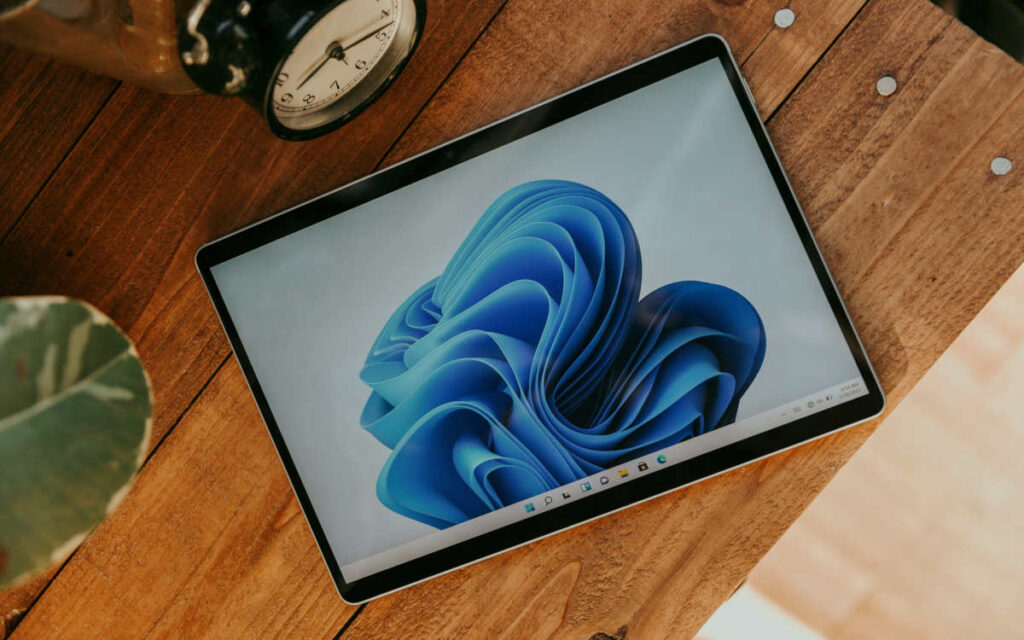
Nan pòs sa a nou pral eksplike kijan pou anpeche yon aplikasyon kouri lè w kòmanse Windows 11. Sa a pèmèt ou gen yon pwòp bòt nan òdinatè, akselere vitès kòmanse li yo. Li tou anpeche aplikasyon pou mwens itilize nan konsome resous san nesesite.
Anpil aplikasyon yo otomatikman configuré pou kouri nan background nan le pli vit ke Windows 11 kòmanse An reyalite, kèk menm Yo kouri epi yo louvri yon fenèt poukont yo. Sa a ka trè anmèdan, nou pa mansyone alonje tan bòt ak konjesyon operasyon an nan òdinatè a.
Ki jan yo anpeche yon aplikasyon kouri sou Windows 11 demaraj

Gen plizyè fason pou anpeche yon aplikasyon kouri lè Windows 11 kòmanse. Sou yon bò, ou ka fè li soti nan Manadjè Travay oswa ale nan System Configuration. Nan lòt men an, gen yo aplikasyon antivirus ak optimizeKòm Microsoft PC Manadjè, ki pèmèt ou tou jere pwogram demaraj.
Kèlkeswa metòd ou itilize, ou pral fè fas ak yon lis aplikasyon ki kouri nan demaraj. Sa ou dwe fè se Enfim sa ou pa itilize souvan. Kenbe nan tèt ou ke lòt moun, sepandan, esansyèl pou sistèm nan fonksyone kòrèkteman, kidonk li pa rekòmande enfim yo. Nou pral ba ou plis detay sou sa a nan fen.
Soti nan Manadjè Travay

Si ou vle anpeche yon aplikasyon kouri lè Windows 11 kòmanse, ale nan Manadjè Travay. Pou fè sa, ou ka klike sou Kòmanse epi tape 'Task Manager', oswa itilize chemen kout klavye a Ctrl + Alt + Efase epi chwazi opsyon manadjè travay la. Yon twazyèm fason pou ale nan seksyon sa a se ak chemen kout la Ctrl + Shift + Esc, epi ou louvri li dirèkteman.
Yon fwa andedan Manadjè Objektif Travay la, chwazi opsyon an Aplikasyon pou bòt yo. Ou ka wè li nan meni vètikal gòch la, reprezante pa yon icon ki sanble ak yon kontè vitès. Nan seksyon sa a ou pral jwenn lis pwogram ki kouri lè Windows 11 kòmanse.
Akote non chak aplikasyon w ap wè de kolòn: Estati ak enpak demaraj. Premye a montre si pwogram nan aktive oswa enfim, epi dezyèm nan endike nivo enpak li genyen sou Windows 11 demaraj, Lè sa a, ou ka vle enfim aplikasyon an pou optimize tan demaraj.
Pou anpeche yon aplikasyon kouri lè Windows 11 kòmanse, tou senpleman Dwa klike sou aplikasyon an epi chwazi Enfim. Nan ka ou enfim yon pwogram enpòtan, ou ka fasilman ranvèse pwosesis la. Chwazi pwogram nan pa klike sou li epi peze bouton Pèmèt ke w ap wè nan meni an pi wo a.
Soti nan Konfigirasyon Sistèm

Yon lòt metòd pou anpeche yon aplikasyon kouri lè Windows 11 kòmanse se enfim li nan anviwònman Windows. Pou ale nan seksyon sa a, jis klike sou bouton Kòmanse a epi chwazi opsyon an Konfigirasyon Ou kapab tou louvri paramèt Windows ak la rakoursi klavye Windows + I.
Yon fwa andedan anviwònman yo, chwazi opsyon an Aplikasyon, ki se sa ki pèmèt ou jere operasyon an nan aplikasyon yo enstale. Nan pwochen fenèt la, chwazi opsyon an inisyasyon (Demaraj) nan meni vètikal gòch la. Ou pral wè lis la nan pwogram ak apps ki kouri nan background nan lè Windows kòmanse.
Akote chak aplikasyon w ap wè yon switch ki ka vire sou oswa etenn pou anpeche yon aplikasyon kouri lè Windows 11 kòmanse Lis la montre tou konbyen aplikasyon an ralanti sistèm nan lè li endike nivo enpak la. Ankò, sonje ke gen aplikasyon ki bezwen kouri le pli vit ke ou limen òdinatè w lan.
Sèvi ak yon pwogram antivirus oswa optimize

Finalman, kèk pwogram antivirus ak optimize gen opsyon pou anpeche yon aplikasyon kouri lè Windows 11 kòmanse Fondamantalman, sa yo fè kalkile tan demaraj òdinatè a epi idantifye aplikasyon yo ki ralanti li. Yo montre tou lis aplikasyon ki kouri lè ou limen òdinatè w lan epi pèmèt ou enfim yo.
Pou egzanp, ou kapab Optimize Windows 11 ak Microsoft PC Manager. Pwogram sa a gratis, natif natal Microsoft ofri plizyè opsyon pou fè òdinatè w lan kanpe ak fonksyone. Pami lòt fonksyon, pèmèt ou enfim aplikasyon pou demaraj pou pi vit pèfòmans òdinatè w lan. Altènativman, ou ka louvri antivirus ou a epi eksplore si enfimite aplikasyon demaraj se pami opsyon li yo.
Ki aplikasyon pou demaraj mwen ka enfim san danje?

Koulye a, Ki aplikasyon demaraj ki ka enfim san yo pa konpwomèt pèfòmans Windows 11? Kòm nou te di anvan, kèk apps yo opsyonèl, pandan ke lòt moun bezwen kouri pou tout bagay travay byen. Nan lòt men an, gen aplikasyon sa yo ke nou itilize pi souvan, kidonk nou apresye ke yo kouri otomatikman. Gen lòt, sepandan, pa fè anyen plis pase konsome resous san nesesite.
Pami aplikasyon yo ke ou ka san danje enfim yo se: Spotify ak WhatsApp. Pandan enstalasyon, tou de mande si ou vle yo kouri lè ou kòmanse Windows. Nòmalman ou ta dwe dezaktive bwat sa a, men si ou pa t ', ou pral oblije enfim yo manyèlman lè l sèvi avèk nenpòt nan metòd yo dekri.
Lòt aplikasyon pou demaraj si ou vle yo se Adobe Acrobat ak OneDrive. Si ou pa bezwen louvri dokiman PDF otomatikman oswa itilize Microsoft nwaj la pou konsève pou dosye ou yo, ou ka enfim tou de. Menm jan an tou, yon pwogram ki konsome anpil resous se Nvidia Eksperyans GeForce. Si ou pa sèvi ak li pou optimize jwèt ou yo, ou konnen sa ou dwe fè.
Aplikasyon ki pa rekòmande yo dwe enfim
Anpeche yon aplikasyon kouri lè Windows 11 kòmanse se sèlman yon bon lide si ou pa itilize li souvan oswa si li pa yon pwogram sistèm. Yon lòt bò, Sa yo se kèk nan aplikasyon yo ki pa rekòmande yo dwe enfim:
- Windows Defansè: Se pwoteksyon antivirus ak malveyan ou, kidonk pa enfim li.
- Fenèt Mizajou: Li responsab pou telechaje ak enstale mizajou sistèm yo, yon bagay ki trè enpòtan pou tout bagay yo fonksyone kòrèkteman.
- Sant Kòmandman Intel Graphics: Lojisyèl sa a kouri imedyatman pou kenbe kat grafik Intel ou a byen mache.
- Anti viris: Si ou gen yon lòt antivirus enstale anplis Windows Defender, li pa rekòmande pou enfim li.
- Lojisyèl Bluetooth, enprimant oswa asistan soti nan mak tankou Dell ak HP.
Si ou enfim yon pwogram ak Ou remake yon fonksyone byen nan sistèm nan, ou ka toujou ale nan lis aplikasyon demaraj la epi pèmèt li ankò. Bagay ki enpòtan an se ke ou ekonomize resous pandan w ap itilize òdinatè Windows 11 ou san okenn fatra.

Depi mwen te piti mwen te trè kirye sou tout bagay ki gen rapò ak pwogrè syantifik ak teknolojik, espesyalman sa yo ki fè lavi nou pi fasil ak plis amizan. Mwen renmen rete ajou ak dènye nouvèl ak tandans yo, epi pataje eksperyans mwen, opinyon ak konsèy sou ekipman ak gadjèt mwen itilize yo. Sa a te mennen m 'vin yon ekriven entènèt yon ti kras plis pase senk ane de sa, prensipalman konsantre sou aparèy android ak sistèm opere Windows. Mwen te aprann eksplike nan mo senp sa ki konplike pou lektè m yo ka konprann li fasil.