
Si ou te fèk fè so a soti nan Windows 10 nan Windows 11, ou te siman remake diferans ki genyen ant tou de sistèm opere. Adapte ak eksperyans renouvle ki ofri nan dènye vèsyon an pa konplike paske, nan sans, anpil bagay yo te rete nan menm plas la. Sepandan, nan moman an nan chwazi plizyè dosye ak dosye nan yon sèl kou, ou ka mande ki jan yo chwazi tout bagay nan Windows 11.
Ak kesyon an trè valab, depi Windows 10 te sistèm operasyon prensipal ke anpil nan nou te itilize pou prèske 10 ane. Nan li, nou tout abitye chwazi tout bagay (tèks, dosye ak dosye) ak chemen kout klavye Ctrl + E. Men, lè nou itilize menm bagay la. rakoursi Nan Windows 11, menm bagay la tou pa rive; an reyalite, pa gen anyen k ap pase. Se konsa, li vo li Chache konnen ki jan yo chwazi tout bagay nan Windows 11, osi byen ke revize lòt rakoursi klavye ki trè itil.
Ctrl + E pa travay? Men ki jan ou ka chwazi tout bagay nan Windows 11

Moun nan nou ki pase lavi travay nou devan yon òdinatè souvan recours Rakoursi klavye pou fè aksyon pi vit. Youn nan la rakoursi nan Windows 10 Ki sa ki trè itil se konbinezon an nan Ctrl + E kle yo, ak ki nou ka chwazi tout eleman ki prezan nan yon fenèt. Nan fason sa a nou evite gen lonbraj ak kurseur sourit la pandan y ap defile desann, oswa pi mal ankò, make tout eleman yo youn pa youn.
Dè santèn de fwa, nou te itilize a rakoursi Ctrl + E nan Windows 10 pou chwazi tout bagay nan yon fenèt aktif. Men ki jan li fonksyone, pou egzanp, si nou bezwen pou tout tan efase tout eleman ki nan yon katab: Ctrl + E premye ak Lè sa a, Shift + Delete + Antre. Oswa si nou bezwen jistifye tout tèks ki nan aplikasyon Pawòl la, nou chwazi li ak Ctrl + E ak Lè sa a, peze chemen kout Ctrl + J.
Menm bagay la rive nan manadjè dosye a nan Windows 10. Nou ka byen fasil epi byen vit chwazi tout dosye yo, fichye oswa eleman lè nou peze chemen kout Ctrl + E. Yon fwa yo chwazi, nou peze dwa klike sou yo louvri meni an nan opsyon tankou kopi, koupe, deplase, voye, elatriye. Men, nou te resevwa yon gwo sipriz lè nou te eseye chwazi tout bagay sou Windows 11: chemen kout pi renmen nou an, Ctrl + E, pa t travay. Anpil nan nou te repete kòmandman an plizyè fwa pou fè l reyaji, men chak tantativ te anven.
Sèvi ak Ctrl + A pou chwazi tout nan Windows 11
Pou chwazi tout bagay nan Windows 11 nan klavye a, tout sa ou dwe fè se peze Ctrl + A kle yo. Kòmandman sa a ranplase chemen kout Ctrl + E ke nou souvan itilize nan Windows 10. Epi wi, sa a se youn nan yo. nouvo rakoursi klavye nan Windows 11 ke ou ka itilize pou ogmante pwodiktivite ou nan sistèm operasyon sa a.
Koulye a, li vo mansyone yon detay enpòtan ak itilizasyon Ctrl + A pou chwazi tout bagay nan Windows 11. Ou ka itilize lòd sa a pou chwazi tout eleman ki prezan sou Desktop la oswa nan File Explorer. Soti nan rakoursi nan lis imaj, dokiman ak lòt fichye ki nan yon katab, oswa gwoupman nan dosye ki nan File Explorer.
Sepandan, si w ap modifye yon dokiman nan Windows 11 Avèk aplikasyon Pawòl la, chemen kout Ctrl + A pa pral travay pou chwazi tout tèks la. Nan ka patikilye sa a, ou dwe itilize chemen kout Ctrl + E pou lonbraj tout tèks la epi aplike kèk chanjman. Nan aplikasyon Word la, Ctrl + A asiyen pou egzekite aksyon Louvri nan tab la File. Kòm ou ka wè, gen kèk diferans ki genyen ant rakoursi klavye nan Word ak kòmandman nou itilize nan sistèm operasyon Windows 11 la.
Lòt fason yo chwazi tout bagay (dosye ak dosye) nan Windows 11
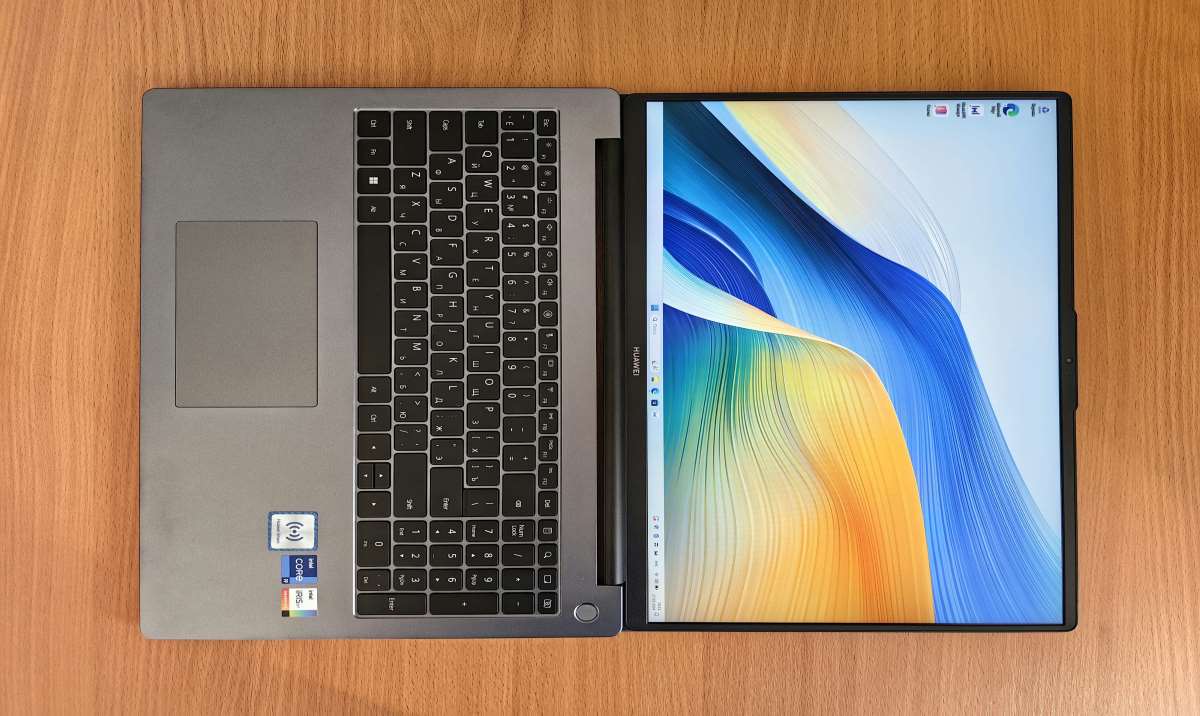
Malgre ke fason ki pi fasil ak pi rapid yo chwazi tout bagay nan Windows 11 se ak Ctrl + Yon chemen kout klavye, li se pa youn nan sèlman. Apre sa, nou lis tout fason posib yo chwazi dosye ak dosye nan Windows 11. Konnen yo ka fè ou soti nan pwoblèm, sitou si klavye ou echwe oswa sispann travay nèt.
- Lonbraj ak kurseur sourit la. Si ou bezwen chwazi tout atik yo nan yon lis, ou ka lonbraj yo ak kurseur sourit la. Pou fè sa, mete kurseur a nan yon pwen depa epi, pa klike, deplase sourit la jiskaske lonbraj la rive nan tout eleman yo.
- Lonbraj ak Shift kle + kle flèch. Pou chwazi tout bagay nan Windows 11 ak opsyon sa a, ou jis gen yo chwazi premye atik la nan lis la ak sourit la. Lè sa a, peze kle Shift la ak kle direksyon an ki montre kote ou vle kontinye chwazi. Si gen plizyè fichye oswa dosye nan yon lis, peze flèch la desann pou rive nan fen an pi vit.
- Peze bouton Chwazi tout. Nan File Explorer nan Windows 11, gen yon bouton asiyen nan Chwazi tout. Bouton an kache nan meni twa pwen orizontal nan File Explorer, akote bouton Filtè yo. Ansanm ak li yo tou lòt bouton radyo: Chwazi pa gen anyen ak Envèse seleksyon.
- Chwazi eleman yo youn pa youn. Nou te di nou ta lis tout fason posib epi, kòm evidan ke li ka sanble, sa a se youn nan yo. Sèvi ak sourit la, chwazi chak atik pandan w ap kenbe kle Ctrl la.
Ogmante pwodiktivite ou lè l sèvi avèk rakoursi klavye nan Windows 11

Avèk arive Windows 11, plizyè bagay chanje konpare ak predesesè li a, Windows 10. An jeneral, Rakoursi klavye yo rete yon karakteristik prensipal nan nenpòt sistèm opere. Yo se zouti trè pratik ki pèmèt ou egzekite plizyè aksyon byen vit epi san yo pa retire dwèt ou sou klavye a. Sa a se pwobableman poukisa Microsoft te dedye yon seksyon antye nan paj sipò teknik li a nan lis tout rakoursi klavye fenèt yo.
Depi kounye a, ou konnen sa Pou chwazi tout bagay nan Windows 11 ou ka itilize Ctrl + A kòmand, tou de sou Desktop la ak nan File Explorer.. Nou te wè tou lòt fason yo chwazi tout bagay nan Windows 11 ki ka itil lè nou pa gen yon klavye nan men. Metriz tout fonksyon sa yo ak karakteristik sa yo ap ede ou jwenn pi plis nan sistèm operasyon ou itilize a epi ogmante pwodiktivite ou nan òdinatè a.

Depi mwen te piti mwen te trè kirye sou tout bagay ki gen rapò ak pwogrè syantifik ak teknolojik, espesyalman sa yo ki fè lavi nou pi fasil ak plis amizan. Mwen renmen rete ajou ak dènye nouvèl ak tandans yo, epi pataje eksperyans mwen, opinyon ak konsèy sou ekipman ak gadjèt mwen itilize yo. Sa a te mennen m 'vin yon ekriven entènèt yon ti kras plis pase senk ane de sa, prensipalman konsantre sou aparèy android ak sistèm opere Windows. Mwen te aprann eksplike nan mo senp sa ki konplike pou lektè m yo ka konprann li fasil.