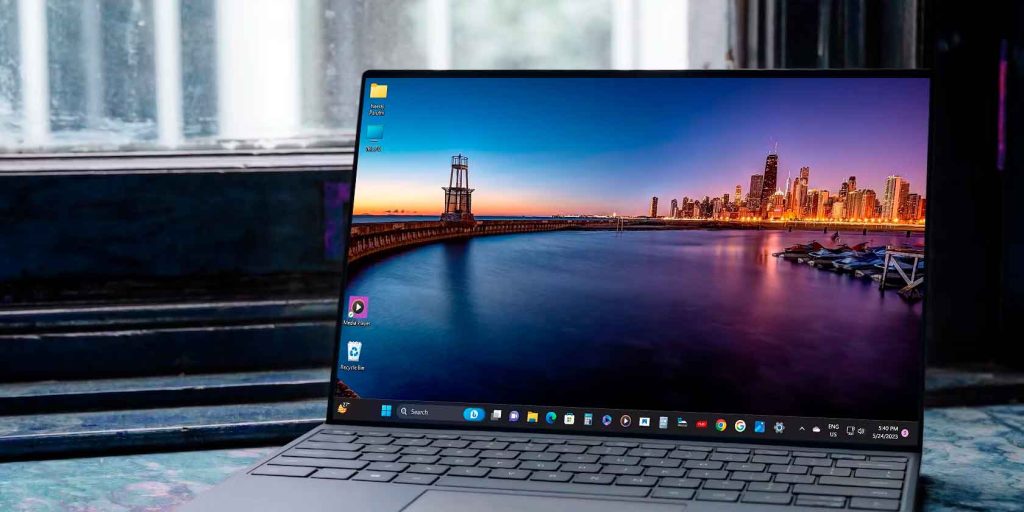
Customize la barra de zèb en Fenèt 11 te vin tounen yon nesesite pou moun ki vle yon anviwònman travay pi konfòtab ak efikas. Malgre ke pa default li parèt santre, gen plizyè fason pou chanje kote li epi adapte li a preferans ou.
Pèsonalize ba travay la nan Windows 11
Si ou pito ikon ba travay ou yo parèt sou bò gòch, ou ka modifye paramèt sa a nan sistèm operasyon an li menm san ou pa bezwen zouti adisyonèl.
Swiv etap sa yo pou chanje pozisyon ba travay la:
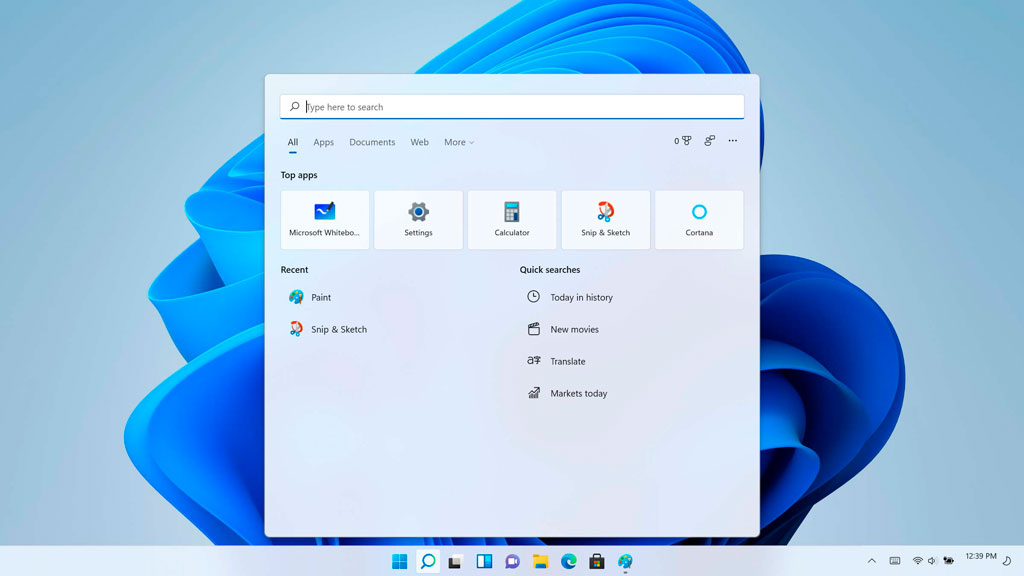
- Louvri meni an konfigirasyon Windows 11 lè l sèvi avèk rechèch ba travay epi chwazi Pèsonalizasyon > Taskbar.
- Ou kapab tou klike sou yon zòn vid nan ba travay la epi chwazi Anviwònman ekstrè.
- Nan la Konpòtman nan ba travay yo, elaji opsyon ki disponib yo.
- Nan meni an deroulant akote Aliyman ekstrè, Chwazi Left.
Chanjman sa yo pral aplike imedyatman, sa ki pèmèt ba travay ou a parèt nan pozisyon yo chwazi a.

Opsyon avanse: Deplase ba tach la moute oswa sou bò
Pou moun k ap chèche plis opsyon personnalisation, tankou deplase ba travay la sou tèt oswa sou kote ekran an, li nesesè ale nan solisyon twazyèm pati. Yon zouti eksepsyonèl pou objektif sa a se Download jwèt la Explorer Patcher.
Telechaje epi enstale Explorer Patcher
Download jwèt la Explorer Patcher se yon zouti sous louvri ki pèmèt ou retabli fonksyonalite Windows 10 ba tach la nan Windows 11, ki gen ladan kapasite nan deplase li nan nenpòt kwen nan ekran an.
- Vizite depo a Explorer Patcher sou GitHub epi telechaje vèsyon ki pi resan nan pwogram nan.
- Sove fichye enstalasyon an (.exe) nan yon katab aksesib epi kouri li.
- Pwogram nan pral konplete enstalasyon an lè w telechaje lòt dosye ki nesesè yo.
- Apre enstalasyon, klike sou dwa sou ba travay la epi chwazi Pwopriyete.
- Soti nan meni pwopriyete a, ou ka ajiste pozisyon ba tach la sou tèt, agoch oswa adwat ekran an.
Anviwònman sa yo ka tounen vin jwenn si ou pa satisfè ak rezilta yo pa senpleman désinstaller pwogram pou retounen nan paramètres defo.
Zòn travay ideyal ou a: Pou pi gwo pwodiktivite
Modifye pozisyon ba tach la pa sèlman reponn a preferans ayestetik, men tou bezwen pratik. Yon anviwònman travay ki byen konfiguré ka ogmante pwodiktivite ak efikasite.
Anplis deplase ba tach la, konsidere personnalisation adisyonèl sa yo pou amelyore eksperyans ou nan Fenèt 11:
- Widgets- Ajoute oswa retire widgets ki baze sou itilizasyon ou chak jou.
- Ikon ba: Modifye ikon yo parèt sou ba tach la atravè paramèt pèsonalizasyon yo.
- Tèm ak koulè: Chanje tèm nan sistèm ak koulè pou diminye souch je yo.
- Kòmanse pozisyon: Ajiste kote meni an kòmanse pou jwenn aksè rapid nan aplikasyon ak paramèt.
Prekosyon lè w ap itilize zouti twazyèm pati
Sèvi ak aplikasyon pou twazyèm pati tankou Download jwèt la Explorer Patcher Li gen risk li yo. Malgre ke yo ofri pi gwo fleksibilite, yo ka enfliyanse estabilite nan sistèm nan oswa jenere konpòtman inatandi. Li toujou rekòmande pou fè yon backup nan sistèm ou a anvan ou enstale kalite zouti sa yo.
Kenbe zouti ou yo ak pwogram yo mete ajou pou evite enkonpatibilite oswa pwoblèm sekirite. Tcheke regilyèman si gen mizajou nan sistèm operasyon an ak aplikasyon w ap itilize yo.
Customize ba tach la nan Fenèt 11 Se jis premye etap la nan adapte anviwònman travay ou a bezwen espesifik ou yo. Eksplore divès opsyon konfigirasyon yo epi sèvi ak zouti ki disponib pou kreye yon espas travay ki optimize pwodiktivite ou ak eksperyans itilizatè.

Mwen se Sebastián Vidal, yon enjenyè òdinatè pasyone sou teknoloji ak brikoleur. Anplis de sa, mwen se kreyatè a tecnobits.com, kote mwen pataje leson patikilye pou fè teknoloji pi aksesib epi konprann pou tout moun.