
Se pa tout òdinatè ki satisfè kondisyon minimòm pyès ki nan konpitè ak lojisyèl ki nesesè pou kouri avèk efikasite dènye (pou kounye a) vèsyon sistèm opere Microsoft la. Si sa se ka ou, isit la nou pral eksplike ki jan yo enstale Windows 11 sou yon òdinatè ki pa sipòte.
Konpatibilite a nan yon òdinatè pou enstalasyon an nan yon sistèm opere depann sou la konfigirasyon eleman li yo. Tout nan yo (prosesè, depo, RAM, grafik, elatriye) dwe gen karakteristik ki apwopriye yo pou garanti Windows operasyon san pwoblèm.
Kondisyon enstalasyon Windows 11
Pou manifakti a (Microsoft) sètifye yon òdinatè kòm konpatib pou enstalasyon an nan Fenèt 11, sa dwe ranpli yon seri de kondisyon. Nou detaye yo anba a:
Processeur (CPU):
- Processeur: dwe gen omwen de nwayo, konpatib ak 64 bits, ak vitès omwen 1 GHz. Anplis de sa, modèl la dwe parèt nan lis la nan processeurs sipòte soti nan Microsoft.
- Memwa RAM: 4 GB minimòm
- Depo: 64 GB oswa plis nan espas depo ki disponib sou kondwi a difisil oswa SSD. Li toujou rekòmande pou gen plis espas pou mizajou nan lavni ak enstalasyon nouvo aplikasyon yo.
- Sistèm firmwèr: UEFI (Unified Extensible Firmware Interface) ak Secure Boot pèmèt.
- Modil platfòm Trusted (TPM) vèsyon 2.0. pou chifreman kondwi difisil.
- Grafik kat Konpatib ak DirectX 12 oswa pita, plis chofè WDDM 2.0.
- Ekran ak yon rezolisyon minimòm de 720p (1280 × 720 piksèl) ak yon gwosè minimòm de 9″ dyagonalman.
- Koneksyon entènèt ak kont Microsoft.
Anplis kondisyon sa yo, gen yon kantite Kondisyon adisyonèl pou karakteristik espesifik Windows 11, tankou ekran manyen pou itilize fonksyonalite sa a, NVMe SSD ak yon GPU konpatib DirectX 12 pou Depo Dirèk oswa kamera ak Capteur enfrawouj (IR) pou sèten fonksyon. tankou figi déblotché ak Windows Alo.
Tcheke Sante PC
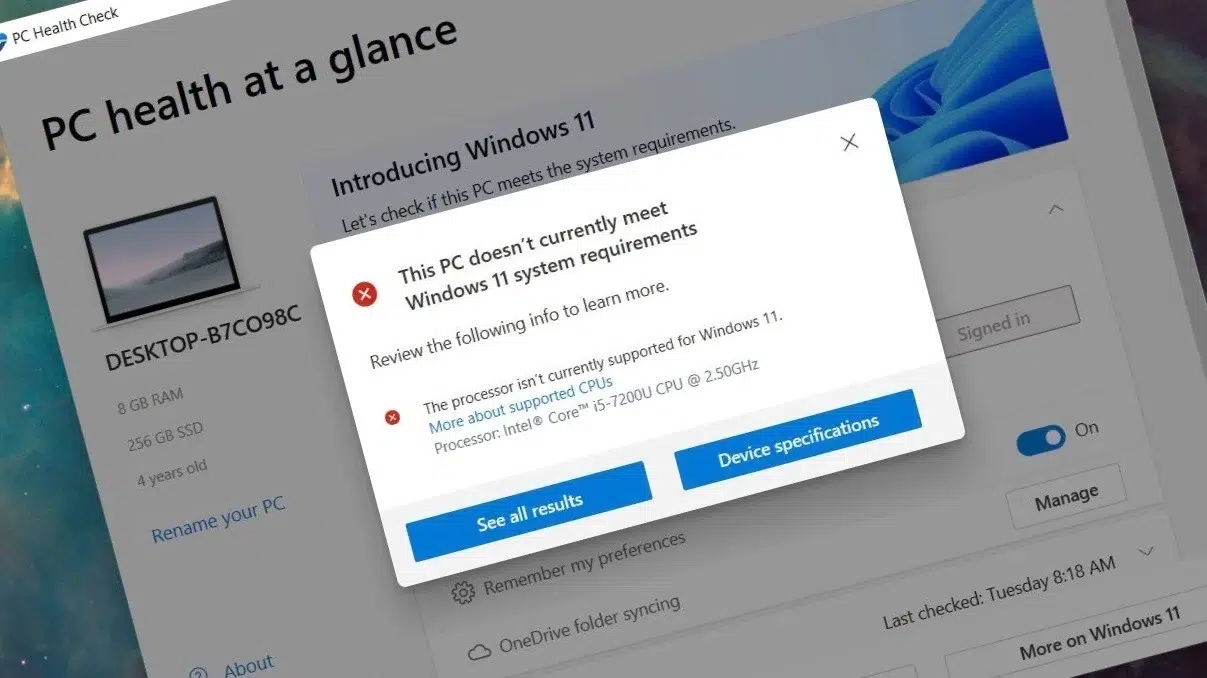
Pou netwaye dout itilizatè yo sou si PC yo satisfè tout kondisyon ki nesesè pou enstale Windows 11, Microsoft gen yon zouti pratik ki rele Tcheke Sante PC (PC chèk sante).
Atravè li, li posib analize eleman kle yo nan sistèm nan ak jwenn yon rapò detaye ki konkli, pran an kont konpatibilite, Kit ou pa posib pou enstale vèsyon ki pi resan nan Windows. Nan fason sa a li pa nesesè yo tcheke tout kondisyon ki nan seksyon anvan an youn pa youn.
Enstale Windows 11 sou yon òdinatè ki pa sipòte
Anplis satisfè kondisyon ofisyèl yo, gen kèk metòd ofisyèl ki ba nou posiblite pou nou enstale Windows 11 sou yon òdinatè ki pa sipòte. Pou egzanp, sou òdinatè san TPM 2.0 oswa ak processeur ki pa sipòte. Sepandan, li dwe sonje ke Microsoft pa garanti okenn kalite sipò oswa mizajou pou sistèm sa yo. E pou rezon sa a, li pa rekòmande.
Nan nenpòt ka, isit la nou prezante twa metòd enstale Windows 11 sou yon òdinatè ki pa sipòte:
Modifye rejis la (Regedit)
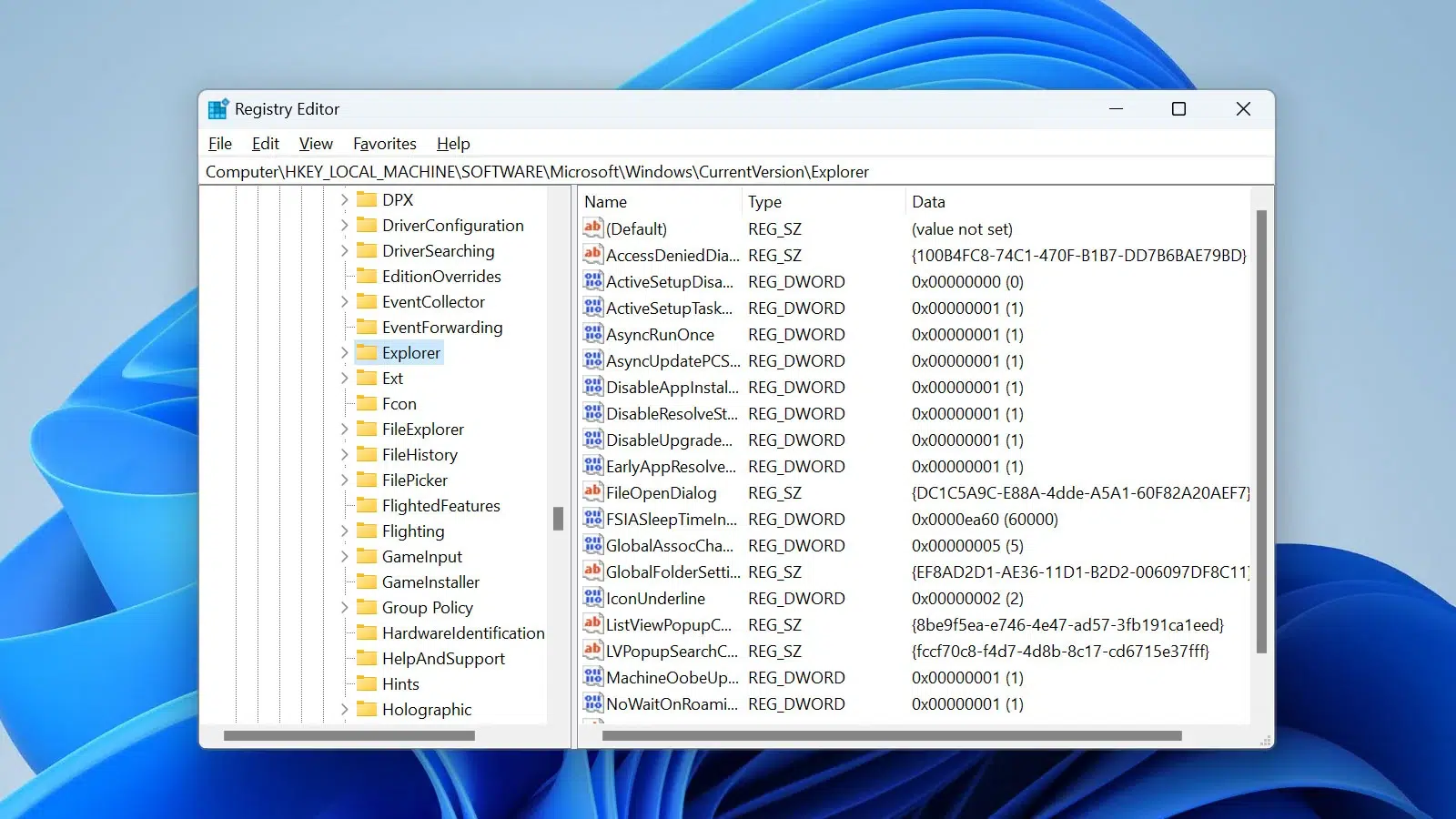
Sa a se youn nan metòd ki pi itilize pou enstale Windows 11 sou yon òdinatè ki pa satisfè TPM 2.0 ki nesesè yo ak kondisyon CPU ki pa sipòte.. Menm si sa, li dwe di ke li se yon pwosesis yon ti jan konplèks. Men sa ou dwe fè:
- Premye a tout, li nesesè telechaje imaj ISO Windows 11 soti nan sit entènèt ofisyèl Microsoft.
- Apre nou kreye yon USB demaraj ak Windows 11 ISO la atravè pwogram tankou Rufus.
- Apre sa, nou kòmanse òdinatè a soti nan USB a (pafwa li nesesè chanje lòd la bòt nan BIOS la) ak aksè enstale a.
- Pwochen etap la se sèvi ak konbinezon kle Shift + F10 pou ouvri fenèt Kòmandman an.
- Se la nou ekri rjdi epi peze Antre pou ouvri Editè Rejis la.
- Ann ale nan katab la HKEY_LOCAL_MACHINE \ SYSTEM \ Enstalasyon epi nou klike ak bouton dwat la.
- Lè sa a, nou chwazi "Nouvo" ak lè sa a "Kòd kle", bay non an LabConfig.
- Nan LabConfig, nou klike dwa sou espas vid la epi chwazi "Nouvo" y "DWORD valè (32 Bits)". Koulye a, ou dwe kreye valè DWORD sa yo, bay chak nan yo valè 1:
- KontouneTPMCheck
- BypassSecureBootCheck
- BypassRAMCheck
- BypassCPUCheck
- Yon fwa sa fèt, Nou fèmen Editè Rejis la ak fenèt Kòmandman an.
- Finalman, nou retounen nan ekran enstalasyon an epi kontinye ak pwosesis enstalasyon Windows 11 nòmalman.
Kreye yon USB demaraj ak Rufus
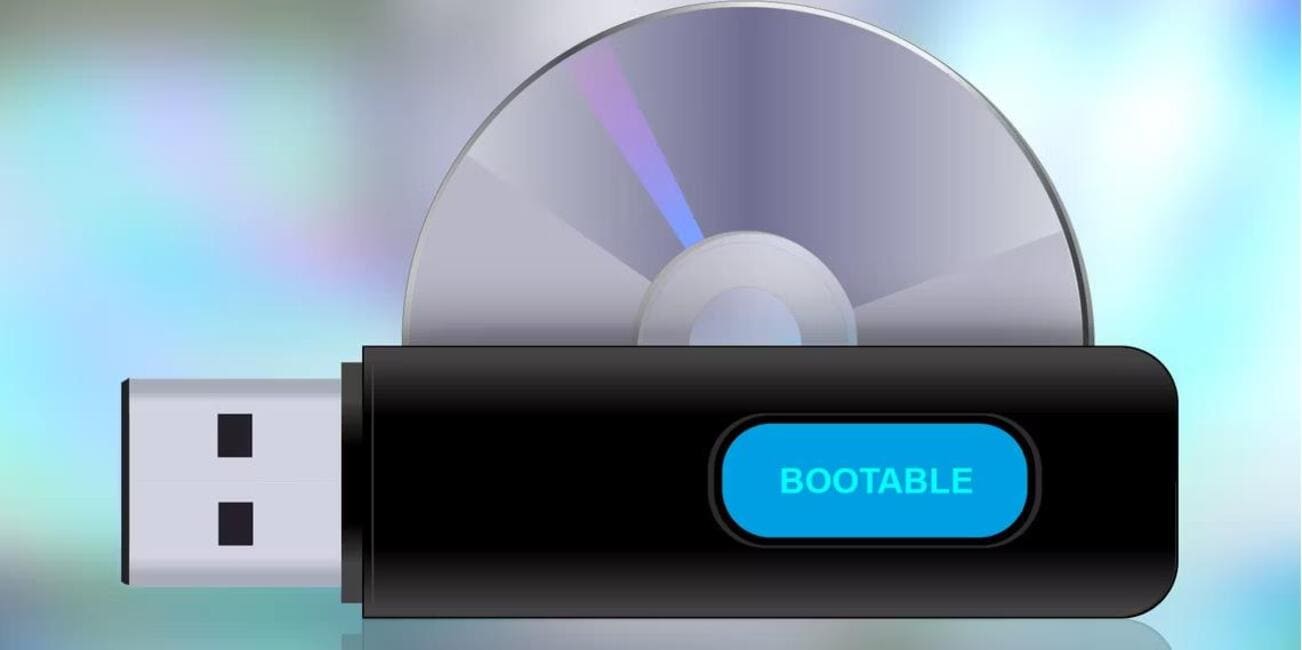
Malgre ke nou te deja mansyone li nan seksyon anvan an, li vo ensiste sou Rufus kòm yon zouti efikas pou sa nou vle fè. Li pèmèt nou kreye yon USB demaraj soti nan yon imaj ISO. Bagay ki pi enteresan an se ke nan dènye vèsyon lojisyèl sa a, gen yon opsyon pou kontoune kondisyon TPM, RAM, CPU ak Secure Boot Windows 11.
Men ki jan nou ka itilize opsyon sa a:
- Pou kòmanse nou telechaje lojisyèl Rufus la soti nan paj ofisyèl li yo.
- Soti nan la Nou telechaje Windows 11 ISO.
- Apre nou konekte yon kondwi USB nan ekip nou an.
- Apre sa, nou louvri Rufus ak Nou chwazi kondwi USB a ak imaj Windows 11 ISO.
- Nan pwen sa a, nou ale nan seksyon an "Opsyon imaj", kote nou chwazi opsyon a "Kontoune kondisyon TPM ak Secure Boot."
- Apre sa, nou klike sou Kòmanse epi tann pou Rufus kreye USB demaraj la.
- Finalman, nou kòmanse PC a soti nan USB ki fèk kreye epi swiv etap nòmal yo nan pwosesis enstalasyon an.
Mizajou soti nan Windows 10
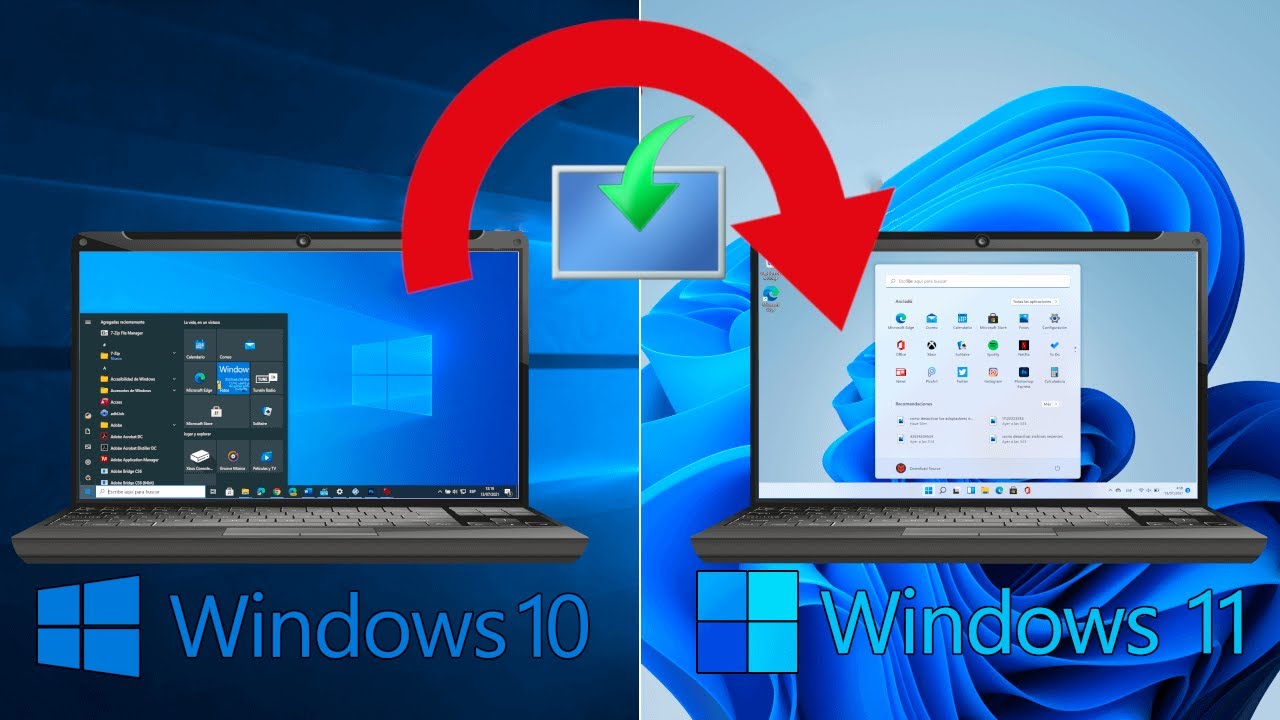
Pou itilizatè ki deja enstale Windows 10 sou òdinatè yo, toujou gen yon twazyèm opsyon pou enstale Windows 11 sou yon òdinatè ki pa sipòte: Upgrade nan Windows 11 san yo pa bezwen ale nan tcheke kondisyon sistèm lan. Se sa ki bezwen fèt:
- Premye Nou telechaje Windows 11 ISO soti nan paj Microsoft la jan nou te eksplike anvan.
- Lè sa a, ou gen monte ISO a sou sistèm aktyèl nou an ak Windows 10 (jis dwa klike sou ISO a epi chwazi opsyon "Mòn").
- Lè sa a, nou louvri dosye a setup.exe nan ISO a.
- Yon fwa sa a se fè, tout sa nou dwe fè se swiv enstriksyon yo epi chwazi opsyon an "Ajou sistèm lan." Nan fason sa a, nou ka enstale Windows 11 sou Windows 10 san yo pa bezwen efase dosye nou yo ak aplikasyon yo.
Pou fini, li dwe di ke li posib enstale Windows 11 sou yon òdinatè ki pa sipòte, toujou konsidere ke gen kèk risk ki asosye. Sitou, sa yo ki sòti oswa ki gen sipò ofisyèl ak mizajou sekirite.

Editè espesyalize nan pwoblèm teknoloji ak entènèt ak plis pase dis ane eksperyans nan diferan medya dijital. Mwen te travay kòm yon editè ak kreyatè kontni pou e-commerce, kominikasyon, maketing sou entènèt ak konpayi piblisite. Mwen te ekri tou sou sit entènèt ekonomi, finans ak lòt sektè. Travay mwen se pasyon mwen tou. Koulye a, atravè atik mwen yo nan Tecnobits, Mwen eseye eksplore tout nouvèl ak nouvo opòtinite ke mond lan nan teknoloji ofri nou chak jou amelyore lavi nou.