Nan pòs sa a nou pral moutre w kouman enstale sit entènèt kòm aplikasyon nan Windows 11. Avèk opsyon sa a ou kapab aksè nan kontni an nan yon sit entènèt san yo pa bezwen louvri navigatè a. Apre sa, nou pral wè ki sa yon aplikasyon entènèt se ak ki jan yo enstale yo nan Windows 11, si ou itilize Microsoft Edge oswa Google Chrome.
Enstale sit entènèt kòm aplikasyon se espesyalman pratik si yo se paj ke ou vizite souvan. Paske? Paske lè w gen sit entènèt la enstale kòm yon aplikasyon, ou pral kapab antre dirèkteman nan Desktop la oswa ba zouti nan PC ou. An reyalite, kèk nan sit sa yo pèmèt ou browse offline, ki se gwo. Ann pale yon ti kras plis sou sijè a.
Ki sa ki sit entènèt kòm aplikasyon?
Anvan w wè ki jan yo enstale sit entènèt kòm aplikasyon nan Windows 11, li apwopriye pou konnen sa nou vle di pa ekspresyon "sit entènèt kòm aplikasyon". Ki sa ki sit entènèt kòm aplikasyon oswa aplikasyon entènèt? Yon aplikasyon entènèt Li se yon aplikasyon ki kreye pou yon sit entènèt ke ou ka jwenn aksè nan nenpòt aparèy: yon PC oswa yon mobil Android oswa iPhone.
Nan lang angle, aplikasyon entènèt yo konnen pa akwonim yo: PWA, ki vle di Aplikasyon entènèt pwogresif. Fondamantalman, PWA yo Yo fè yon sit entènèt travay tankou yon aplikasyon sou òdinatè ou. Sa vle di ou ka jwenn aksè nan sit la nan aplikasyon Windows ou yo, ba zouti a oswa Desktop la.
Nan lòt men an, tou depann de pwomotè a nan aplikasyon an entènèt, sa a ka gen fonksyon adisyonèl tankou:
- Notifikasyon
- Ikon badj
- Aksè nan sistèm dosye
- Mizajou background
- Offline operasyon
Ki jan yo enstale sit entènèt kòm aplikasyon nan Windows 11?
Jiskaprezan nou te wè ke enstale sit entènèt kòm aplikasyon se posib. Aktyèlman, pwosedi a trè fasil, men li trè itil. Kounye a, fason ki pi fasil pou enstale yon aplikasyon entènèt nan Windows 11 se soti nan navigatè Microsoft Edge. Avèk Google Chrome ou ka fè li tou, se sèlman paj Enstale kòm opsyon aplikasyon an ki poko disponib nan kèk rejyon.
Avèk Microsoft Edge
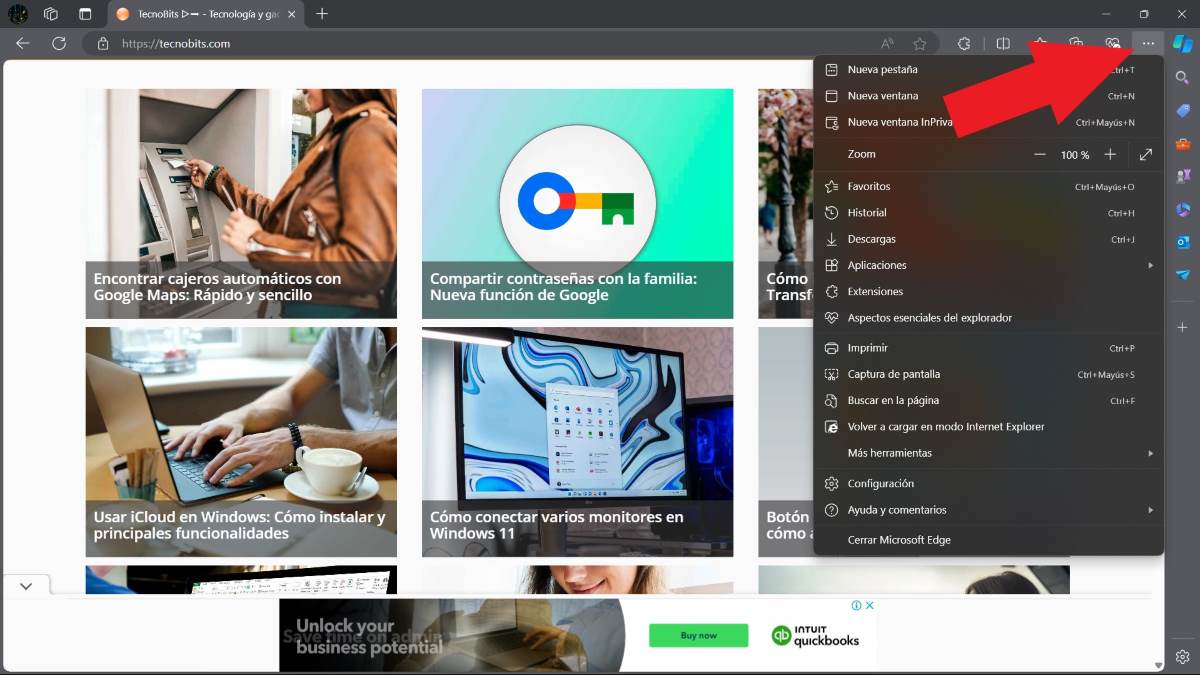
Se pou premye wè ki jan yo enstale sit entènèt kòm aplikasyon nan Windows 11 lè l sèvi avèk navigatè Microsoft Edge. Pou reyalize sa a, swiv etap ki anba yo:
- Louvri navigatè Microsoft Edge la.
- Louvri sit entènèt ou vle enstale a.
- Tape twa pwen yo nan kwen anlè dwat pou ale nan Plis (jan yo wè nan imaj ki anwo a).
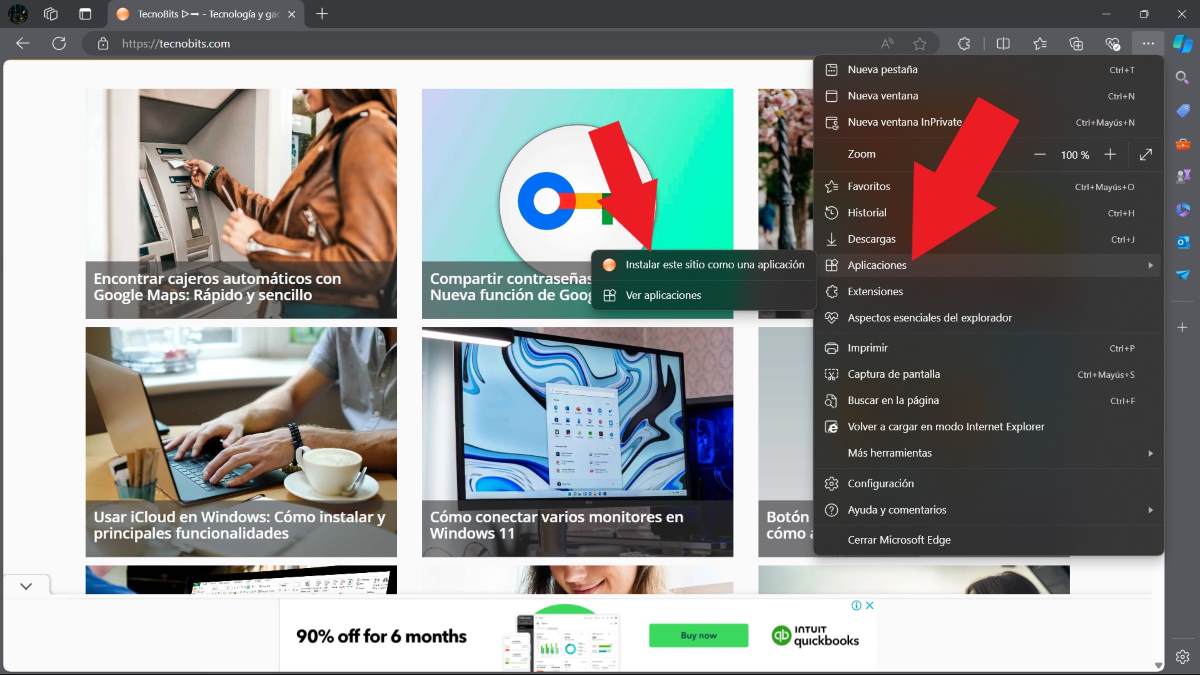
- Chwazi Aplikasyon - Enstale sit sa a kòm yon aplikasyon.

- Antre non ou vle bay aplikasyon an.
- Tape Enstale.
- Tann kèk segond, tcheke kaz ou vle ajoute yo epi li se li.
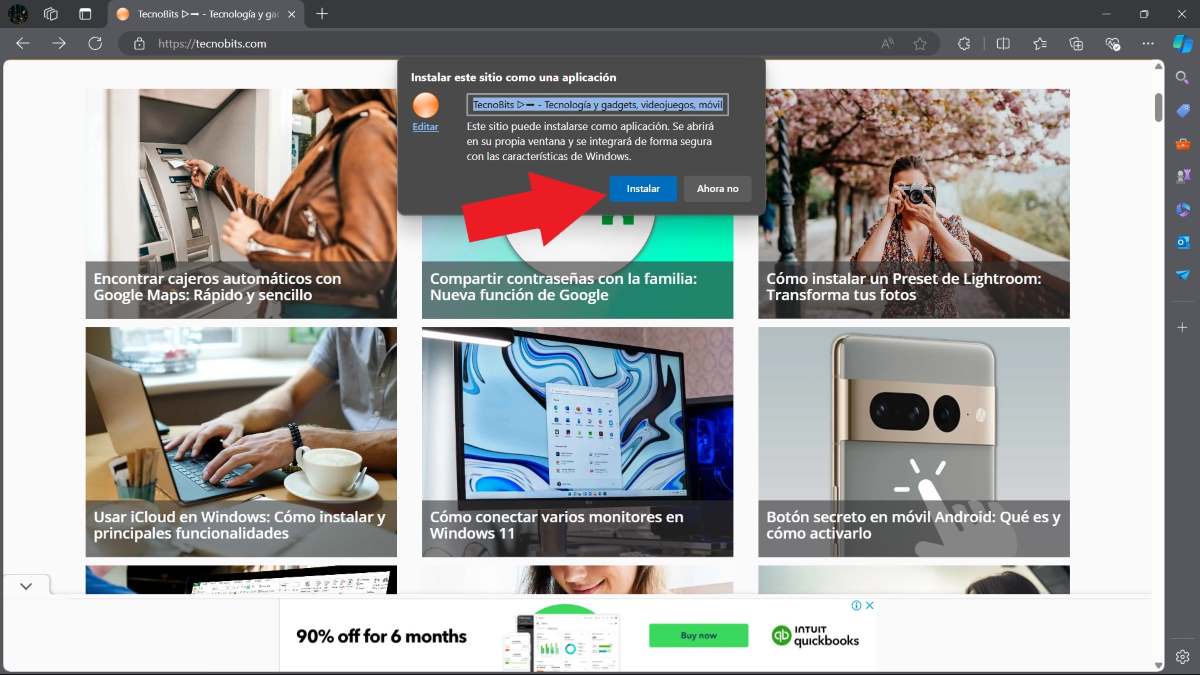
Apre enstale sit entènèt la kòm yon aplikasyon sou PC ou, ou ka jwenn aksè nan li nan bouton Windows kòmanse. Anplis de sa, yon fwa andedan app a, ou gen opòtinite pou ajoute li nan ba travay la oswa kreye yon chemen kout soti nan Desktop la. Tipikman, aplikasyon sa yo ka itilize sèlman avèk yon koneksyon entènèt, sof si pwomotè a te ajoute karakteristik espesyal sa a.
Avèk Google Chrome
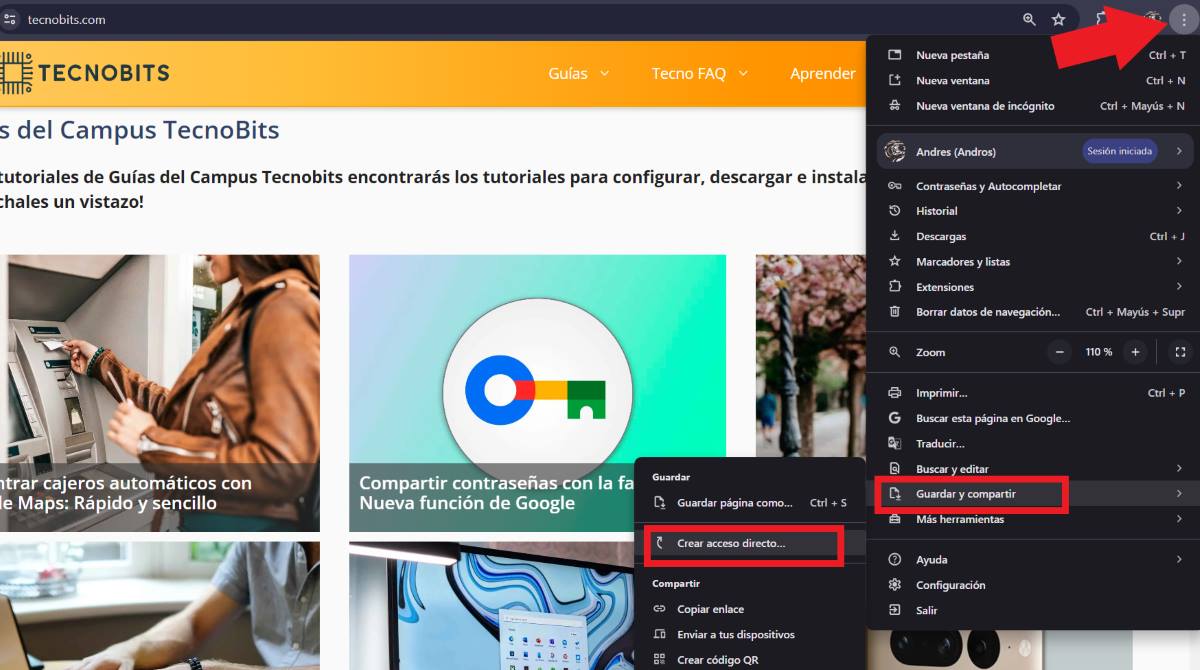
Dapre kèk itilizatè nan Google Chrome beta (e an reyalite menm paj Google Chrome èd la), li posib kounye a enstale sit entènèt kòm aplikasyon ki soti nan motè rechèch Google Chrome. Pou fè sa, ou dwe swiv etap ki anba yo:
- Soti nan PC ou, antre nan Google Chrome.
- Ale nan sit entènèt la ou vle enstale.
- Nan kwen anlè dwat, chwazi Plis lè w tape twa pwen yo.
- Koulye a, jwenn opsyon Sove ak pataje - Enstale paj kòm aplikasyon an.
- Swiv enstriksyon ki sou ekran an epi w ap fini.
Koulye a, li posib ke lè w ap fè pwosedi a ou pa pral wè opsyon "Enstale paj kòm app" nenpòt kote. Si sa rive ou, Ou ka itilize opsyon "Kreye chemen kout"., chwazi non an epi tape bwat "Louvri kòm fenèt". Nan fason sa a, ou pral reyalize pratikman menm bagay la kòm enstale sit entènèt la kòm yon aplikasyon. Nan fason sa a, ou ka antre nan aplikasyon an san yo pa bezwen antre nan navigatè a.
Ki jan yo dezenstale yon sit entènèt kòm yon aplikasyon?

Anplis de sa, Kisa ou dwe fè pou dezenstale yon sit entènèt ke ou te enstale kòm yon aplikasyon? Kit paske ou sispann sèvi ak li, paske li pa pratik tankou anvan, oswa si ou jis vle konnen ki jan yo dezenstale li, pwosesis la se senp epi ou ka fè li tou nan Microsoft Edge ak Google Chrome.
Isit la nou kite ou a etap pou dezenstale yon aplikasyon entènèt ki soti nan Microsoft Edge:
- Ankò, antre nan navigatè Microsoft Edge.
- Tape sou twa pwen yo nan kwen anwo dwat.
- Chwazi Aplikasyon - Gade aplikasyon yo.
- Yon tab ki rele Aplikasyon yo ap louvri, nan li tape twa pwen ki anlè a ki di 'Plis opsyon'.
- Koulye a, klike sou opsyon "Jere aplikasyon yo".
- Jwenn aplikasyon ou vle dezenstale epi klike sou Detay.
- Scroll down epi w ap jwenn dènye opsyon ki di "Désinstaller", klike sou li.
- Pare. Sa a pral dezenstale aplikasyon an nan sit entènèt la.
Pou dezenstale yon aplikasyon entènèt nan Google Chrome, Fè bagay sa yo:
- Louvri navigatè Chrome a.
- Louvri aplikasyon an ou vle dezenstale.
- Nan kwen anwo dwat, tape sou twa pwen yo.
- Koulye a, chwazi dezenstalasyon (non aplikasyon an) - Retire.
- Pare.
Koulye a, nan ka ou te enstale aplikasyon an pa kreye yon chemen kout, ou dwe fè bagay sa yo pou dezenstale li:
- Louvri aplikasyon enstale a.
- Tape sou twa pwen yo anlè dwat.
- Klike sou Désinstaller (non aplikasyon an).
- Finalman, tape Retire epi li se li.
Enstale sit entènèt kòm aplikasyon sou Windows 11 gen anpil avantaj
Se vre wi, enstale sit entènèt kòm aplikasyon sou Windows gen anpil avantaj. Sou yon bò, Yo pran mwens espas epi yo itilize mwens resous òdinatè.. Nan lòt men an, li se pa sèlman posib yo sèvi ak apps sa yo sou yon PC Windows, men tou ak yon Mac kòm byen ke itilize yo sou aparèy Android ak Apple.
Yon lòt karakteristik trè frapan nan aplikasyon sa yo se sa ou pa bezwen mete ajou yo manyèlman. Sa a se paske aplikasyon an se yon pati nan yon sèvis entènèt, kidonk li ap toujou kòmanse nan vèsyon ki pi ajou li yo. An rezime, si w ap panse enstale sit entènèt kòm aplikasyon sou òdinatè w lan, metòd nou analize nan atik sa a ka ede w anpil.

Depi mwen te piti mwen te trè kirye sou tout bagay ki gen rapò ak pwogrè syantifik ak teknolojik, espesyalman sa yo ki fè lavi nou pi fasil ak plis amizan. Mwen renmen rete ajou ak dènye nouvèl ak tandans yo, epi pataje eksperyans mwen, opinyon ak konsèy sou ekipman ak gadjèt mwen itilize yo. Sa a te mennen m 'vin yon ekriven entènèt yon ti kras plis pase senk ane de sa, prensipalman konsantre sou aparèy android ak sistèm opere Windows. Mwen te aprann eksplike nan mo senp sa ki konplike pou lektè m yo ka konprann li fasil.