- BSOD Jesyon Memwa a pa toujou akòz RAM ki kase: chofè, dosye sistèm, disk, oswa malveyan kapab enplike tou.
- Teste memwa a avèk mdsched epi MemTest86; si gen erè, teste modil pa modil san overclocking.
- SFC, DISM, ak CHKDSK ranje koripsyon Windows ak NTFS; tcheke pou chofè ak mizajou nan Mòd San Pwoteksyon si sa nesesè.
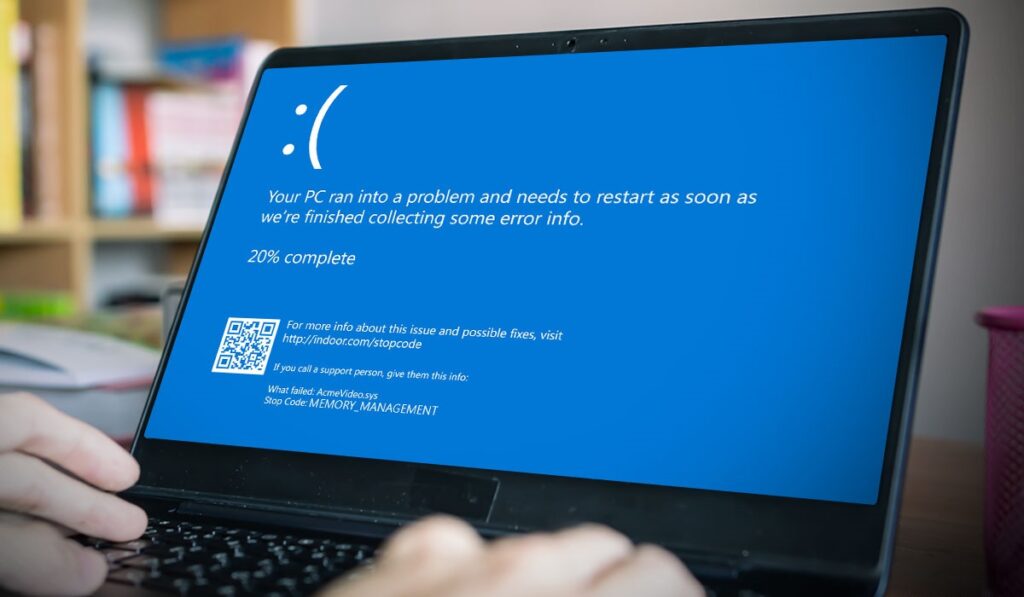
Lè ekran ble terib la parèt ak mesaj la Erè Jesyon Memwa nan Windows, li nòmal pou nou rete ak yon figi poker. Erè sa a endike ke yon bagay grav rive ak jesyon memwa sistèm nan e li ka koze pa plizyè rezon.
Soti nan yon modil RAM domaje rive nan chofè ki an konfli, fichye sistèm pèvèti, oswa menm yon viris ki kache nan memwa. Se poutèt sa li pi bon pou abòde pwoblèm nan metòdikman e san prese, paske Yon BSOD nan kalite sa a ka anjeneral rezoud si nou swiv yon dyagnostik byen fèt..
Ki sa erè a vle di ak poukisa li parèt
Erè Jesyon Memwa nan Windows gen rapò ak Erè jesyon RAM, men sa pa toujou vle di modil la kase. Li ta ka yon debòdman ki koze pa yon fichye pèvèti, yon chofè ki defektye, yon aktyalizasyon konfliktif, koripsyon volim NTFS, oswa aksyon yon malveyan rezidan. Anfèt, byenke Windows 10 ak 11 yo mwens tandans pou yo gen BSOD pase sistèm ki pi ansyen yo, lè avètisman sa a parèt, li vo lapenn peye atansyon.
Lè sistèm nan demarre, BIOS/UEFI a fè yon verifikasyon POST sou pyès ki nan konpitè a (CPU, depo, ak RAM). Verifikasyon sa a se sipèfisyèl epi li sèlman anpeche demaraj si li detekte erè grav. Li posib pou sèten erè nan selil memwa espesifik pase filtè sa a epi parèt pita pandan itilizasyon, sa ki deklanche BSOD jesyon memwa a. Menm yon demaraj rapid ka kite RAM nan ak yon chaj elektrik rezidyèl, epi pote done pèvèti. Nan senaryo sa yo, Ou p ap toujou wè pwoblèm nan lè w limen l pou premye fwa, men w ap wè l lè w chaje Windows oubyen lè w ouvri travay ki mande anpil atansyon..
Gen sentòm yo Gen kèk rezon klè ki vo lapenn mansyone. Pa egzanp, Windows Explorer plante epi kite biwo a nwa, yon ti tan anvan li parèt sou yon ekran ble. Genyen tou rdemaraj espontane kote sistèm nan sijere yon rdemaraj akòz pwoblèm pyès ki nan konpitè, oubyen sitiyasyon kote yon SSD M.2 pa detekte ankò nan premye demaraj la epi li reaparèt apre yon rdemaraj. Si echèk la rive menm nan BIOS/UEFI a, jan sa ye ak... erè WHEA_UNCORRECTABLE_ERROR, Sispèk sou memwa a oswa asanble kat manman/CPU a ogmante, paske li manifeste tèt li deyò sistèm operasyon an..
Tès memwa: ki kote pou kòmanse
Pou rezoud erè Jesyon Memwa a avèk siksè nan Windows, swiv etap sa yo:
Dyagnostik memwa Windows (mdsched)
Anvan ou demonte nenpòt bagay, sèvi ak zouti Windows entegre a. Ou ka louvri li lè w tape mdsched nan bwat rechèch la oubyen lè w tape Windows + R epi tape MDSCHEDLè w ap egzekite li, sistèm nan ap mande w pou rekòmanse pou kòmanse verifikasyon yo, epi ou ka chwazi ant mòd Debaz, Estanda, oswa Pwolonje. Li rekòmande pou w chwazi Estanda oswa Pwolonje epi kite l fini san entèripsyon. Lè w retounen sou biwo a, Windows ap montre yon notifikasyon ak rezilta a, oswa ou ka revize jounal la nan Obzèvatè Evènman. Itilite sa a ideyal pou yon premye filtè paske detekte erè souvan nan modil ki deja kòmanse echwe.
Si ou vle verifye rapò a manyèlman, ouvri Obzèveur Evènman (Windows + X, Obzèveur Evènman), ale nan Jounal Windows yo, epi answit Sistèm. Sèvi ak opsyon Rechèch la epi tape MemoryDiagnostic pou jwenn antre ki gen rezilta a. Li pa estraòdinè pou yon ti anomali pouse yon tès ki pi apwofondi, epi si erè parèt, Idantifye ki modil ki echwe a lè w fè tès separe, youn pa youn..
MemTest86 soti nan USB
Si Windows Diagnostics pa jwenn anyen, ranfòse verifikasyon an avèk MemTest86, yon zouti ki fonksyone anvan yo chaje sistèm operasyon an soti nan yon kle USB. Nan fason sa a, tout adrès RAM yo teste pi byen epi san entèferans nan anviwònman Windows la. Si MemTest86 retounen erè, gen plis chans (prèske sètènman) ke youn nan modil yo defektye oswa ke ou gen yon pwofil memwa overclocked enstab (XMP twò agresif, pa egzanp). Nan tou de ka yo, Dezaktive nenpòt overclocking epi repete tès la ak modil yo ki altène nan plas yo..
Pou izole modil ki gen pwoblèm nan, fèmen òdinatè a, kite yon sèl modil enstale, fè tès la, epi kontinye ak lòt la. Epitou, tcheke diferan fant yo swiv lòd manyèl kat manman an rekòmande a (anjeneral A2 ak B2 pou doub kanal, men li se yon bon lide pou konsilte dokimantasyon espesifik la). Si erè a reaparèt ak youn nan modil yo epi pa ak lòt la, ou deja gen koupab la. Sou kat manman ki mande anpil oswa sa yo ki gen frekans ki wo, kontwolè memwa processeur a (IMC) ka mande yon vòltaj oswa yon pwofil ki pi konsèvatif. Menm si sa, Si gen erè ki konstan, ranplase modil ki defektye a se solisyon ki pi an sekirite..
Ekstrè, deplase, epi teste sou yon lòt òdinatè
Yon lòt ti verifikasyon rapid: retire modil yo epi demarre ak youn sèlman. Si òdinatè a sispann gen pwoblèm ak yon sèl modil, altènativman pou jwenn kilès ki lakòz pwoblèm nan. Si ou gen yon sèl modil, eseye teste li sou yon lòt òdinatè konpatib. Si erè parèt la tou, konfime dyagnostik la. Sonje byen, pou evite enkonpatibilite, li pi bon pou ranplase li ak yon modil ki gen menm espesifikasyon yo oswa espesifikasyon ki sanble anpil (kapasite, frekans, ak latans). Pri yo pi rezonab jou sa yo, kidonk ou ka menm pwofite opòtinite pou ogmante kapasite a, depi ou... respekte konpatibilite ak kat manman ou ak processeur ou.
Malveyan ak eskanè deyò Windows
Li pa yon bon lide pou elimine lojisyèl malveyan. Gen kèk viris ki kache nan memwa epi ki reziste yon netwayaj sipèfisyèl. Estrateji a isit la se sèvi ak yon antivirus ki kapab eskane anvan ou kòmanse Windows (mòd demaraj oswa lè sistèm nan demaraj). Pa egzanp, Avast ofri yon eskanè pre-demaraj gratis. Yon lòt opsyon trè pratik se kreye yon kle USB Hiren's Boot (Windows 10 PE) ki gen plizyè solisyon ak sèvis piblik antivirus. Demaraj sou kle sa a ka pèmèt sistèm nan fonksyone. detekte epi retire menas rezidan ke Windows Defender ka pa wè k ap fonksyone.
Si w ap chèche plis pwofondè, vèsyon avanse Malwarebytes la bay yon deteksyon trè efikas, menm si se yon opsyon peye. Konbine yon eskanè offline ak yon eskanè a cho lè w retounen nan Windows anjeneral bay bon rezilta. Se sèlman lè ou elimine malveyan ak teknik sa yo li fè sans pou kontinye konsantre sou chofè yo, fichye sistèm yo, oswa RAM, paske Li komen pou viris la deklanchè endirèk BSOD la..

Fichye sistèm ak disk: SFC, DISM, ak CHKDSK
Si RAM lan sanble anfòm oswa erè a pèsiste apre ou fin ranplase modil yo, li lè pou verifye entegrite sistèm nan. Louvri Kòmandman an kòm administratè epi egzekite li. sfc /scannowKòmand sa a tcheke epi repare fichye Windows ki pèvèti nan kach la. Li se yon etap esansyèl pou elimine yon BSOD ki koze pa yon binè oswa yon bibliyotèk ki pèvèti. SFC souvan ranje plis pase sa ou wè a, epi li vo repete li si li jwenn epi ranje pwoblèm yo. Si pwoblèm nan pèsiste, ranfòse ak DISM pou repare imaj sistèm lan.
Nan menm fenèt ki wo a, voye jete DISM /online /cleanup-image /restorehealthPwosesis sa a ka pran yon ti tan (30 minit oswa plis), kidonk pran pasyans. DISM repare imaj Windows la lè l sèvi avèk sous lokal oswa sous Windows Update pou ranplase konpozan ki domaje yo. Li se yon solisyon itil lè SFC pa ka ranje tout bagay. Pou konplete twa verifikasyon yo, eskane disk la avèk chkdsk /f /r (dakò pou pwograme li lè sistèm nan rekòmanse). Yon volim NTFS ak sektè ki reyasoye oswa metadone ki pèvèti ka deklanche echèk ki evantyèlman manifeste kòm Jesyon Memwa, tankou lè yon Disk vityèl la disparèt apre aktyalizasyon an. Se poutèt sa, Pa janm sispann valide ni sistèm nan ni depo a.
Pandan w ap fè sa, libere espas sou disk sistèm ou an. Windows itilize disk la pou depo tanporè ak memwa vityèl, kidonk li se yon bon lide pou kenbe anviwon 10% lib pou evite efè segondè. Netwayaj Disk ede w efase fichye tanporè yo (epi si w ale nan Netwayaj Fichye Sistèm, menm plis). Netwayaj sa a, konbine avèk yon CHKDSK pwograme, anjeneral estabilize òdinatè ki te soufri twòp espas sou disk ak erè ekriti, epi li ka ede w. lokalize gwo dosye yo. Alafen, Mwens fragmentasyon lojik ak plis espas pou tèt egal mwens sipriz.
Memwa vityèl: ajisteman fichye pajinasyon an
Pafwa, yon ajisteman manyèl fichye paj la ede. Ale nan Paramèt sistèm avanse, onglet Avanse, bouton Paramèt anba Pèfòmans, epi ankò anba Opsyon avanse. Anba Memwa vityèl, klike sou Chanje, dezaktive jesyon otomatik, chwazi kondwi a, epi mete yon gwosè pèsonalize (inisyal ak maksimòm) selon RAM ou ak itilizasyon ou. Sou òdinatè ki gen 16 GB, yon gwosè inisyal ak maksimòm ant 1024 ak 4096 MB anjeneral se yon bon pwen depa, byenke ou ka ajiste li. Ajisteman sa a anpeche pik dwòl epi, si manadjè memwa Windows la ap fè fas ak fichye pèvèti, ka bay estabilite pandan w ap rezoud orijin nan.
Chofè, mizajou, ak mòd san danje
Kenbe Windows ak chofè yo ajou anjeneral anpeche enkonpatibilite, men li kapab prezante kèk tou. Premyèman, tcheke pou mizajou nan Anviwònman, Windows Update, epi aplike nenpòt patch ki annatant. Fè menm bagay la pou chofè yo, espesyalman sa yo pou GPU a, chipset la, ak depo a. Si erè a te parèt apre yon mizajou espesifik, konsidere refè li: soti nan Windows Update, Istwa Mizajou, Dezenstale Mizajou yo. Apre ou fin retire dènye mizajou a, rekòmanse pou efase tout tras yo. Si BSOD la disparèt, ou sou yon bon chemen. Si non, Li rekòmande pou fè rechèch nan mòd san danje.
Demarre nan Mòd Ansekirite (chofè ak sèvis debaz sèlman). Si ekran an pa parèt nan mòd sa a, yon chofè oswa yon sèvis twazyèm pati gen plis chans responsab (pa egzanp, Chofè Eta pouvwa echèk). Kòmanse pa dezenstale lojisyèl ki pi resan yo (tankou kat grafik ou a si ou te fèk mete l ajou), epi reenstale l nèt. Mòd san danje a se yon bon fason pou detekte koupab paske li limite tan demaraj la nan minimòm. Sonje byen ke si erè a pèsiste menm isit la, oswa li parèt nan BIOS/UEFI a, sispèk yo retounen sou RAM lan, fant yo, CPU a, oswa kat manman an. Nan ka sa yo, Repete tès fizik yo san w pa fè overclocking pou w ka jwenn sous la pi byen..
Lè tout lòt bagay echwe: restorasyon oswa reenstalasyon
Si pwoblèm nan te kòmanse sibitman, eseye itilize Sistèm Retablisman epi retounen nan yon pwen anvan premye BSOD la. Opsyon sa a anile chanjman nan chofè yo, mizajou yo ak paramèt yo, san li pa touche dokiman ou yo. Se yon solisyon rapid lè deklanchè a te yon enstalasyon espesifik. Si sa pa mache, konsidere yon Reyajiste sistèm nan. Avèk fonksyon Reyajiste PC sa a, ou ka reenstale Windows lè w telechaje imaj la nan nwaj la epi chwazi si w vle kenbe fichye pèsonèl yo. Nan enstalasyon pwòp, Windows sove done anvan yo nan dosye a. Windows.old, se konsa Ou pa dwe pèdi enfòmasyon pèsonèl ou si ou fè yo byen..
Yon fwa ou fin reenstale l, reenstale chofè yo soti nan sit entènèt ofisyèl yo (chipset, GPU, odyo, rezo) epi aplike Windows Update. Se sèlman apre sa ajoute aplikasyon yo, epi an ti pakèt, pou detekte si genyen k ap lakòz enstabilite. Si pwoblèm Jesyon Memwa a pèsiste apre yon reenstalasyon pwòp ak RAM verifye, konsidere kontwolè memwa processeur a kòm yon sous posib. Nan pifò ka yo, ajiste pwofil yo, vòltaj yo, oswa mete BIOS/UEFI ajou ap sifi, men si li pèsiste, Konsilte ak sipò manifakti kat manman an oswa CPU a pou evalye RMA a..
Pou nou byen eksplike ka a: si ou fèk ajoute RAM epi, lè w retire li, òdinatè a retounen nan nòmal, ou jwenn pati ki pa bon an. Li ta ka yon modil ki gen pwoblèm oswa yon ti enkonpatibilite ak kat manman an. Ranplase li ak yon lòt ki gen menm espesifikasyon yo, oswa kenbe modil ki idantik yo (mak/modèl) pou diminye varyasyon yo. Epi si òdinatè a gen yon sèl modil epi ou pa ka demarre san li, sèvi ak tès MemTest86 ak dyagnostik Windows pou konfime. Nan nenpòt ka, Evite melanje memwa ki gen diferan vitès oswa latans si ou kapab, sa senplifye estabilite anpil..
Si ou rete ak yon sèl lide kle: dyagnostike Jesyon Memwa vle di pran desizyon enfòme. Kòmanse ak RAM (mdsched ak MemTest86), kontinye ak SFC, DISM, ak CHKDSK, valide chofè yo ak mizajou yo, eseye Mòd Ansekirite a, dekonekte pyès ki nan konpitè ki pa esansyèl yo, ajiste memwa vityèl la, epi libere espas. Si pa gen anyen ki ede, retabli nan yon pwen anvan oswa reenstale Windows ak yon backup done ou yo. Nan lòd sa a, Bagay nòmal la se pou ou idantifye koupab la epi retounen estabilite nan ekip la san dram..


Editè espesyalize nan pwoblèm teknoloji ak entènèt ak plis pase dis ane eksperyans nan diferan medya dijital. Mwen te travay kòm yon editè ak kreyatè kontni pou e-commerce, kominikasyon, maketing sou entènèt ak konpayi piblisite. Mwen te ekri tou sou sit entènèt ekonomi, finans ak lòt sektè. Travay mwen se pasyon mwen tou. Koulye a, atravè atik mwen yo nan Tecnobits, Mwen eseye eksplore tout nouvèl ak nouvo opòtinite ke mond lan nan teknoloji ofri nou chak jou amelyore lavi nou.