Nan antre sa a nou pral wè pi bon ke trik nouvèl yo pou ba rechèch la nan Windows 10 ak 11. Zouti sa a te prezan nan sistèm operasyon an depi Windows 7, men li te resevwa amelyorasyon enpòtan nan vèsyon ki pi resan yo. Aprann sèvi ak li ka sove ou anpil tan lè w ap jwenn dosye ak fè lòt travay..
Ba rechèch la se pi plis pase yon jaden tèks pou chèche dokiman ak lòt dosye. Li se yon zouti ak ki ou ka rezoud operasyon matematik, fè rechèch espesifik ak fè demann. Epi se pa sèlman sa, gen anpil plis fonksyon kache nan fonksyon enteresan sa a, epi nou pral di w tout bagay sou yo isit la.
Ke trik nouvèl yo pi bon pou ba rechèch Windows la

Ba rechèch la se yon zouti trè itil nan sistèm operasyon Windows la. Avèk li ou kapab fè rechèch espesifik sou dosye ki estoke sou òdinatè w lan. Epi ou ka sèvi ak li tou pou fè rechèch sou entènèt atravè navigatè default sistèm lan (Edge).
Tipikman ba rechèch la Li mete pa default nan ba tach Desktop la, akote bouton kay la. Li sanble ak yon senp jaden tèks ki retire espas ki gen anpil valè pou akomode rakoursi nan lòt aplikasyon ki pi nesesè yo. Petèt se poutèt sa nou fini efase li nan ba tach la, epi bliye sou tout sa nou ka fè ak li.
Nou pral revize pi bon ke trik nouvèl yo pou ba rechèch Windows la pou w konnen ki jan yo jwenn pi plis nan li. Lide sa yo pral trè itil pou amelyore pwodiktivite ou, si w ap travay oswa etidye ak yon òdinatè ak Windows 10 oswa Windows 11. Ou pral wè ke gen anpil bagay ou ka fè ak eleman sa a, menm si ou deside fè san prezans li sou Desktop la.
Ki jan yo retire ba rechèch la nan Windows
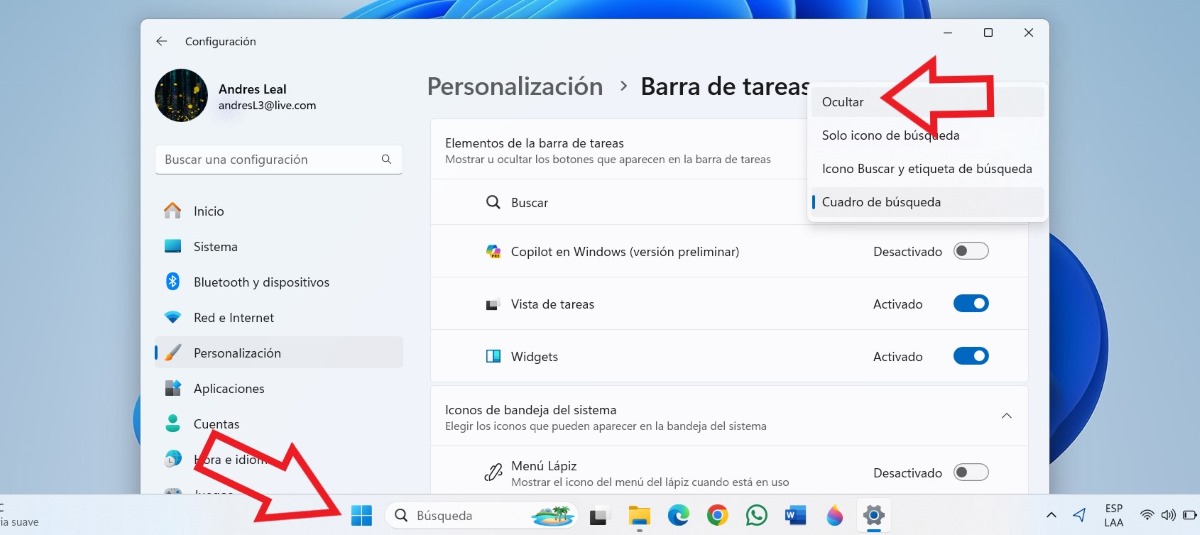
Eseye ke trik nouvèl ba rechèch Windows pa vle di ou dwe pin li sou Desktop la. Malgre ke li se yon zouti trè itil, verite a se sa pran anpil espas sou ba travay la. Yon espas ke ou ka fè pi byen itilize epingle apps ou pi renmen yo oswa moun ou itilize pi souvan.
Retire ba rechèch la nan Windows se fasil. Ou jis gen dwa klike sou ba travay la epi klike sou Anviwònman ekstrè. Lè sa a, anba Atik nan Taskbar antre, ou pral wè opsyon rechèch la ak yon tab ak kat opsyon:
- Kache: Chak icon nan ba rechèch la disparèt.
- Search icon sèlman: Kenbe icon loup la sou ba travay la.
- Search icon ak etikèt rechèch: Kenbe icon loup la ak mo 'rechèch' la.
- Bwat rechèch la: Gen ladan jaden tèks la pou fè rechèch tape dirèkteman sou ba travay la.
Si w chwazi premye opsyon an, Kache, ba rechèch la disparèt nèt, kite espas gratis sou ba travay la. Men, ki jan ou pral sèvi ak ke trik nouvèl yo pou ba rechèch Windows la si li kache? Fasil, Ou ka jwenn aksè nan li nan klavye a lè w peze kle Windows la oswa konbinezon Windows + S. San plis, kòmanse tape epi rechèch la ap kòmanse otomatikman.
Fè operasyon matematik
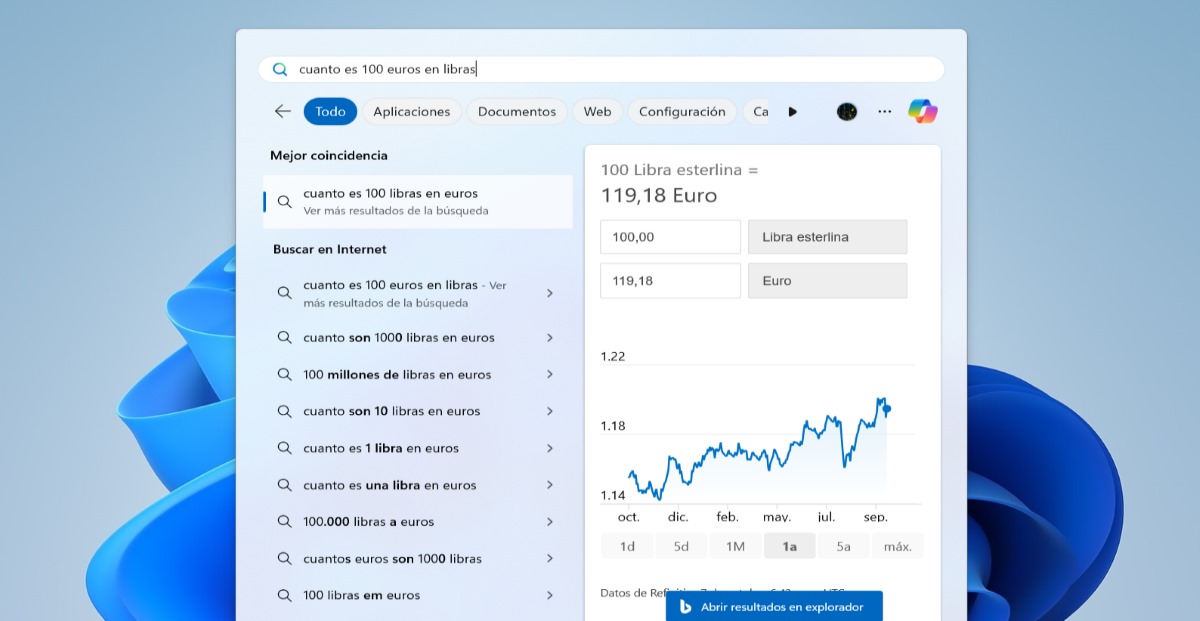
Si ou bezwen fè operasyon matematik, kalkil pousantaj oswa konvèsyon, pa gen okenn nesesite pou louvri aplikasyon Kalkilatè a. Olye de sa, jwenn aksè nan ba rechèch la epi tape rechèch la oswa ekri operasyon an. Otomatikman, zouti a fè kalkil la epi montre li nan menm fenèt la.
Sa a se youn nan pi bon ke trik nouvèl yo pou ba rechèch Windows la, ak youn nan pi itil. Ou ka konnen, pa egzanp, ekivalan ant lajan dapre estimasyon ki pi resan yo. Epi li pa enpòtan si ou ekri operasyon an matematik lè l sèvi avèk senbòl oswa lèt.
Tcheke move tan an
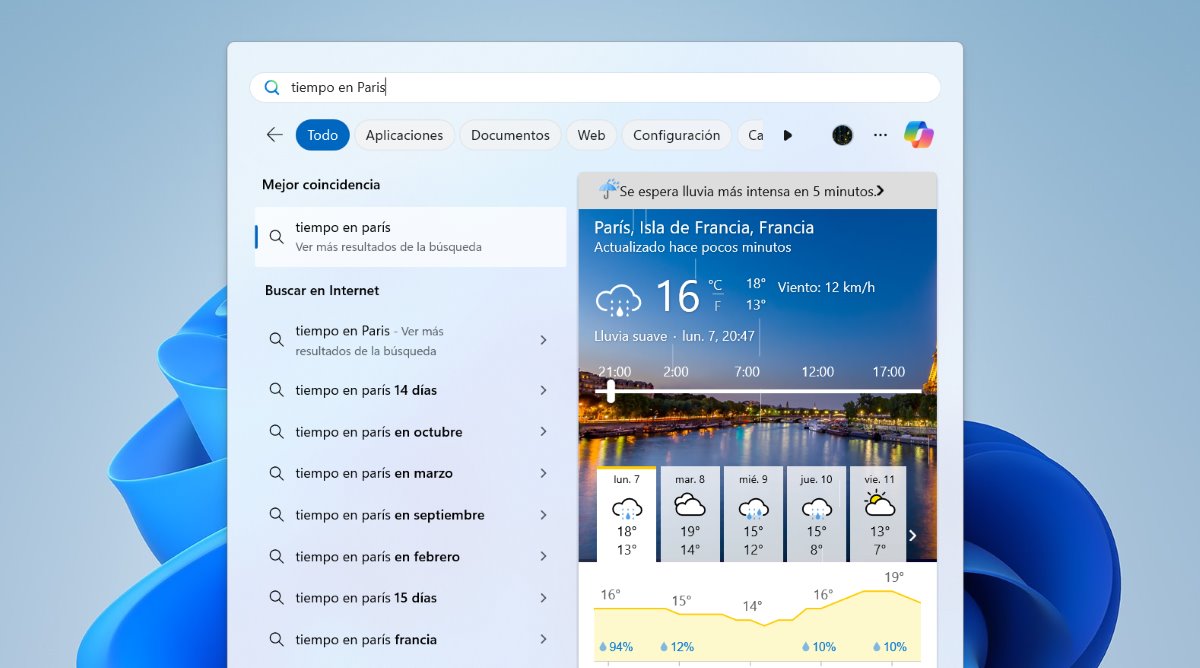
Ba rechèch Windows la itil tou si ou bezwen konnen move tan an nan yon kote espesifik. Pou fè sa, ou jis gen jwenn aksè nan zouti a ak ekri 'Mou tan an nan (kote)'. Ou pa menm bezwen peze kle antre a, kòm rezilta a parèt imedyatman nan fenèt la.
Fè rechèch dirèk sou entènèt la
Yon lòt nan pi bon ke trik nouvèl yo pou ba rechèch la nan Windows se fè demann dirèk sou entènèt la. Li pa nesesè yo louvri navigatè a pou chèche yon bagay sou entènèt la; jis tape li nan ba rechèch la. Sistèm nan pral sèvi ak navigatè Edge a, ki se default la, pou fè rechèch la epi montre rezilta yo.
Kouri aplikasyon yo
Yon lòt bagay ou ka fè ak ba rechèch la nan Windows nan kouri aplikasyon yo. Si ou pa gen yon chemen kout pou yon aplikasyon sou Desktop la, ou pa bezwen chèche li nan lis aplikasyon yo. Louvri ba rechèch la epi tape non pwogram oswa aplikasyon an. Kòm yon rezilta premye, ou pral wè aplikasyon an enstale; peze kle antre a epi aplikasyon an ap louvri imedyatman.
Ke trik nouvèl pou ba rechèch Windows la: Filtè pou rechèch
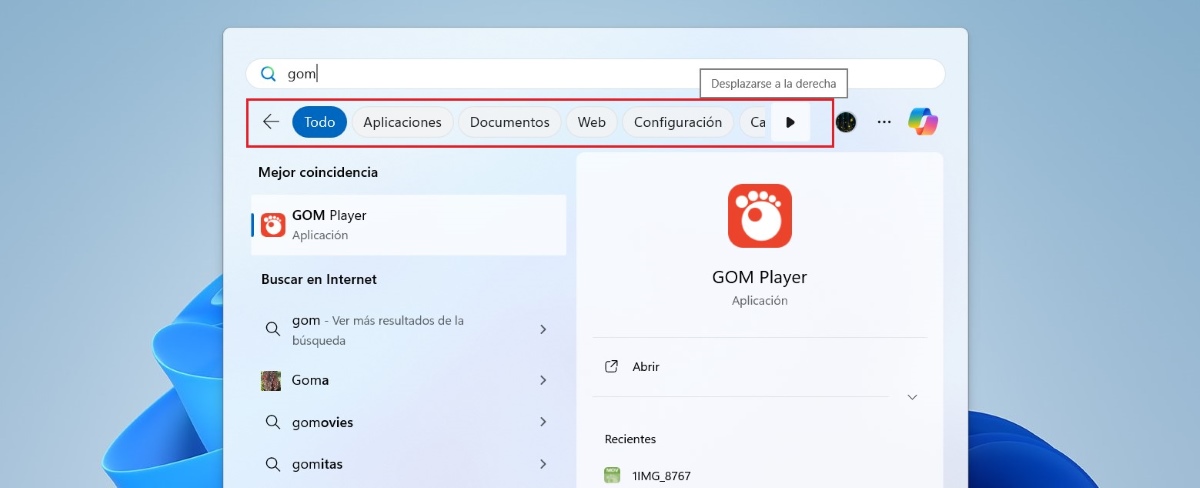
Pou rafine rezilta ou jwenn nan ba rechèch la ou ka itilize filtè ki parèt nan tèt fenèt la. Filtè sa yo se: Tout, Aplikasyon, Dokiman, Entènèt, Anviwònman, Dosye ak Foto. Pa default, tout filtè a chwazi, ki montre tout kalite rezilta, ki ka akablan.
Donk, si w ap chèche yon opsyon konfigirasyon sistèm, chwazi filtè Konfigirasyon an pou wè sèlman rezilta kalite sa a. Men, si sa ou vle jwenn se yon dosye oswa yon imaj, chwazi filtè ki koresponn lan. Sa a pral sove ou anpil tan epi li pral pèmèt ou jwenn moun w ap chèche nan yon fason ki pi efikas.
An konklizyon, li trè itil pou konnen ke trik nouvèl yo pi bon pou ba rechèch Windows la. Pati ki pi bon se ke ou ka jwenn aksè nan zouti sa a soti nan klavye a. Sa fè li pi rapid pou jwenn fichye, aplikasyon oswa anviwònman w ap chèche a. Pandan w ap itilize tout karakteristik ba rechèch la, ou pral wè ki jan li ka itil pou ogmante pwodiktivite ou.

Depi mwen te piti mwen te trè kirye sou tout bagay ki gen rapò ak pwogrè syantifik ak teknolojik, espesyalman sa yo ki fè lavi nou pi fasil ak plis amizan. Mwen renmen rete ajou ak dènye nouvèl ak tandans yo, epi pataje eksperyans mwen, opinyon ak konsèy sou ekipman ak gadjèt mwen itilize yo. Sa a te mennen m 'vin yon ekriven entènèt yon ti kras plis pase senk ane de sa, prensipalman konsantre sou aparèy android ak sistèm opere Windows. Mwen te aprann eksplike nan mo senp sa ki konplike pou lektè m yo ka konprann li fasil.