
Èske ou pataje òdinatè w lan ak manm fanmi oswa kòlèg travay? Oswa ou travay nan yon espas komen epi ou ta renmen plis vi prive? Kèlkeswa rezon an, konnen ki jan yo fèmen ekran òdinatè w lan trè itil epi fè sa se pi fasil pase sa li sanble. Apre sa nou pral wè diferan fason yo reyalize li, tou de sou Windows ak Mac.
Opsyon pou fèmen ekran òdinatè a anpeche twazyèm pati ki pa konnen modpas ou antre nan òdinatè w lan. Ekran sa a sèlman montre enfòmasyon tankou lè, dat ak, nan ka òdinatè Windows, yon imaj. Gen plizyè fason pou fèmen ekran òdinatè w lan: yon sèl tradisyonèl la, atravè kòmandman klavye, ak fonksyon deja configuré, elatriye.
Poukisa li nesesè fèmen ekran òdinatè a?

Rezon prensipal ki fè li nesesè fèmen ekran òdinatè w lan se paske sekirite itilizatè. Lè nou kite PC a louvri, nenpòt moun ka fouye sou li epi jwenn enfòmasyon ki gen anpil valè ke nou ta renmen kenbe sèlman pou tèt nou. Anplis de sa, lè nou bloke li, nou anpeche yon lòt moun kapab egzekite aksyon sou non nou pou rezon move.
Ak nan kou, fèmen ekran òdinatè a tou diminye risk pou done ou yo chanje, efase oswa mal itilize. Ak pi bon nan tout, pwosedi a se trè senp, kidonk, ou pa pral oblije gaspiye anpil nan tan ou bloke PC ou.
Nou ka di sa Pa bloke ekran òdinatè a nou jwenn:
- Sekirite.
- Privacy
- Pwoteksyon Done.
Fason yo fèmen ekran òdinatè a

Erezman, pa gen yon sèl fason pou fèmen ekran òdinatè w lan. Se konsa Si ou pa santi w alèz ak youn, ou ka toujou eseye yon lòt.. Nou pral kòmanse ak fason ki pi fasil ak pi entwisyon ak Lè sa a, nou pral wè lòt opsyon trè enteresan pou Windows ak Mac òdinatè Apre sa, ann wè ki jan yo fèmen ekran an nan yon PC ak:
- Metòd tradisyonèl la.
- Rakoursi klavye.
- Ekran fèmen dinamik.
- Bouton pouvwa a.
- Mouvman pointeur a.
Metòd tradisyonèl la
Fason tradisyonèl oswa pi byen koni pou fèmen ekran òdinatè a se atravè Kay. Nan Fenèt: Louvri meni an Kòmanse lè w klike sou logo Windows la, tape ikòn fèmen a (nan kèk ka ikòn itilizatè a), epi chwazi Lock. Pare. Nan fason sa a ekran an nan PC Windows ou a pral fèmen.
En el de los ka òdinatè ak sistèm operasyon macOS, ou dwe chwazi ikòn Apple la nan kwen siperyè agòch nan ekran an epi chwazi Lock Screen nan meni ki ouvè a. Kòm ou ka wè, sou tou de kalite òdinatè aksyon an nan bloke ekran an se trè fasil.
Rakoursi klavye

Koulye a, gen yon metòd menm pi senp ak ki ou ka fèmen ekran òdinatè a. Sa a se reyalize nan konbinezon an nan kèk kle oswa, ki sa ki se menm bagay la, rakoursi klavye. Pou egzanp, ou ka peze kle yo Ctrl + Alt + Del (oswa Efase) epi klike sou Blòk. Epi pou fè li menm pi fasil, ou ka itilize konbinezon sa a:
- Nan Windows 10 oswa 11, peze kle yo an menm tan Windows + L.
- Sou macOS, konbinezon an se Kontwòl + Kòmandman + Q.
Sèvi ak ekran an fèmen dinamik
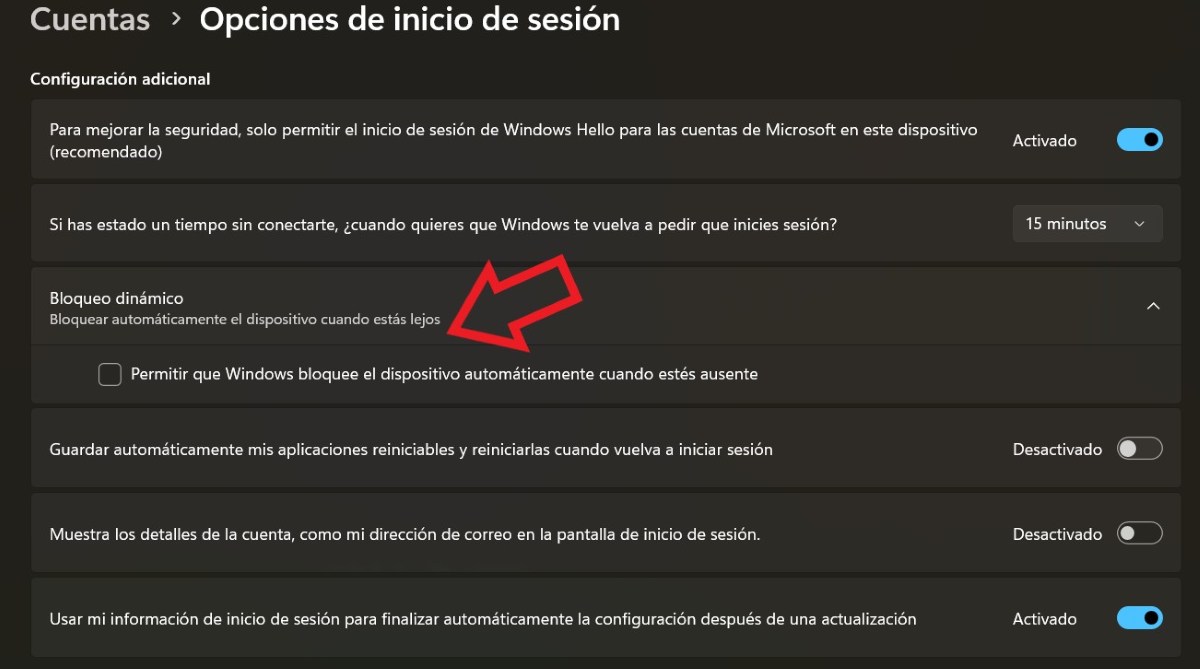
La ekran fèmen dinamik Li pèmèt òdinatè a detekte Bluetooth mobil lan epi, lè li ase lwen pou dekonekte, ekran fèmen òdinatè a aktive otomatikman. Koulye a, ki jan yo aktive opsyon sa a sou PC Windows ou a? Pou fè sa, swiv etap ki anba yo:
- Louvri Start - Anviwònman.
- Koulye a, chwazi seksyon an Kont.
- Sou bò dwat ekran an, lokalize antre nan Opsyon Login epi klike sou li.
- Lè sa a, anba Anviwònman Lòt, tape flèch nan opsyon Dynamic Lock.
- Aktive opsyon "Pèmèt Windows fèmen aparèy ou an otomatikman lè ou ale".
- Aktive Bluetooth sou PC ou ak mobil ou pou opsyon a travay epi li se li.
Nan lòt men an, byenke se vre ke fonksyon sa a pa entegre soti nan faktori a nan òdinatè Mac, ou ka reyalize li pa telechaje yon app. Pou macOS, ou ka itilize Toupre Lock, ki pèmèt ou fè menm jan ak Windows. An reyalite, li pa sèlman posib konekte òdinatè a ak telefòn mobil lan, men tou ak Apple Watch la, ki ou ka toujou gen sou.
Sèvi ak bouton pouvwa a
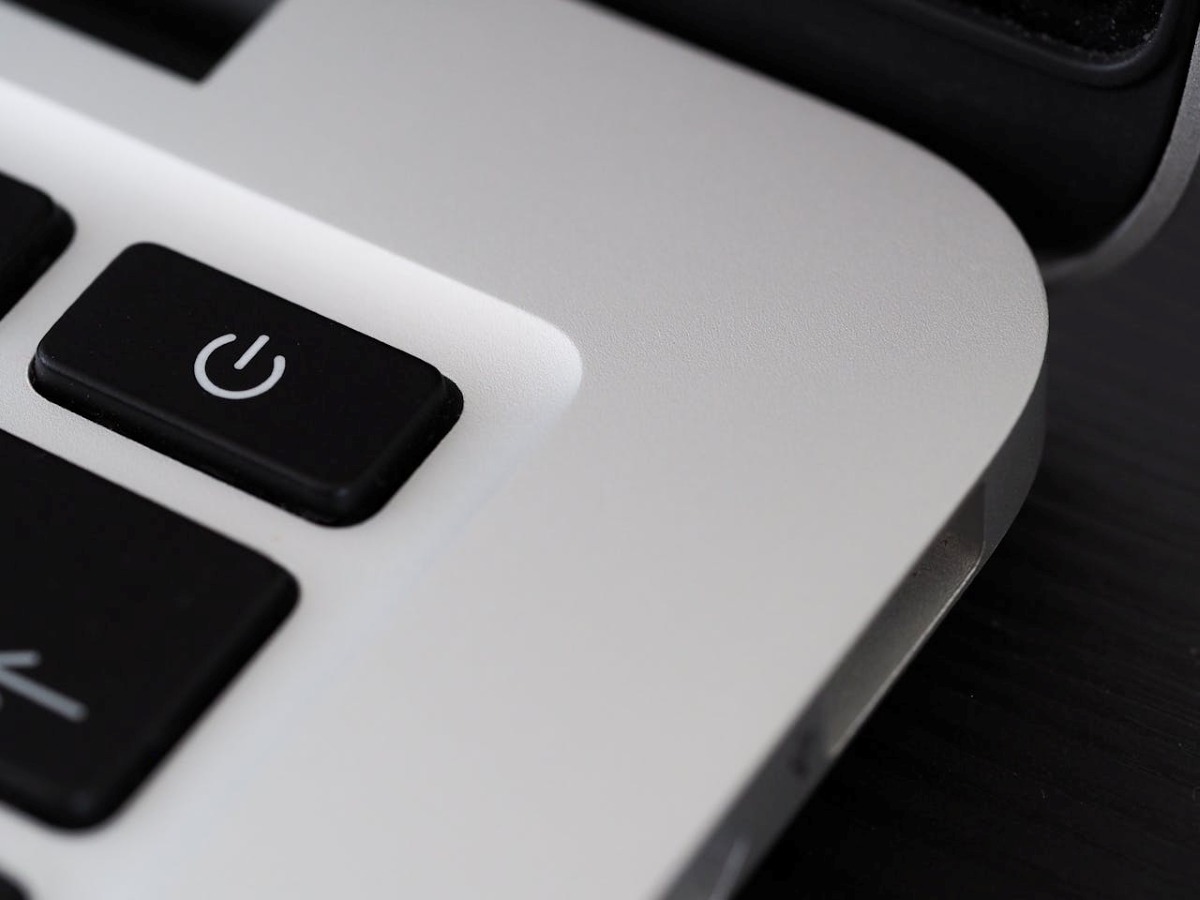
Yon lòt fason pou fèmen ekran òdinatè a se mete bouton pouvwa a. Kisa ou pral reyalize ak sa a? Lè ou peze li, ekran an fèmen epi ou dwe antre modpas la pou w konekte. Ou ka fè li pa swiv etap sa yo:
- Louvri inisyasyon - Konfigirasyon
- Chwazi Sistèm.
- Klike sou Pouvwa ak batri.
- Koulye a, chwazi Kontwòl kouvèti ak bouton pouvwa.
- Nan opsyon yo Peze bouton pouvwa a pral fè PC mwen an ... chwazi "Ibènasyon."
- Pare. Nan fason sa a, lè ou manyen bouton an, òdinatè a pa pral sèlman ale nan dòmi, men ou pral gen tou peze l 'ankò epi antre PIN ou a antre nan sesyon ou.
Pou òdinatè Mac, bloke ekran ou a ak bouton pouvwa a pi fasil pase sou Windows. An reyalite, nan modèl ki pi resan yo, lè manyen oswa mete dwèt ou sou Capteur Touch ID la, ekran an fèmen otomatikman. Epi, pou moun ki pa Touch ID, klavye Mac gen yon kle espesyal ak fonksyon Lock la.
Deplase konsèy la
Finalman, òdinatè Mac gen yon opsyon trè enteresan yo fèmen ekran an. ak jis deplase konsèy sourit la nan youn nan kat kwen ekran an se yon aksyon default egzekite, tankou bloke PC a. Pou aktive karakteristik sa a, swiv etap sa yo:
- Sou Mac ou a, chwazi Menu - Anviwònman Sistèm.
- Tape opsyon "Desktop ak Dock" nan ankadre a.
- Koulye a, klike sou "Kwen aktif".
- Chwazi "Lock Screen" opsyon an.
- Finalman, chwazi OK ak sa a li, ou ka deplase konsèy la nan kwen an chwazi ak ekran an ap fèmen.

Depi mwen te piti mwen te trè kirye sou tout bagay ki gen rapò ak pwogrè syantifik ak teknolojik, espesyalman sa yo ki fè lavi nou pi fasil ak plis amizan. Mwen renmen rete ajou ak dènye nouvèl ak tandans yo, epi pataje eksperyans mwen, opinyon ak konsèy sou ekipman ak gadjèt mwen itilize yo. Sa a te mennen m 'vin yon ekriven entènèt yon ti kras plis pase senk ane de sa, prensipalman konsantre sou aparèy android ak sistèm opere Windows. Mwen te aprann eksplike nan mo senp sa ki konplike pou lektè m yo ka konprann li fasil.