
Si ou vle konnen pèfòmans òdinatè w lan pou w jwe, ou ta dwe konnen ki jan yo mete FPS la nan yon jwèt videyo nan Windows 11. Nan fason sa a, ou pral konnen si òdinatè w lan ap travay nan kapasite maksimòm li oswa si li gen pwoblèm pou kouri yon tit patikilye. Enfòmasyon sa a itil tou si ou bezwen konpare pèfòmans de oswa plis Windows 11 PC Gaming.
Byen, Gen plizyè fason yo wè FPS la nan yon jwèt videyo nan Windows 11. Microsoft tèt li ofri yon zouti natif natal pou fè kalite mezi sa a ak lòt ki gen rapò. Platfòm Gaming, tankou Steam, gen tou opsyon pou wè FPS la pandan yon jwèt. Tout detay anba a.
Fason yo mete FPS la nan yon jwèt videyo nan Windows 11

Nan lòt pòs nou te eksplike an pwofondè ki sa ki FPS oswa ankadreman pou chak segonn, osi byen ke enpòtans li nan konsomasyon nan kontni odyovizyèl. Nan mond lan nan jwèt, metrik sa a gen rapò ak GPU nan òdinatè ak konsola. Fondamantalman, li refere a kantite mizajou imaj pou chak segonn ke òdinatè a kapab trete.
Estanda pou jwèt videyo se 60 ankadreman pou chak segonn, byenke kèk konsola ak kat grafik ka trete 120, 240 e menm 300 FPS. Kalite processeur, kantite RAM, inite depo a, ak lòt eleman pyès ki nan konpitè ak lojisyèl detèmine kantite FPS ki disponib.
Natirèlman, yon pousantaj ankadreman segondè pou chak segonn bay yon imaj douser ak pi reyalis, ki amelyore eksperyans nan jwèt. Nan lòt men an, lè kantite FPS la ba, mouvman yo nan jwèt la vin sakade, imaj yo chire ak plezi a diminye. Se konsa, ki jan ou ka mete FPS la nan yon jwèt videyo nan Windows 11 epi konsa mezire pèfòmans nan òdinatè w lan? Ann jwenn li.
Avèk zouti Xbox Game Bar
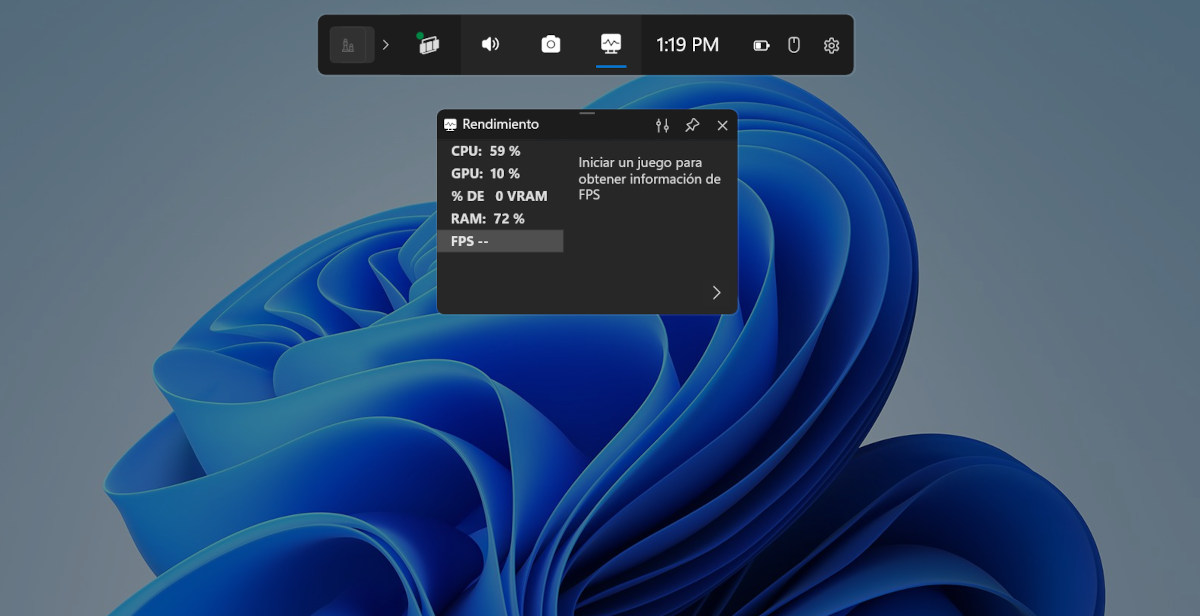
Fason ki pi fasil pou wè FPS nan yon jwèt videyo nan Windows 11 se avèk zouti Xbox Game Bar Li vini entegre nan Windows 10 ak 11, kidonk, ou pa bezwen enstale nenpòt lòt bagay pou itilize li. Se tankou yon sant kontwòl customizable ki pèmèt ou jwenn aksè nan divès fonksyon san yo pa oblije kite jwèt la.
Avèk Xbox Game Bar ou ka, pou egzanp, pran Ekran ak klip videyo nan jwèt ou yo. Zouti a tou enkòpore yon chat vwa ak ki ou ka kominike ak zanmi ou pandan w ap jwe. Anplis de sa, li gen yon widje pèfòmans ki montre an tan reyèl itilizasyon resous òdinatè a fè: CPU, GPU, RAM ak FPS.
Ki jan yo aktive Xbox Game Bar la epi wè FPS nan yon jwèt videyo nan Windows 11? Pi bon fason pou envoke fonksyon an se lè l sèvi avèk chemen kout klavye a Windows + G. Lè sa a, jis klike sou bouton Pèfòmans ki parèt nan fenèt k ap flote a pou wè endikatè yo ak konsomasyon resous yo. Finalman, se opsyon nan FPS chwazi epi ou ka wè kantite ankadreman pou chak segonn ke jwèt la ap kouri.
Gade FPS nan yon jwèt videyo nan Windows 11 sou machin vapè
Yon lòt fason yo mete FPS la nan yon jwèt videyo nan Windows 11 se atravè platfòm la vapè. Li evidan, opsyon sa a ap travay sèlman pou jwèt videyo ki te lanse nan platfòm sa a. Men, li se yon solisyon senp pou moun ki sèvi ak li nan òdinatè ak Windows 10 ak 11.
Aplikasyon vapè a chaje ak karakteristik ak opsyon ki fèt espesyalman pou optimize pèfòmans pandan jwèt yo. Youn nan yo se la FPS kontwa, ki ka fasilman jwenn aksè nan paramèt. Etap yo dekri anba a:
- Louvri aplikasyon an vapè sou òdinatè Windows 11 ou.
- Klike sou la icon vapè ki anlè gòch la.
- Nan lis la nan opsyon, chwazi Paramèt.
- Yon nouvo fenèt ap louvri. Nan meni an bò, klike sou opsyon an Nan jwèt la.
- Scroll desann opsyon yo jiskaske ou jwenn opsyon an FPS kontwa nan jwèt la.
- Aktive switch la opsyon epi li se li. Men ki jan ou mete kontwa FPS la nan yon jwèt videyo sou Windows soti nan vapè.
Avèk GeForce Experience (kat grafik NVIDIA)
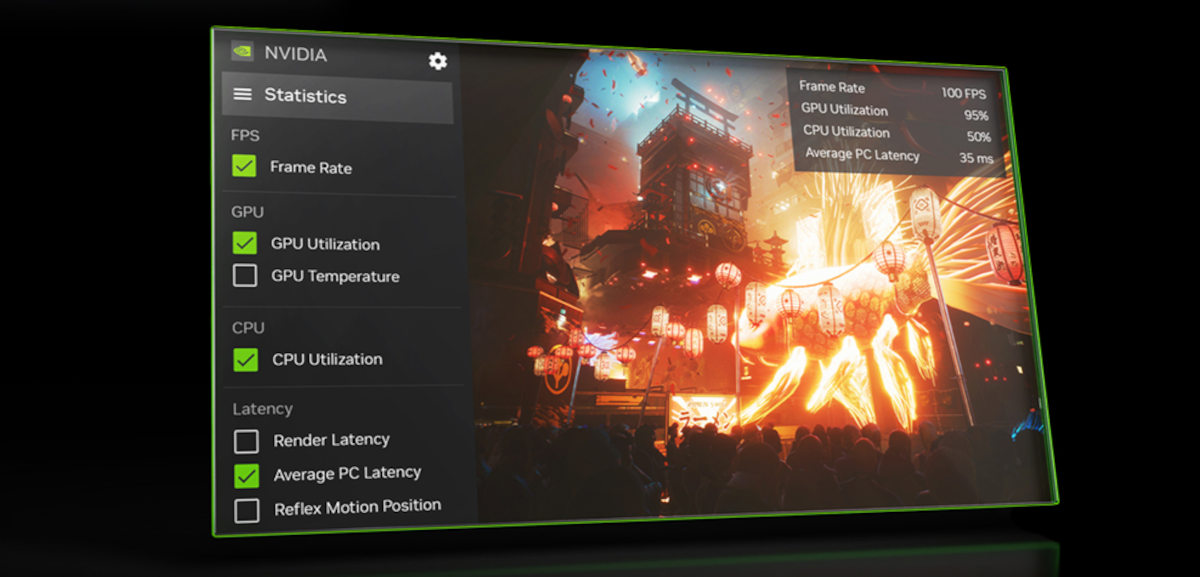
Si ou gen yon kat grafik NVIDIA (GTX ak RTX), ou ka pran avantaj de karakteristik optimize yo ofri nan zouti GeForce Experience. Malgre ke li pa esansyèl, telechaje app sa a Li ka siyifikativman amelyore eksperyans jwèt ou. Pami lòt opsyon, GeForce Experience pèmèt ou wè FPS nan yon jwèt videyo nan Windows 11. Ki jan yo aktive li?
- Telechaje epi enstale Aplikasyon GeForce Experience pou kat grafik NVIDIA ou.
- Louvri aplikasyon an epi klike sou senbòl la konfigirasyon (wou angrenaj) ki sitiye nan zòn anwo dwat la.
- Nan tab la Jeneral, gade pou opsyon an Nan jwèt la kouvri epi aktive switch la.
- Yon fwa sa a se fè, li posib yo envoke meni kouvri app a ak la Alt + Z kle pou wè paramèt pèfòmans pandan jeu.
- Nan meni an kouvri, klike sou opsyon an Pèfòmans.
- Koulye a, klike sou bouton an konfigirasyon (cogwheel) ke ou pral wè nan zòn ki pi ba a, akote FPS.
- Yon lòt fenèt ap louvri kote ou ka chwazi ki enfòmasyon pèfòmans yo wè ak nan ki pozisyon li pral parèt pandan jwèt la.
- Chwazi opsyon an FPS ak pozisyon kote ou vle konte a ka wè.
- Chak fwa ou kouri yon jwèt, ou ka peze la Alt + R kle pou aplikasyon an montre FPS la nan yon jwèt videyo sou Windows 11.
Avèk edisyon adrenalin (kat grafik AMD)
Finalman, li posib pou wè FPS nan yon jwèt videyo nan Windows 11 si ou gen yon kat grafik AMD enstale. Mak la tou gen yon aplikasyon ki pèmèt ou fè pi plis nan GPU li yo. Sa a se lojisyèl edisyon adrenalin, ki ou kapab download soti nan sit entènèt ofisyèl li yo. Yon fwa enstale, ouvri aplikasyon an epi swiv etap senp sa yo pou wè kantite ankadreman yo pou chak dezyèm:
- Klike sou opsyon an Pèfòmans epi ale nan antre nan Overlay.
- Koulye a, aktive opsyon an Aktive metrik kouvri glisman switch la.
- Finalman, peze konbinezon kle a Alt + Shift + F pou wè kontwa FPS la pandan yon jwèt.
An konklizyon, wè FPS la nan yon jwèt videyo nan Windows 11 se trè senp. Ou ka itilize aplikasyon natif natal Microsoft pou optimize jwèt videyo, oswa itilize aplikasyon manifakti a nan GPU enstale a ofri. Nenpòt fason, asire w ajiste tout paramèt yo kòrèkteman pou jwi yon eksperyans likid ak immersion.

Depi mwen te piti mwen te trè kirye sou tout bagay ki gen rapò ak pwogrè syantifik ak teknolojik, espesyalman sa yo ki fè lavi nou pi fasil ak plis amizan. Mwen renmen rete ajou ak dènye nouvèl ak tandans yo, epi pataje eksperyans mwen, opinyon ak konsèy sou ekipman ak gadjèt mwen itilize yo. Sa a te mennen m 'vin yon ekriven entènèt yon ti kras plis pase senk ane de sa, prensipalman konsantre sou aparèy android ak sistèm opere Windows. Mwen te aprann eksplike nan mo senp sa ki konplike pou lektè m yo ka konprann li fasil.