- Lyen kont Microsoft ou a ak lisans dijital la se kle pou reaktive Windows apre chanjman an.
- Re-enstale Windows sou yon nouvo SSD ka fè soti nan grafouyen oswa pa klonaj pou konsève done yo.
- Optimize SSD la apre enstalasyon amelyore pèfòmans li epi pwolonje lavi itil li.
- Li posib pou kenbe lisans Windows la entak si ou pa chanje plak mèr òdinatè a.
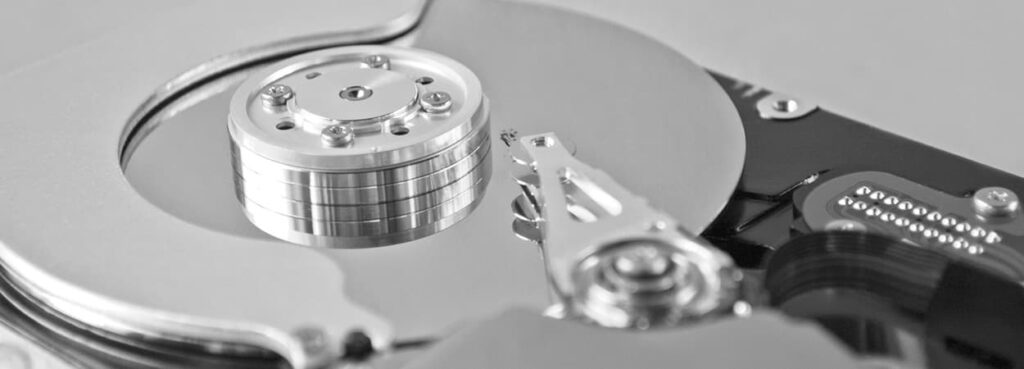
¿Ki jan yo réinstaller Windows apre w fin chanje SSD ou a? Amelyore kondwi prensipal ou a nan yon SSD se youn nan pi bon desizyon ou ka pran pou amelyore pèfòmans PC ou. Kondwi eta solid ofri vitès bòt pi rapid, pi ba konsomasyon pouvwa, ak pi gwo rezistans konpare ak kondui di tradisyonèl yo. Men, nan kou, chanjman sa a tou enplike yon seri de etap teknik pou fè pou evite pèdi sistèm operasyon ou a, dosye ou oswa deklanchman Windows.
Si ou te deside chanje disk la epi kounye a ou bezwen konnen ki jan yo reenstale Windows sou yon SSD, ou se nan plas la dwat.. Isit la nou pral eksplike tout opsyon ki disponib yo, soti nan pi senp nan pi konplè a, pou ke pwosesis la gen siksè ak san tèt fè mal.
Èske mwen pèdi lisans Windows mwen an si mwen chanje SSD la?

Youn nan kesyon yo poze pi souvan se si deklanchman Windows pèdi lè w chanje disk. Bon nouvèl la se ke nan pifò ka lisans lan mare nan mèr la. Se poutèt sa, osi lontan ke ou pa chanje li, ou ka réinstaller Windows san enkyete.
Windows 10 ak 11 itilize yon lisans dijital ki mare ak pyès ki nan konpitè. Se kle sa a ki estoke sou sèvè Microsoft epi yo ka rekipere otomatikman si ou itilize menm kont Microsoft la pou w konekte. Se konsa, anvan ou fè anyen:
- Asire w ke kont Microsoft ou an lye ak lisans dijital ou a. Ou ka tcheke li nan Anviwònman> Mizajou & sekirite> Aktivasyon.
- Si se pa sa, konekte li nan meni sa a menm lè w konekte ak kont Microsoft ou.
Etap sa a esansyèl pou kapab fasilman reaktive sistèm nan apre re-enstale Windows.
Opsyon pou réinstaller Windows sou yon SSD
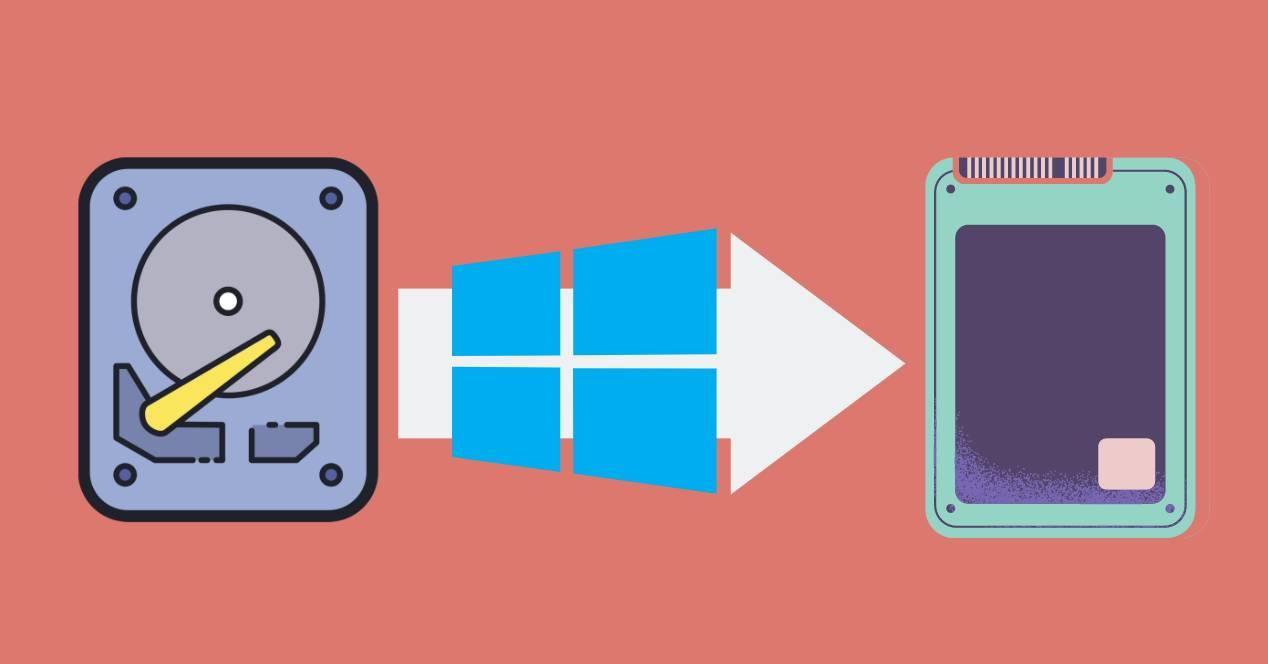
Gen plizyè fason pou réinstaller Windows sou yon kondwi SSD. Chak moun gen avantaj ak dezavantaj li yo, ak chwa a pral depann de nivo eksperyans ou ak si ou vle kenbe done ou oswa kòmanse nan grafouyen. Si w ap chèche yon pwosesis ki pi dirèk, ou ka revize kijan réinstaller Windows nan BIOS la.
Netwaye enstalasyon soti nan yon USB
Metòd sa a enplike nan kreye medya enstalasyon Windows sou yon USB demaraj. Li se pi rekòmande a si ou vle kòmanse ak yon sistèm pwòp, san pwogram nesesè oswa erè eritye.
Etap kle pou enstalasyon nan grafouyen:
- Telechaje zouti Microsoft kreyasyon medya sou sit entènèt ofisyèl li yo.
- Sèvi ak zouti sa a pou kreye yon USB demaraj ak edisyon Windows ki koresponn ak youn ou te deja genyen (Lakay, Pro, elatriye).
- Konekte nouvo SSD ak USB nan òdinatè a.
- Antre nan BIOS (F2, DEL, F12, tou depann de òdinatè w lan) epi mete USB kòm premye aparèy bòt la.
- Enstale Windows lè w chwazi SSD la kòm kondwi destinasyon an.
Sonje pou evite fòma disk ki pa nesesè pandan enstalasyon an pou yo pa pèdi lòt done enpòtan. Si ou pa fin sèten etap yo swiv, li ka ede w konnen konbyen tan li pran pou re-enstale Windows 10 pi byen planifye pwosedi a, isit la se yon lyen itil: Konbyen tan li pran pou réinstaller Windows 10.
Klonaj ansyen kondwi difisil sou nouvo SSD
Yon lòt altènatif trè enteresan si ou pa vle pèdi pwogram ou, fichye ak anviwònman se klonaj ansyen kondwi difisil ou nan SSD la. Apwòch sa a enplike nan fè yon kopi egzak nan kondwi orijinal la, ak Lè sa a, demaraj sistèm nan soti nan nouvo disk la. Si ou bezwen plis enfòmasyon espesifik sou kòman yo klonaj kondwi ou a, ou ka konsilte kijan pou réinstaller Windows 10 san BitLocker kle.
Pou fè sa, ou ka itilize zouti tankou AOMEI Partition Assistant oswa Macrium Reflect. Tou de pèmèt ou kopye patisyon sistèm lan epi imigre li dirèkteman nan SSD la menm si li pi piti, osi lontan ke tout sa ki anfòm.
Etap rekòmande pou klonaj:
- Enstale pwogram nan klonaj sou òdinatè w lan ak ansyen kondwi a konekte.
- Konekte SSD a atravè yon adaptè USB oswa dirèkteman si li deja monte.
- Chwazi klonaj jis sistèm operasyon an oswa tout disk la, tou depann de preferans ou yo.
- Fèmen òdinatè a lè pwosesis la fini.
- Chanje lòd la bòt nan BIOS la bòt soti nan SSD la.
Yon fwa ou konfime ke tout bagay ap travay byen nan SSD a, ou ka fòma ansyen kondwi a oswa itilize li pou depo. Pou plis enfòmasyon sou pwosesis la, vizite ki jan yo réinstaller yon òdinatè ak Windows 10. Natirèlman, anvan ou kontinye ak kijan pou re-enstale Windows apre ou fin chanje SSD ou a, nou rekòmande pou ou kontinye li pou wè paramèt ki nesesè yo.
Anviwònman enpòtan apre enstale SSD la
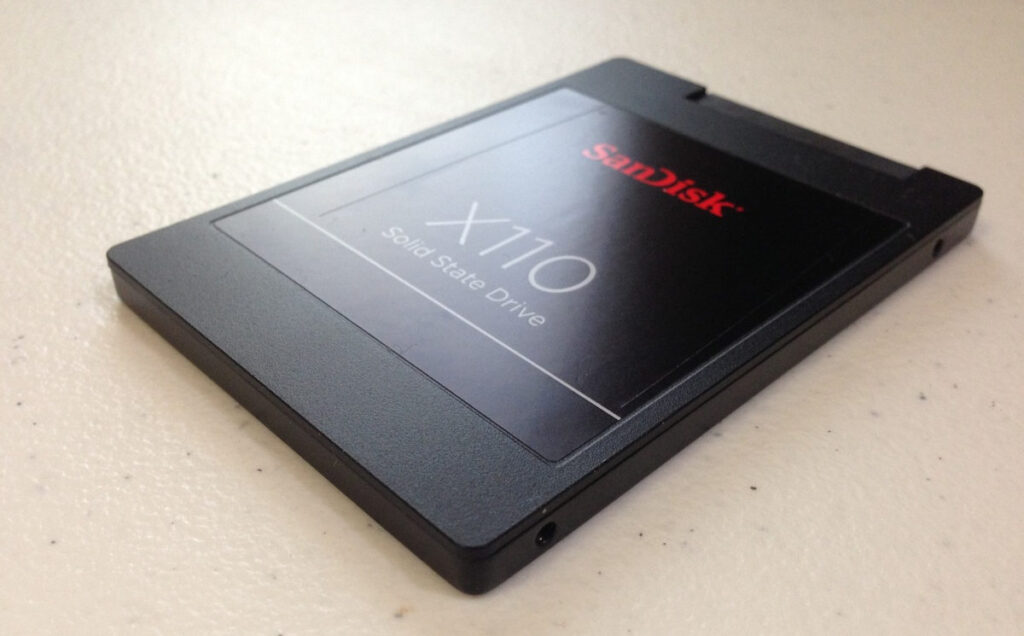
Yon fwa ou gen Windows kouri sou nouvo kondwi a, gen yon seri de anviwònman ki ta dwe fè pou garanti maksimòm pèfòmans ak lavi itil nan SSD la. Anpil nan etap sa yo fèt otomatikman, men lòt yo dwe fè manyèlman.
Pèmèt mòd AHCI nan BIOS
AHCI (Advanced Host Controller Interface) se pwotokòl ki pèmèt Windows pran avantaj de tout teknoloji SSD, tankou TRIM, sekirize efase oswa mete nivelman. Si li pa pèmèt nan BIOS la, inite a pa pral fonksyone nan 100%.
Pou aktive li:
- Rekòmanse òdinatè a epi antre nan BIOS la (F2, DEL oswa kle ki koresponn lan).
- Chèche seksyon konfigirasyon SATA (PCH Storage Configuration oswa menm jan an).
- Aktive mòd AHCI, sove chanjman yo epi rdemare.
Enfim fonksyon ki pa nesesè sou SSD
SSD yo pa mande pou sèten karakteristik ki aplike nan kondui di tradisyonèl yo. Gen kèk menm ka diminye lavi SSD si kite pèmèt.
- fichye paging: Si ou gen plis pase 8 GB RAM, ou ka enfim li nan opsyon sistèm avanse yo pou evite ekri ki pa nesesè.
- Fichye Indexing- Enfim li nan pwopriyete SSD yo pou diminye aktivite ekriti.
- ekri kachèt- Enfim sèlman si SSD ou a gen pwòp kachèt entèn li.
- Superfetch ak Prefetch: Enfim yo nan rejis la ak sèvis sistèm yo paske yo pa bay amelyorasyon nan SSD.
SSD optimize ak antretyen
Yon fwa ou gen òdinatè w lan kouri soti nan SSD a, li lè yo asire w ke li rete optimize sou tan. Windows gen ladan zouti ki ede ak sa otomatikman, men li la vo tcheke yo deyò.
Otomatik Drive Optimization
Olye pou yo defragmantasyon jan li te fè ak HDDs, Windows kounye a fè optimize espesifik pou SSD, ki kouri lòd TRIM la ak reòganize done yo pou anpeche mete ak chire.
- Chèche "Defragmantasyon ak Optimize Drive" nan meni an Kòmanse.
- Asire w ke SSD la te pwograme optimize vire sou chak semèn.
Konfigirasyon Capteur Depo
Depo Capteur otomatikman efase dosye tanporè, kachèt ak resikle atik bin lè sa nesesè, libere espas san entèvansyon itilizatè.
Aktive li nan Anviwònman> Sistèm> Depo. Anndan ou ka Customize sa ki efase ak konbyen fwa fè li.
Kote dosye itilizatè yo ak pwofil pouvwa yo
Gen kèk paramèt ki gen rapò ak itilizasyon chak jou ede pi byen distribye resous sistèm yo:
- Deplase dosye itilizatè yo (Dokiman, Foto, Telechaje) nan yon lòt kondwi, si ou gen yon HDD adisyonèl, pou kenbe SSD la klè.
- Mete pwofil pouvwa a pou pa janm etenn kondwi a difisil, depi nan SSD li pa nesesè yo fèmen kondui nan rès.
Enstale lojisyèl manifakti SSD
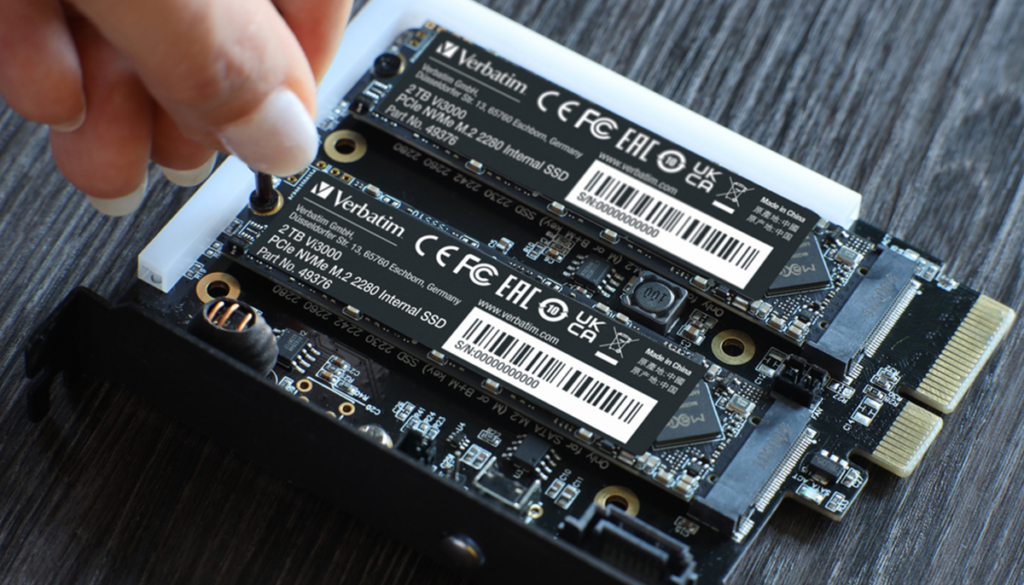
Anpil manifaktirè tankou Samsung, Crucial, Kingston oswa WD ofri pwòp sèvis piblik yo pou jere SSD. Zouti sa yo pèmèt ou kontwole eta sante kondwi a, mete ajou firmwèr la oswa fè yon efase an sekirite.
Chèche sou sit entènèt ofisyèl manifakti a pou modèl egzak SSD ou a epi telechaje lojisyèl li yo. Nan fason sa a ou pral gen aksè a estatistik pèfòmans, estime dire ak alèt nan lavni si yo detekte nenpòt echèk.
Lè w chanje disk ou pou yon SSD ak kòrèkteman reenstale Windows, ou pa sèlman pran vitès, men ou tou amelyore efikasite enèji nan ekipman ou, redwi bri ak prepare PC ou pou ane kap vini yo. Fè ajisteman apwopriye apre enstalasyon yo pral fè yon gwo diferans nan pèfòmans soutni ak lavi batri. SSD. Lè w swiv chak etap epi sèvi ak bon zouti, ou ka fè chanjman sa a san danje san w pa pèdi deklanchman w. Windows ni done enpòtan ou yo. Nou espere ke apre fini atik sa a, ou deja konnen ki jan yo réinstaller Windows apre ou fin chanje SSD ou.

Pasyone sou teknoloji depi li te piti. Mwen renmen mete ajou nan sektè a epi, sitou, kominike li. Se poutèt sa mwen te dedye a kominikasyon sou teknoloji ak videyo jwèt sit entènèt pou anpil ane. Ou ka jwenn mwen ekri sou Android, Windows, MacOS, iOS, Nintendo oswa nenpòt lòt sijè ki gen rapò ki vin nan tèt ou.