Èske ou itilize plis pase yon òdinatè Desktop sou òdinatè w la? Èske ou ta renmen mete diferan imaj pou chak òdinatè? gen yon siy vizyèl imedya sou anviwònman ou ye a? Nan pòs sa a, nou pral eksplike kijan pou fè sa sou Windows 10, Windows 11, ak vèsyon macOS ki pi resan yo.
Mete diferan imaj sou chak Desktop Windows 10
Depi Windows 10 te prezante Task View, li vin pi fasil pou kreye epi itilize diferan biwo. Sepandan, li pa toujou posib pou mete diferan imaj sou chak òdinatè nan Windows 10. Fonksyonalite sa a disponib sèlman nan vèsyon ki pi resan sistèm operasyon an.. Ki jan ou fè konnen si ou ka fè li sou òdinatè Windows 10 ou a?
Pou kòmanse, ou gen kreye yon nouvo Desktop. Ou ka fè sa lè w klike sou ikòn Task View ki nan Taskbar la, oubyen lè w peze kle Windows + Tab yo. Apre sa, klike sou Nouvo Desktop pou kreye yon nouvo. Sonje ou ka kreye otan biwo ke kapasite òdinatè w la pèmèt.
Apre sa, fè klike sou dwa sou miniature Desktop la ki moun ou vle chanje orijin li. Si opsyon ' la parèt nan meni kontèks laChwazi background', vle di ou ka fè li san ou pa bezwen itilize aplikasyon twazyèm pati. Klike sou opsyon sa a epi w ap ale nan opsyon konfigirasyon Desktop la. Chwazi yon imaj pou mete kòm background biwo ou epi se fini. E si opsyon pou chanje background nan pa parèt nan meni kontèks la? Gen lòt solisyon.
Sou Windows 10, sèvi ak yon aplikasyon tankou SylphyHorn
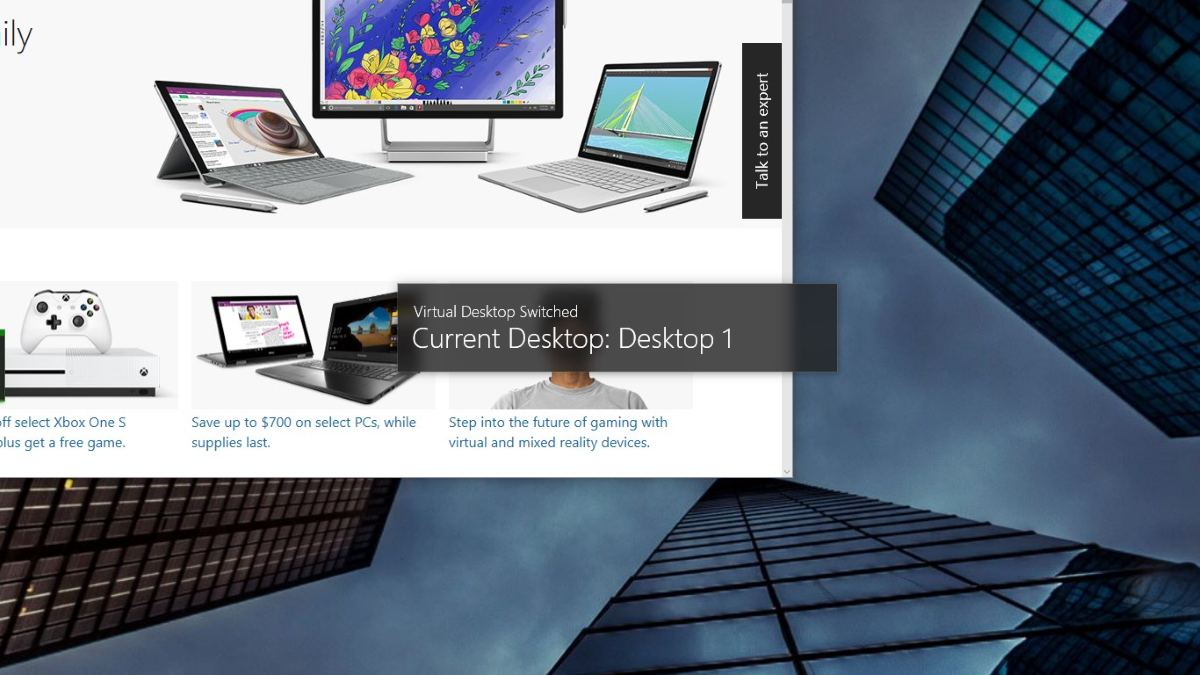
Si ou pa ka mete diferan imaj sou chak òdinatè nan vèsyon Windows 10 ou a, ou ka itilize... aplikasyon SylphyHorn nan. Aplikasyon sa a se disponib nan magazen Microsoft, epi li itilize pou jere ak amelyore òdinatè nan Windows 10.
Anvan ou kouri aplikasyon an, ou dwe premyeman prepare imaj miray ou vle itilize sou òdinatè w yo. Pou fè sa, kreye yon nouvo dosye, ba li non ou vle a, epi sove imaj ou pral itilize kòm background ladan l. Epitou, bay chak imaj nimewo biwo kote ou gen plan pou itilize li a (1, 2, 3, elatriye).
Kounye a, ouvri aplikasyon SylphyHorn nan. Li p ap louvri ak yon fenèt plen sou ekran an, men l ap fonksyone nan background nan. Kounye a, chèche ikòn li nan ikòn kache yo sou bò dwat ba travay la. Klike dwa sou li epi chwazi opsyon an Anviwònman pou kòmanse konfigirasyon aplikasyon an.
Finalman, chwazi opsyon an Istorik nan fennèt la Anviwònman y tcheke ti bwat la Chanje background pou chak Desktop. Nan fason sa a ou aktive opsyon pou mete diferan imaj dekoratif sou chak biwo. Apre sa, tape adrès dosye kote ou gen lajan yo nan chan tèks la. Epi se sa, ou pral gen yon imaj diferan pou chak Desktop nan Windows 10.
Kijan pou mete diferan imaj pou chak ekran nan Windows 11
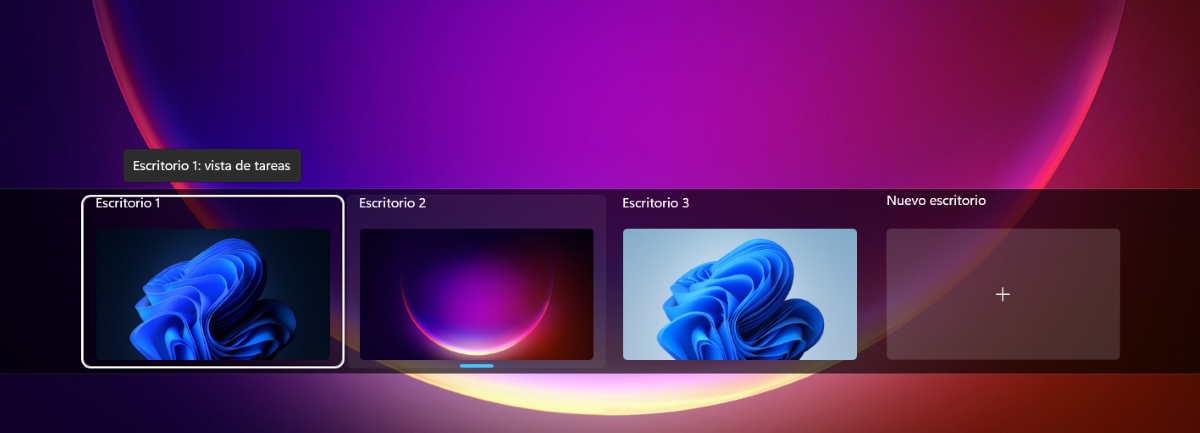
Jesyon Desktop nan Fenèt 11 Li pi senp epi pi entwisyon pase sa li te ye nan Windows 10. Nan sistèm operasyon sa a, li trè fasil pou mete diferan imaj sou chak òdinatè, piske fonksyon pou fè sa a entegre natif natalman. Men anvan, ann fè yon ti revizyon Kijan pou kreye yon Desktop nan Windows 11:
- Peze konbinezon kle a Windows + Tab pou ouvri vi biwo a.
- Sou riban miniature a, klike sou senbòl + la pou kreye yon nouvo biwo.
- Si ou vle kreye yon twazyèm, jis repete pwosesis la.
Jan ou ka wè, nouvo òdinatè biwo yo kenbe menm tèm ak imaj fon ak òdinatè prensipal la. Sa ka lakòz konfizyon lè w ap chanje ant òdinatè, paske yo tout sanble menm jan. Yon fason pou diferansye yo se ba yo yon lòt non., men vizyèlman yo ap toujou sanble ak menm anviwònman an.
Se poutèt sa, li itil pou konnen kijan pou mete diferan imaj dekoratif sou chak òdinatè pou diferansye yo byen vit jis lè w gade yo. Pwosedi a se byen senp, jan ou ka wè anba a:
- Peze a kle Windows + Tab pou ouvri vi biwo a.
- Koulye a, fè dwa klike sou sou biwo ou vle chanje imaj li a.
- Nan meni kontèks ki parèt la, chwazi 'Chwazi background'. Sa ap mennen ou nan seksyon 'Imaj' nan Anviwònman Pèsonalizasyon an.
- Nan pwen sa a, ou jis bezwen chwazi yon imaj background pami sa yo ou te itilize dènyèman, oubyen klike sou Browse Photos pou chwazi youn nan achiv ou yo. Pare.
Pou konfime ou te reyisi mete diferan imaj sou chak biwo, peze kle yo Windows + Tab epi gade imaj miniature yo. Ou pral jwenn sa chak òdinatè gen yon diferan imaj pou ekran (wallpaper), sa ki fè li fasil pou diferansye yo rapidman ak yon sèl gade rapid.
Pèsonalize espas vityèl ou yo sou macOS

Yon lòt bò, sou òdinatè Apple yo li posib tou pou mete diferan imaj pou chak òdinatè. Anviwònman sa yo rele "Espas" nan macOS., epi yo ofri menm avantaj ak òdinatè biwo nan Windows. Pou bay yon lòt imaj pou yon imaj, fè bagay sa yo:
- Ale nan Sistèm konfigirasyon oubyen Preferans Sistèm nan meni Apple la.
- Nan ba bò a, desann epi chwazi "D '".
- Koulye a, gade pou opsyon an Montre nan tout espas yo epi dezaktive li pou sistèm nan pèmèt ou bay chak espas yon background diferan.
- Pwochen etap la fasil: antre nan yon espas, retounen nan Anviwònman-Paper D'environ epi mete papye d'environman ou vle a. Fè menm bagay la ak chak Espas epi w ap wè yon background diferan nan chak youn.
Kòm konsèy, Asire w ou fizikman nan bon espas la anvan ou chwazi yon nouvo photo pou ekran an. Sonje byen, nenpòt chanjman pèsonalizasyon ou fè ap aplike sèlman nan espas ou ye kounye a.
An konklizyon, kounye a ou konnen pwosedi pou mete diferan imaj sou chak òdinatè, ni sou Windows ni sou macOS. Ti chanjman pèsonalizasyon senp sa a ka ede w amelyore pwodiktivite ou si w ap travay, etidye oswa fè lòt aktivite pandan w ap deplase soti nan yon biwo al nan yon lòt. Jis chwazi background ou prefere a pou chak espas epi ou p ap janm konfonn sou biwo ou ankò.

Depi mwen te piti mwen te trè kirye sou tout bagay ki gen rapò ak pwogrè syantifik ak teknolojik, espesyalman sa yo ki fè lavi nou pi fasil ak plis amizan. Mwen renmen rete ajou ak dènye nouvèl ak tandans yo, epi pataje eksperyans mwen, opinyon ak konsèy sou ekipman ak gadjèt mwen itilize yo. Sa a te mennen m 'vin yon ekriven entènèt yon ti kras plis pase senk ane de sa, prensipalman konsantre sou aparèy android ak sistèm opere Windows. Mwen te aprann eksplike nan mo senp sa ki konplike pou lektè m yo ka konprann li fasil.