- Rakoursi klavye, mozayik fenèt, ak Spotlight pou diminye etap yo epi amelyore fluidite.
- Safari san distraksyon, Finder detaye, ak kaptire avanse san aplikasyon siplemantè.
- Otomasyon ak rakoursi ak mòd konsantrasyon pou ede ou konsantre pi byen.
- Ajisteman pèfòmans ak antretyen pou fè Sequoia ale pi vit.
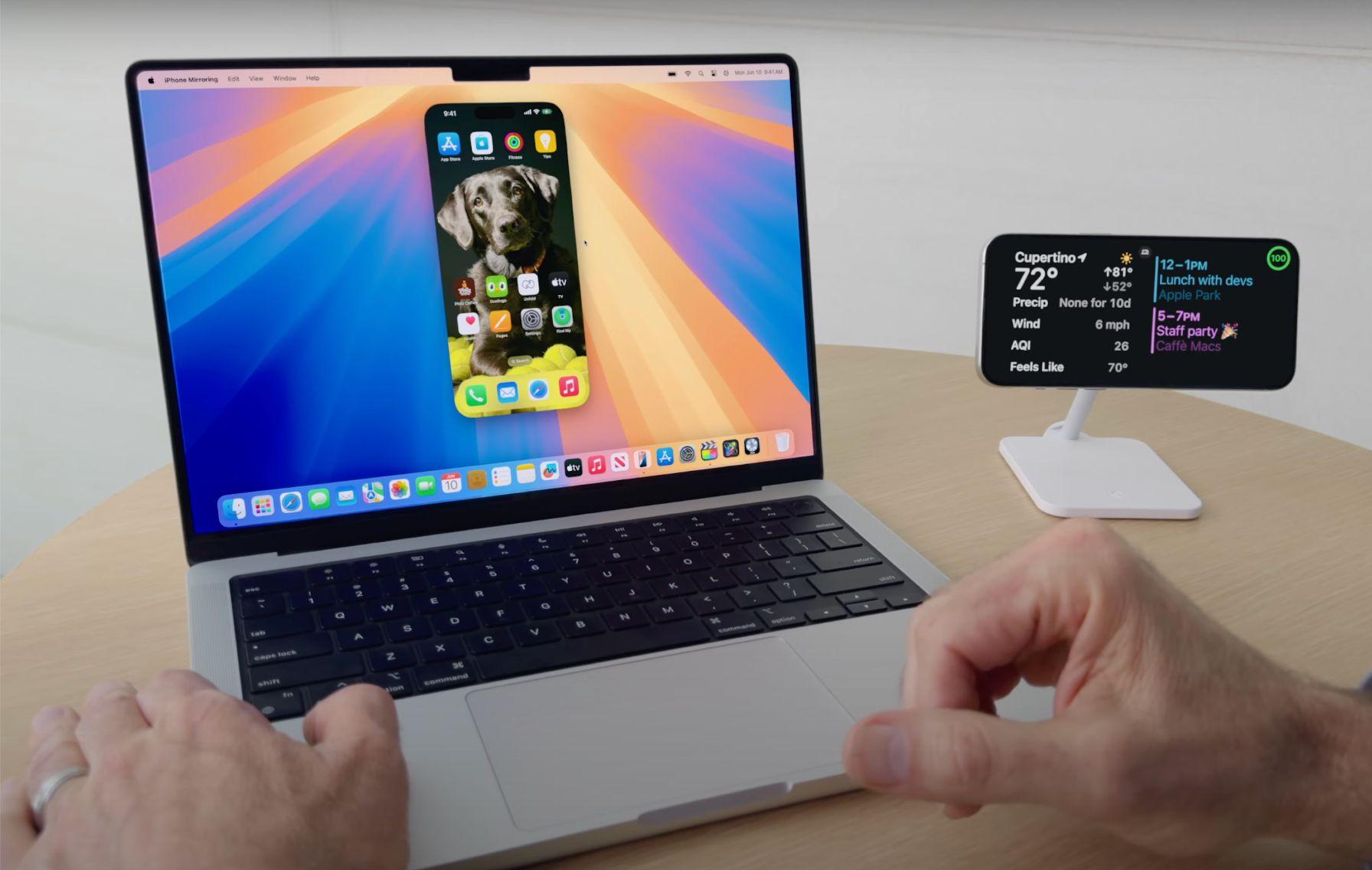
Si w itilize yon Mac chak jou, metrize kèk rakoursi fè tout diferans lan: avèk macOS Sequoia ou gen nouvo fason pou òganize fenèt yo, automatisation ak rakoursi, ak yon pakèt konbinezon klavye pou w ka pi vit. Lidé a klè: mwens klik, mwens distraksyon, epi plis travay fèt. en menos tiempo.
Nan gid sa a, nou rasanble, reòganize epi eksplike yon fason pratik tout sa ou bezwen konnen: depi nan rakoursi klavye esansyèl yo...ki gen ladan nouvo jesyonè fenèt la, Safari ki pi trankil, Spotlight kòm yon kouto Swis, Ekran avanse, automatisation itil ak aplikasyon Rakoursi yo, ak plis ankò. Ajisteman Dock, Finder, Nòt ak widjèt yoNou te enkli tou ajisteman pèfòmans ak antretyen pou ede Sequoia fonksyone byen, menm sou sistèm ki pi ansyen yo. Men yon gid konplè pou tout bagay. Rakoursi esansyèl nan macOS Sequoia.
Rakoursi klavye ou pral itilize chak jou
Fondasyon nenpòt travay rapid nan macOS se rakoursi klavye inivèsèl. Pou egzekite yo, kenbe kle modifikasyon yo epi peze kle fen an. Sonje byen: sou klavye PC, Alt ekivalan a Option epi Ctrl/Windows ekivalan a Command..
Koreksyon ak jesyon regilye: Kòmand-X/C/V pou koupe, kopye epi kole; Kòmandman Z pou defèt (epi Maj-Kòmand-Z pou refè); Kòmandman-A chwazi tout; Kòmandman-F Louvri rechèch la; Kòmandman-G Li ale nan pwochen match la (epi Shift-Command-G nan match anvan an). Kòmandman-S gad, Kòmand-P ouvri enprime a epi Comando-Q Kite aplikasyon aktyèl la.
Fenèt ak aplikasyon yo: Kòmandman-H kache aplikasyon ki an premye plan an (Option-Command-H kache rès la), Kòmandman-M minimize fenèt aktif la (Opsyon-Kòmand-M minimize tout), Kòmandman-W fèmen fenèt la (Opsyon-Kòmand-W fèmen yo tout), epi Kòmandman-T Louvri yon nouvo onglet. Opsyon-Kòmand-Esc Fòse fèmen an si yon bagay bloke.
Navigasyon sistèm: Kòmand-bar espas Ekspozisyon dokiman Pwen Enpòtan; Kontwòl-Kòmand-Espas (o Fn-E) ouvri visualiseur emoji ak senbòl la; Kontwòl-Kòmand-F aktive/dezaktive tout ekran an; Barra espaciadora Lanse Quick View nan fichye ki chwazi a; Kòmand-Tab sote ant aplikasyon yo ak Kòmand-` siklikman nan fenèt aplikasyon aktyèl la. Fn-Q Kreye yon nòt rapid imedyatman.
Ekran entegre: Maj-Kòmand-3 kaptire tout ekran an; Maj-Kòmand-4 chwazi yon zòn; ajoute Espacio Ou kaptire yon fenèt; avèk Control Ou kopye ekran an nan clipboard la tou; epi Maj-Kòmand-5 Louvri zouti a nèt, ki gen ladan anrejistreman ekran an. Tout san enstale anyen..
Jesyon fenèt, biwo, ak waf a plen vitès

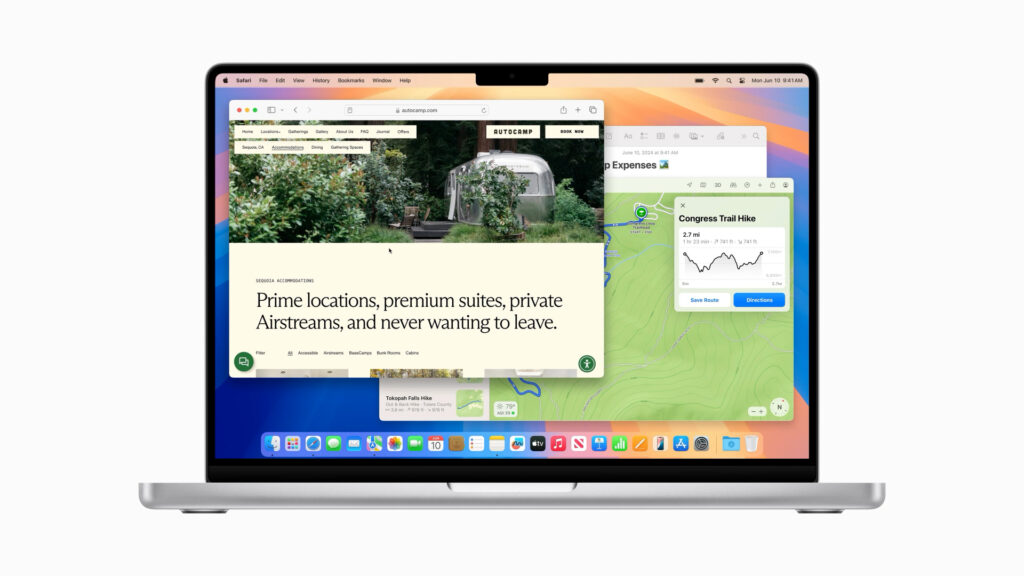
macOS Sequoia prezante yon nouvo jesyonè mozayik fenèt: trennen yon fenèt nan zòn predefini yo sou biwo a oubyen pase sourit la sou bouton maksimize vèt la pou anfòm li an mwatye, tyè, oubyen kadran. Pa gen plasman men ankò de, twa oswa kat aplikasyon sou ekran an.
Kontwòl Misyon an ba ou yon pèspektiv: avèk Kontwòl-Flèch Anlè Ou wè tout fenèt yo ak biwo yo; avèk Kontwòl-Flèch anba sèlman sa yo ki soti nan aplikasyon aktif la; epi avèk Kòmandman-Kontwòl Misyon o Fn-F11/Fn-H Montre Desktop la imedyatman. Chanje biwo ak Kontwòl + flèch agoch/adwat oubyen kreye plis nan Kontwòl Misyon.
Activa las Kwen aktif Nan Anviwònman > Biwo ak Dock, deplase pwentè a nan yon kwen pou deklanche aksyon tankou Kontwòl Misyon, Biwo, Sant Notifikasyon, oswa Ekran Fèmen. Yon jès, yon aksyon.
Pèsonalize Dock la: chanje gwosè li lè w trennen separateur a, pozisyon li sou ekran an (anba oswa sou kote yo), kache li otomatikman, epi agrandi lè w pase sourit la sou ekran an. Ou ka jwenn sa nan Anviwònman > Biwo ak Dock. Retire "Aplikasyon resan ak sijere yo" epi amelyore animasyon ak konpòtman yo.
Pi bon Finder li: browse, gade yon aperçu epi siyen pi vit
Navige nan dosye san sourit: Kòmand-Up flèch monte yon nivo, Kòmand-desann flèch antre nan dosye ki chwazi a epi Intro Chanje non. Pou efase san konfimasyon, itilize Opsyon-Kòmand-Efase. Ou genyen segonn ak chak aksyon..
Aperçu san ou pa louvri l avèk Quick Look: chwazi yon fichye epi peze Espacio o Kòmand-Y pou wè foto, videyo, PDF oswa dokiman sou plas. Li travay ak fòma ki pi komen yo. epi evite louvri aplikasyon ki lou yo.
Òganize rakoursi yo nan ba bò a lè w trennen dosye yo nan Favori yo, sèvi ak Chanjman-Kòmand-N pou nouvo dosye ak Kontwòl-Kòmand-N Pou gwoupe atik yo chwazi nan yon dosye. Nan View Lis, Flèch Dwat/Agoch dewoule oswa kontra. Tout bagay ranje nan de wobinè.
Plis rakoursi itil nan Finder: Kòmandman-mwen Louvri "Jwenn Enfòmasyon"; Kòmandman-D kopi; Kòmandman-E ejete volim yo; Maj-Kòmand-L Louvri Telechajman; Shift-Kòmand-R sote nan AirDrop; eseye la altènativ a AirDrop; Shift-Kòmand-O ale nan Dokiman yo; Shift-Kòmand-F Echantiyon resan yo; epi Shift-Kòmand-G Louvri "Ale nan dosye a...". Pa gen tan pou pèdi.
Siyen PDF nan Aperçu: Klike sou "Montre zouti ranpli fòm" epi chwazi zouti siyati a. Ou ka desine li oswa itilize kamera/trackpad la. Di orevwa ak enprime, siyen ak eskanè.
Safari san distraksyon: Reader, Pwofil, ak Aplikasyon Web
Pou li alèz, aktive la Lector Sou ikòn ki sou bò gòch ba adrès la; ou pral sèlman wè tèks ak imaj ki nan atik la. Ideyal pou konsantre.
Si yon paj gen blòk anmèdan, Safari sou Sequoia pèmèt kache eleman espesifik yo Pandan sesyon an, ou ka konsantre sou kontni an. Chanjman yo pa pèmanan, epi ou retounen nan eta nòmal ou lè ou soti. Kontwòl total sou sa ou wè a.
Separe tan travay, etid oswa pèsonèl avèk Perfiles Nan Safari: chak kenbe pwòp makè paj li yo, istwa li, bonbon li yo, ak ekstansyon li yo. Nan fason sa a, ou pa melanje kontèks yo epi ou kenbe tout bagay pwòp. Kreye epi chanje pwofil nan meni Safari a.
Transfòme sit entènèt an aplikasyon: Nan Safari, ale nan File > Ajoute nan Dock la epi ou pral kreye yon web app ki ouvri nan pwòp fenèt li. Pou aplikasyon ki pa egziste sou Mac, li se yon sovtaj. Ou kapab enstale kèk aplikasyon iPhone/iPad tou Optimize pou chip Apple ki soti nan App Store la (kèk ap sanble ak fenèt iPhone).
Spotlight kòm yon zouti milti-fonksyon
Spotlight jwenn dosye, kontak, chat, foto, imèl, ak rezilta entènèt avèk Kòmand-bar espasAjiste kategori ki parèt nan Anviwònman > Siri ak Spotlight pou amelyore rezilta yo. Yon sèl motè rechèch pou tout bagay.
Fè kalkil rapid ak konvèsyon dirèkteman: tape "6 ero an dola" oubyen yon operasyon epi w ap wè rezilta a menm kote a. San ou pa louvri kalkilatris la.
Èske pozisyon li ap deranje w? Louvri Spotlight epi trennen soti nan ikòn loup la pou ale nan chanje pozisyon li sou ekran an kèlkeswa kote ki pi pratik pou ou. Ti detay ki ajoute.
Nòt, widjèt, ak notifikasyon ki travay avèk ou
Nòt yo rezoud kounye a operaciones matemáticas Lè ou tape "=", sa pèmèt ou retresi seksyon yo, mete koulè sou yo epi anrejistre. nòt odyoIdeyal pou nòt teknik oswa nòt klas. Yon aplikasyon ki pi versatile.
Nan Sant Notifikasyon an (klike sou dat la) ajoute widjèt Soti nan "Modifye widjèt". Ou ka itilize sa yo ki soti nan aplikasyon Mac ou yo ak kèk ki Yo rale sou iPhone ou aW ap wè enfòmasyon kle yo san w pa bezwen louvri okenn aplikasyon. Panèl kontwòl pèsonèl ou.
Kontwole notifikasyon ou yo: Nan Anviwònman > Notifikasyon, deside ki aplikasyon ki ka notifye w ak kijan pou fè sa. Evite bri a lè w kenbe sèlman aplikasyon ki enpòtan yo aktif. Mwens distraksyon, plis konsantrasyon.
Kreye Mòd konsantrasyon (Anviwònman > Konsantrasyon) avèk orè, moun ak aplikasyon otorize, ak filtè. Sèvi ak yo pou travay, repo, oswa etid. Chak kontèks, konfigirasyon li.
Ekran ak ki kote pou sove yo
Anplis konbinezon klasik yo, li ouvè ak Maj-Kòmand-5 zouti kaptire a pou chwazi fòma, revèy ak grabación de pantallaNan "Opsyon" ou deside destinasyon an ak dosye pèsonalize a. Tout bagay santralize.
Si ou prefere chanje fòma default la (PNG an JPG, pa egzanp), egzekite kòmand sa a nan Tèminal la: defaults write com.apple.screencapture type jpg; killall SystemUIServer. Sa ap ekonomize espas ak kaptire ki pi piti yo..
Otomatize avèk aplikasyon Rakoursi yo: sèt bagay esansyèl
Aplikasyon Rakoursi yo, ki entegre nan macOS, pèmèt ou konekte aksyon sistèm ak aplikasyon ansanm. Men sèt rakoursi super pratik pou genyen sou biwo ou, tankou widjèt epi lanse yo nan yon moman. Yo ka pèsonalize jan ou vle..
1) Konsantrasyon maksimòmAktive "Pa deranje", fèmen tout aplikasyon yo eksepte editè ou a (pa egzanp, Bear), epi kòmanse yon dekont. 25 minitKlasik "pomodoro" a soti dirèkteman sou Mac la. Pafè pou antre nan yon eta koule.
2) Konvèti imaj an JPGChwazi youn oubyen plizyè foto PNG epi konvèti yo an JPG an kèk segond, chwazi yon dosye destinasyon, san ou pa bezwen louvri editè lou yo. Optimizasyon rapid pou sit entènèt oswa imèl.
3) Voye atravè AirDrop: ouvri yon selektè fichye epi lanse panèl AirDrop la imedyatman pou voye yo sou iPhone ou oswa iPad ou. Evite meni pataje ki long epi ekonomize klik.
4) Rapèl rapidde rakoursi pou ajoute travay nan lis espesifik, tankou "Achte" ak "Sporadik", avèk opsyon pou mete yon dat ak lè pou alèt la. Kenbe sa ou pa vle bliye san friksyon.
5) Fen jounen an y Louvri jounen anYoun fèmen tout aplikasyon ouvè nan fen jounen an; lòt la lanse zouti kle ou yo nan kòmansman an. Ritwèl fèmen ak ouvèti nan yon sèl touche.
Desktop, background, ak pèsonalizasyon vizyèl
Ale nan Anviwònman > Aparans pou aktive/dezaktive mòd limyè/fènwaChwazi yon koulè pou mete aksan/mete limyè sou li epi ajiste kontras la. Ou kapab deside tou kijan defile ak gwosè ikon yo. Fè Mac ou a sanble "jan ou vle a".
Fon ak ekonomizeur ekran: Nan Anviwònman > Fon ak > Ekonomizeur ekran, ou ka itilize fon Apple yo oswa pwòp foto ou yo, epi deside si ou vle aplike yo sou aparèy ou an. tout biwo yo oubyen endividyèlmanOu ka menm sèvi ak économiseur ekran an kòm background ou. Pèrsonalizasyon an detay.
Chanje yon ikòn dosye: klike sou bouton dwat sourit la > "Jwenn Enfòmasyon" epi trennen yon imaj (PNG/JPG) nan ti ikòn ki anlè agòch la. Atansyon: ikòn nan ka sanble ak yon vrè fichye. Òganizasyon vizyèl enstantane.
Ranplasman tèks: Nan Anviwònman > Klavye > Antre tèks > "Ranplasman tèks", kreye règ tankou "@@" → adrès imel ou. Ou pral tape abrevyasyon epi y ap elaji an fraz konplè. Yon turbokonpresè pou fòm ak repons repete.
Panèl emoji an deplasman avèk Kontwòl-Kòmand-Espas o la tecla fnSi ou wè sèlman kèk, sèvi ak flèch ki anba a pou elaji tout katalòg la epi make yo kòm favoris. Plis ekspresif nan nenpòt aplikasyon.
Foto ak Kat: koleksyon ak wout tankou pa janm anvan
Aplikasyon Foto a ajoute yon seksyon Colecciones (vwayaj, jou, moun ak bèt kay, souvni, dosye pèsonèl) ak yon lis deroulant "Plis atik" pou wè duplicadosTikè, tèks ekri alamen, ak plis ankò. Tout pi byen klase. Jwenn foto pi fasil.
Nan vi a Mapa Ou ap wè imaj ou yo ranje pa kote; ou ka agrandi epi eksplore "kat memwa" ou. Anplis de sa, sou paj yon foto ou kapab modifye dat, lè ak kote, ideyal pou imaj san metadone oswa imaj eskane. Kòmande pou achiv fotografik la.
Kat kounye a gen ladan l kat topografik ak relyèf epi li pèmèt rechèch. rutas de senderismo byen planifye. Planifye vwayaj ak pi bon altènativ ak chanjman altitid vizib. Pafè pou deyò a.
Nan Sant Kontwòl la ou ka wè mizik la ap jwe, epi lè w peze endikatè chante a, bagay sa yo ap parèt controles de reproducción rapid (pafè pou Spotify/Apple Music). San chanje aplikasyon yo.
Kontinuite ak iPhone ak apèl videyo ki pi rafine
Si ou gen yon iPhone ak menm kont iCloud la, Mac la detekte li kòm webcam Pou reyinyon yo (kamera dèyè ak pi bon kalite). Epitou, klike sou biwo a ak bouton dwat sourit la > "Enpòte depi iPhone" > Escanear documentoOu transfòme telefòn mobil ou an yon eskanè imedyatman. Yon tandem pafè.
Nan apèl videyo ou ka chanje background avèk imaj Apple, gradyan, oswa pwòp foto ou yo, epi itilize gestos pou deklanche reyaksyon (gwo pous anlè/anba, elatriye). Ou kapab tou aktive yo manyèlman avèk ikòn kamera a. Prezans ou, anba kontwòl.
Demaraj, kouran ak antretyen nan Sequoia
Deside ki aplikasyon ki kòmanse ak Mac ou a nan Anviwònman > Jeneral > Atik pou kòmanseEnfim tout sa ou pa bezwen lè w ap demarre oubyen nan background nan pou libere resous. Mwens trennen lè w ap kòmanse.
Pou pèfòmans laptop: Anviwònman > Batri epi aktive Low Power ModeDiminye klète a epi chwazi "Optimize difizyon videyo sou batri." Sa ap pwolonje lavi batri a epi anpeche pik kouran. Batri a, pi efikas.
Si Mac ou a pi ansyen epi ou remake li ralanti, ale nan Anviwònman > Aksè > Ekran epi aktive li. Reducir movimiento y Diminye transparansAnimasyon ki pi senp yo libere CPU ak RAM. Li pi aparan pase sa li sanble.
Libere espas epi netwaye fatra: Anviwònman > Jeneral > Depo montre rekòmandasyon ak kategori pou efase fichye ak aplikasyon ou pa itilize yo. Pou yon netwayaj pi pwofon, ou ka itilize yon zouti konplè tankou SpyHunter, ki detekte rezidi ak kach ki difisil pou lokalize manyèlman. Plis espas, plis ajilite.
Òganize biwo ou a: deplase fichye yo nan Dokiman oubyen itilize Pilas (Klike dwa > Itilize Pil) pou gwoupe pa kalite epi diminye ikòn yo. Chak ikòn anplis bezwen yon nouvo desen. Yon biwo pwòp pi pwodiktif..
Tcheke pwosesis yo avèk Monitè Aktivite (Aplikasyon > Itilite) pou fèmen sa yo k ap konsome CPU/RAM epi dezaktive atik demaraj ki pa nesesè yo. Kenbe òdinatè w la ap fonksyone byen. fresco Sou sifas ki di, kite griy vantilasyon yo vid epi konsidere yon baz refwadisman. Evite bloke tèmik la.
Antretyen regilye: re-endèkse Spotlight, efase kach DNS, efase jounal sistèm yoReyajiste paramèt rezo yo, repare pèmisyon disk yo, epi fè analiz regilye ak SpyHunter. Reyajiste chak semèn Li ede tou libere RAM epi fèmen pwosesis zonbi yo. Konstans = estabilite.
Seguridad y rendimiento: FileVault Chifre disk ou a; si Mac ou a pa gen ase resous, ou ka enfim li tanporèman nan Anviwònman > Konfidansyalite ak Sekirite (konsidere balans ant sekirite ak pèfòmans). Bay priyorite selon itilizasyon ou.
Aksè avanse ak kontwòl klavye
Kontwòl pouvwa ak sesyon: Kontwòl - Bouton Pouvwa Louvri bwat dyalòg rekòmanse/dòmi/fèmen an; Bouton Kontwòl-Kòmand-Pouvwa fòse rekòmanse a; Kontwòl-Opsyon-Kòmand-Bouton Pouvwa Fèmen tout aplikasyon yo epi etenn yo (li pral mande si gen chanjman ki pa sove). Kontwòl-Kòmand-Q bloke ekran an; Maj-Kòmand-Q Dekonekte (Opsyon-Shift-Command-Q fè sa san konfimasyon). Peze Opción Lè ou chwazi Dekonekte, Fèmen oswa Rekòmanse, ou sote dyalòg yo. Aksyon rapid pou chak sitiyasyon.
Deplase atansyon an avèk klavye a: Control-F2/F3/F5/F6/F8 (oswa avèk Fn) pou ale nan ba meni, Dock, zouti zouti, fenèt k ap flote oswa meni estati; Kontwòl-F7 altène fason konsantre a klase nan tablo; Tab/Shift-Tab eskane kontwòl yo; Kontwòl-Tab avanse nan chan tèks yo. San touche trackpad la.
Koreksyon tèks presi: Opsyon-Efase efase mo ki sou bò gòch la; Kontwòl-H/D efase agoch/adwat; Fn-Efase aji kòm yon siprimeur pi devan; Kontwòl-K Pi kout nan fen paragraf la epi Kontwòl-Y Li kole l; Kòmand-Flèch yo sote nan kòmansman/fen liy/dokiman an; Opsyon-Flèch yo navige mo pa mo; avèk Mayús gwo seleksyon. Modifye ak vitès zèklè.
Fòma ak sèvis piblik: Kòmand-B/I/U fonse/italik/souliye; Kòmandman-K mete lyen; Kòmandman-T Louvri Polis; Kontwòl-Kòmand-D montre definisyon an; Shift-Kòmand-; Òtograf ouvè; Kòmand-, Louvri preferans aplikasyon an nan premye plan an; Opsyon-Kòmand-C/V stil kopye/kole. Tout sa san lage klavye a.
Aksè vizyèl: aktif Invertir colores Sèvi ak Kontwòl-Opsyon-Kòmand-8 pou ajiste kontras la, epi sèvi ak Kontwòl-Opsyon-Kòmand-, (virgil) ak . (pwen). Ou ka konfigire opsyon sa yo nan Klavye > Rakoursi. Lizibilite amelyore nan yon sèl touche.
Plis bèl ke trik nouvèl: nan Finder, Kòmand-/ montre ba estati a, Kòmandman-J ouvri opsyon ekspozisyon yo epi Kontwòl-Kòmand-A Kreye yon alyas. Kenbe Opción lè w ap trennen pou kopye, Opsyon-Kòmand pou kreye yon alyas epi Comando lè w ap trennen sou yon lòt volim pou deplase. Metriz konplè sou jesyonè dosye a.
Pou navige sou sit entènèt ki long, konbine Kòmand + Flèch Anwo/Anba pou ale nan kòmansman oswa nan fen paj la byen vit. Yon bagay endispansab lè w ap li atik ki long.
Bonis sekirite: Si ou gen yon Apple Watch ak menm kont lan iCloud, puedes déblotché Mac la epi otorize aksyon sistèm yo nan Anviwònman > Modpas Koneksyon lè w aktive Apple Watch la. Konfò asire sou ponyèt la.
Avèk kle, paramèt, ak automatisation sa yo, macOS Sequoia santi l pi lejè e pi reyaktif: Ou òganize fenèt yo imedyatmanOu jwenn epi modifye san pwoblèm, diminye bri vizyèl, kaptire epi pataje nan yon ti moman, epi kenbe sistèm nan ap fonksyone byen ak kèk abitid senp. Pase kèk minit pou konfigire tout bagay ap fè ou ekonomize plizyè èdtan pandan tout semèn nan.

Pasyone sou teknoloji depi li te piti. Mwen renmen mete ajou nan sektè a epi, sitou, kominike li. Se poutèt sa mwen te dedye a kominikasyon sou teknoloji ak videyo jwèt sit entènèt pou anpil ane. Ou ka jwenn mwen ekri sou Android, Windows, MacOS, iOS, Nintendo oswa nenpòt lòt sijè ki gen rapò ki vin nan tèt ou.