Depi nou gen kamera ki pran imaj ak kalite sa yo sou telefòn nou yo, nou tout te vin amater fotografi. Men, èske se pa vre ke nan anpil okazyon gen objè oswa orijin ke nou ta renmen retire? Lè sa rive, pa gen okenn chwa men edite foto a ak yon pwogram. Jodi a nou pral montre w kouman li fasil retire objè ak orijin nan foto ou nan Windows 11.
Travay la retire objè ak orijin nan foto ou nan Windows 11 pa janm te pi fasil. Epi nou pa pale de kèk pwogram oswa aplikasyon twazyèm pati, men pito aplikasyon an foto tèt li ki soti nan faktori a nan sistèm operasyon sa a. Se konsa ou pa bezwen telechaje anyen, ou jis gen pou aprann kijan pou itilize app a ou deja gen pou edite foto ou nan yon kesyon de segond.
Retire objè ak orijin nan foto ou nan Windows 11 pa janm te pi fasil
Se vre wi, retire objè ak orijin nan foto ou nan Windows 11 se yon amelyorasyon siyifikatif ki gen ladan l. Foto app. Epi nou tout te abitye ak yon visualiseur foto trè debaz ak kapasite koreksyon menm pi senp. Se poutèt sa, pa te gen okenn opsyon men sèvi ak lòt zouti tankou Photoshop pou retire background nan foto yo.
Sepandan, ak rive nan la Jeneratif AI, aplikasyon an Foto Windows te evolye anpil e li te konsa jere yo ofri nou opsyon trè enteresan ak fasil-a-itilize. Se konsa, ki jan ou ka retire objè ak orijin nan foto ou nan Windows?
Apre sa, nou pral montre w etap pa etap pou reyalize de aksyon n ap pale yo. Premyèman, nou pral wè etap sa yo retire objè yo, moun oswa bèt ki anpeche fotografi ou. Lè sa a, nou pral moutre ou ki jan retire, flou oswa ranplase background nan foto ou yo.
Ki jan yo retire objè nan foto ou nan Windows 11
Si gen yon objè, yon moun oswa yon bèt ke ou vle retire nan foto ou a, ou ka fè li nan kèk segonn ak Windows 11 Photo Editor Kòm nou te deja di, ou pa bezwen telechaje nenpòt aplikasyon twazyèm pati. Sa yo se etap yo retire objè nan foto ou nan Windows 11:
- Louvri foto ou vle edite a ak Aplikasyon Foto nan Windows 11.

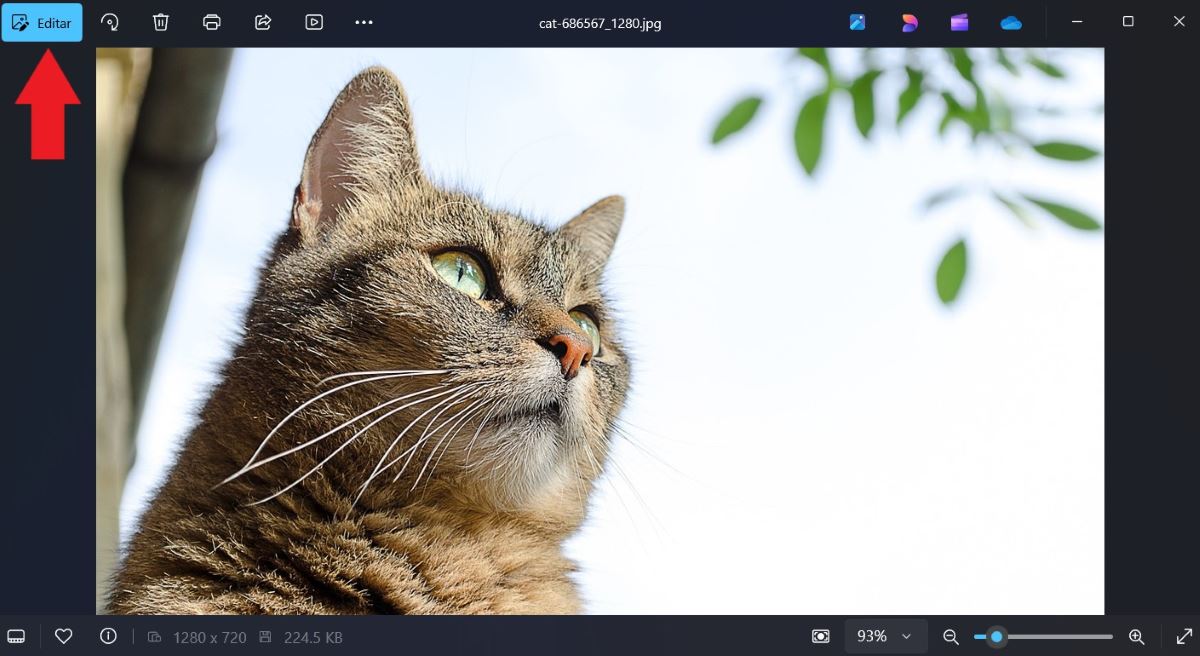
- Yon fwa ouvè, klike sou bouton an "Edit" ki sitiye nan pati anwo gòch nan ekran an.
- Koulye a, tape sou tab la Efase (ikòn gonm ki sitiye nan tèt foto a).

- Nan moman sa a, "Bouyon jeneratif” epi, lè w ap vole sou foto a, w ap wè yon sèk ki aji kòm yon gonm.

- Chwazi a gwosè bwòs dapre objè a ou vle efase.
- Koulye a, kenbe bouton gòch sourit la epi glise sou tout objè ou vle efase a.

- Lage bouton an epi tann zouti a retire objè a chwazi a epi lè li pare, mesaj sa a ap parèt sou ekran an "Zòn oswa objè efase".
- Finalman, tape sou "Ekonomize opsyon” epi sove foto ki modifye a sou PC ou lè w ranplase youn anvan an oswa fè yon kopi.
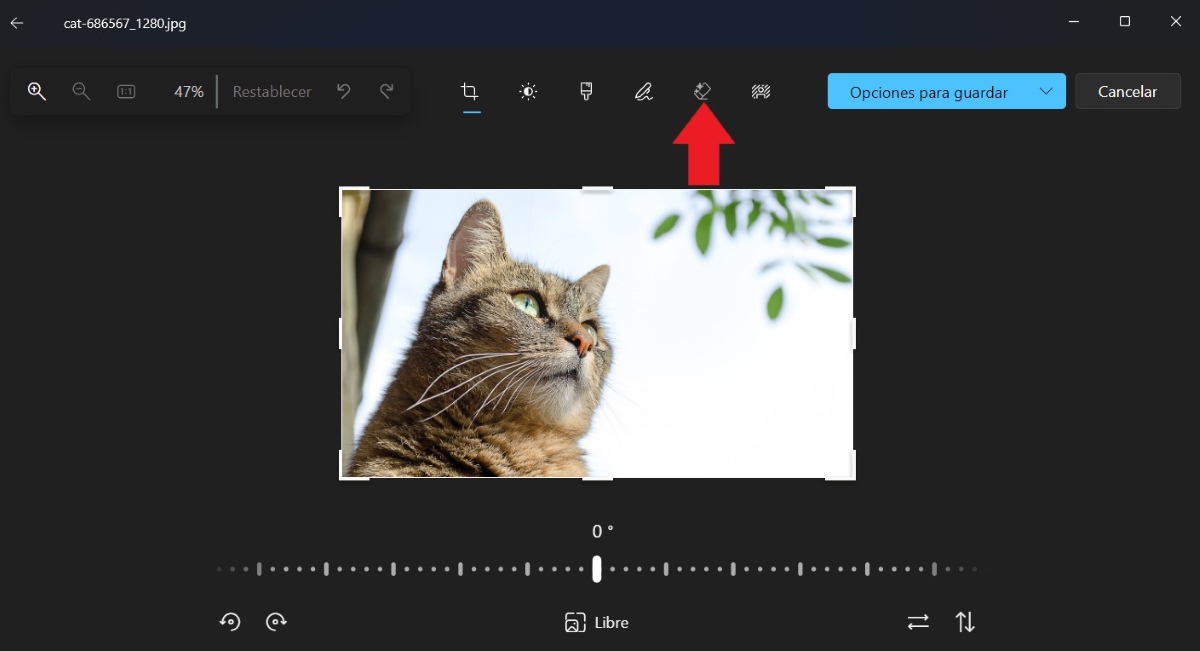
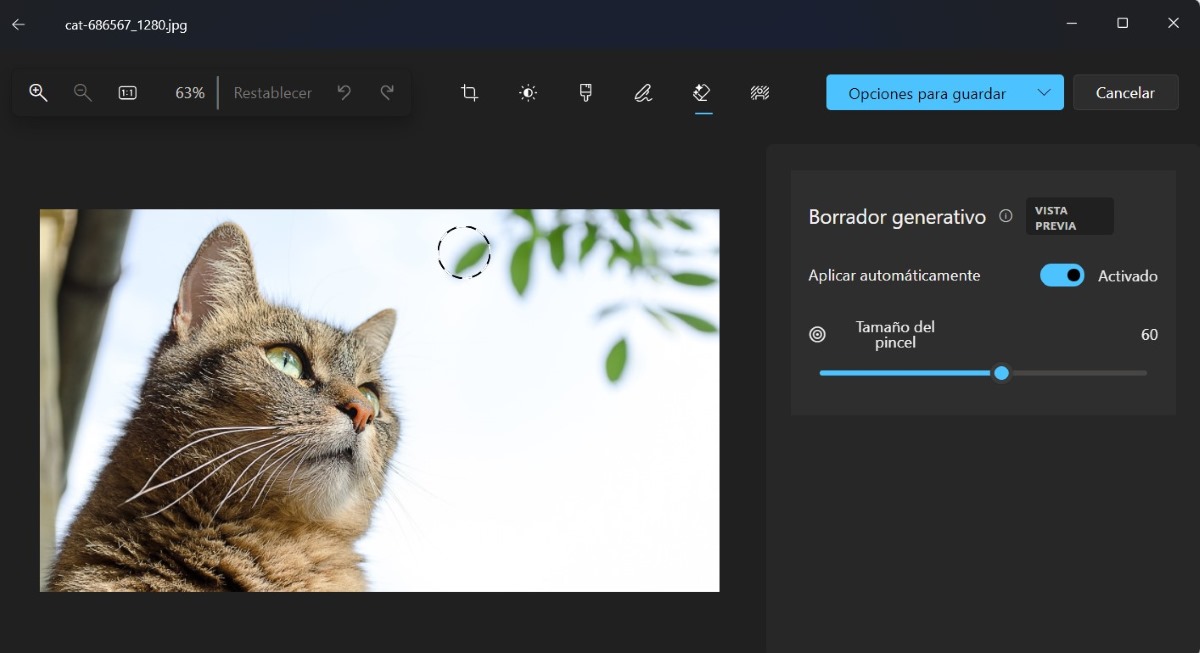
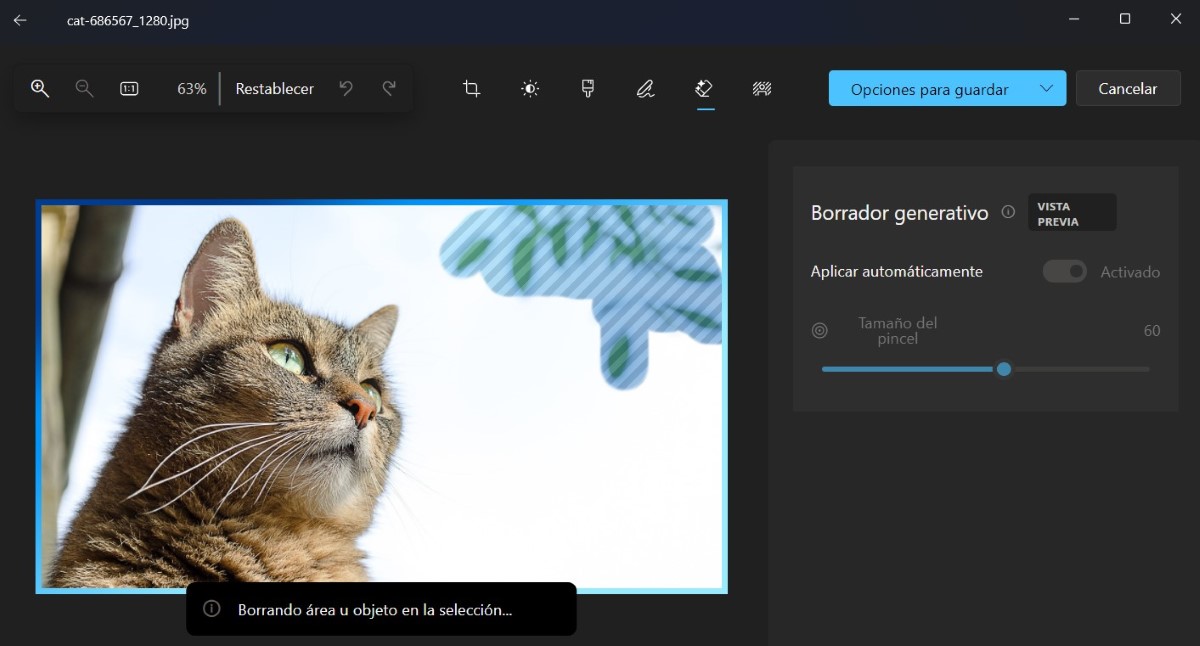
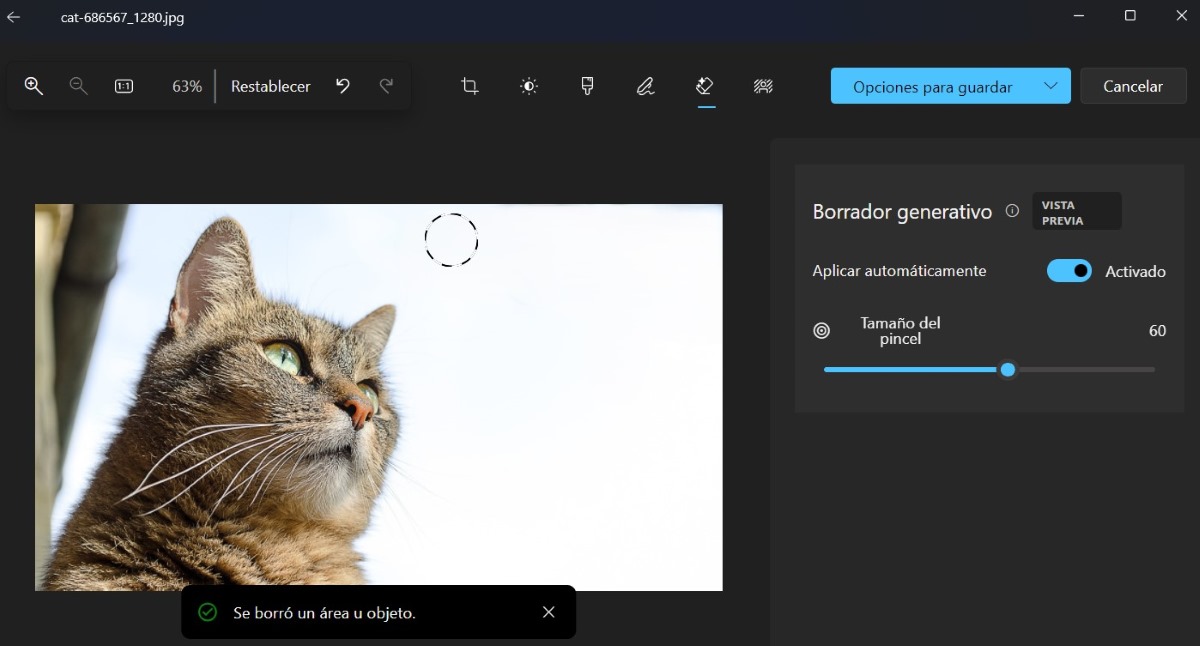
Anplis de ajiste gwosè bwòs la, ou kapab tou enfim opsyon nan Auto Delete pa retire switch la sou opsyon "Aplike otomatikman". Kisa ki pral rive si ou enfim sa a? Ou pral oblije manyèlman peze tab la "Efase" lè ou chwazi zòn nan ou vle efase. Se poutèt sa, nou rekòmande pou kite li jan li ye pou ke sipresyon an fè otomatikman.
Ki jan yo flou, ranplase oswa retire background nan nan foto ou nan Windows 11
Dezyèm zouti ke nou genyen kounye a a dispozisyon nou ak editè foto a nan Windows 11 pèmèt nou retire background nan nan foto yo. Epi se pa sèlman efase li, men ou ka tou flou li oswa ranplase li ak koulè nou chwazi a. Pou retire background nan foto nan Windows 11 Fè bagay sa yo:
- Louvri foto a ak Aplikasyon Windows Photos.
- Ankò, tape "Edit" bouton ki anlè a gòch nan ekran an.
- Klike sou tab la background, idantifye ak icon nan yon moun ki gen yon background trase.

- Tann kèk moman pandan aplikasyon an lokalize epi chwazi background nan imaj la.
- Yon fwa fè, chwazi opsyon an "Mete" pou retire background nan nan foto ou.

- Pare. Nan fason sa a ou pral gen efase background nan nan foto a yo sèvi ak li nenpòt kote ou bezwen li.

- Finalman, tape Ekonomize opsyon epi sove foto ou san background epi li se li.
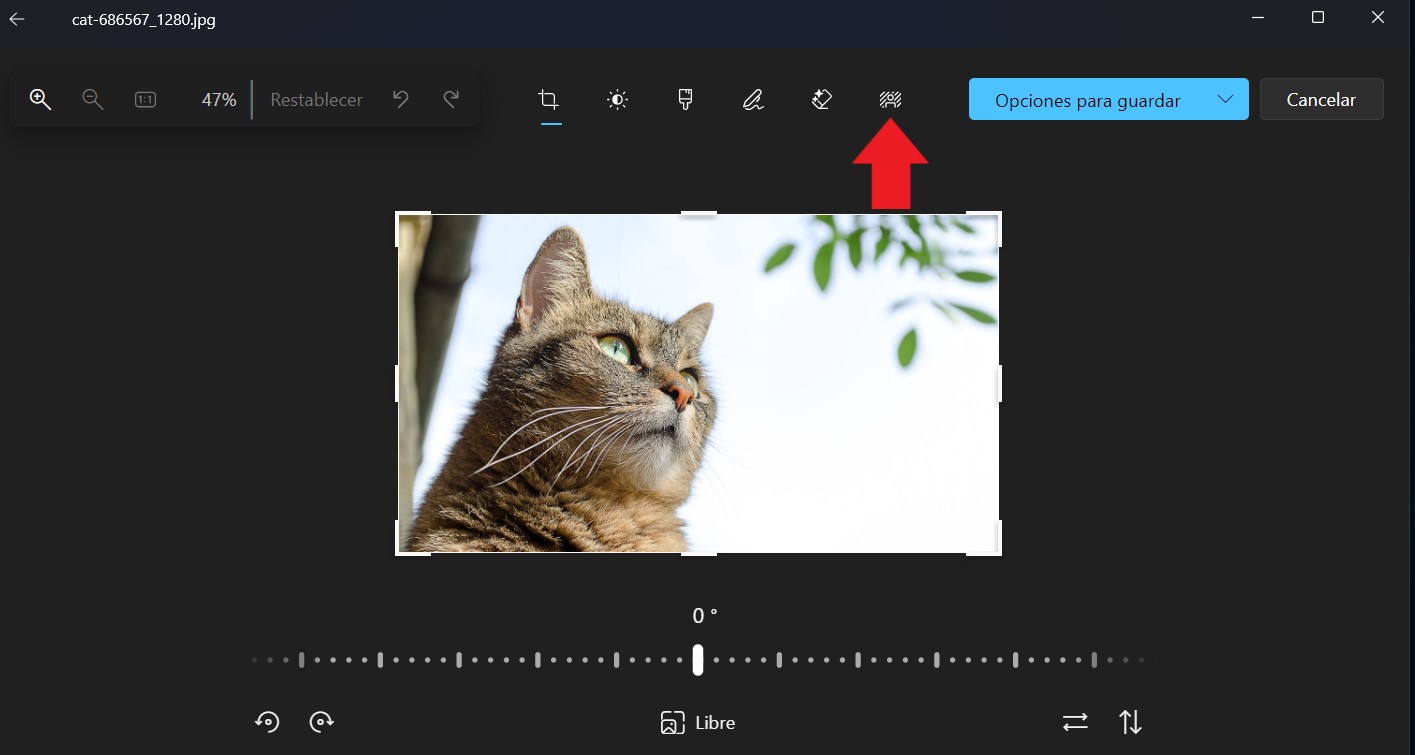
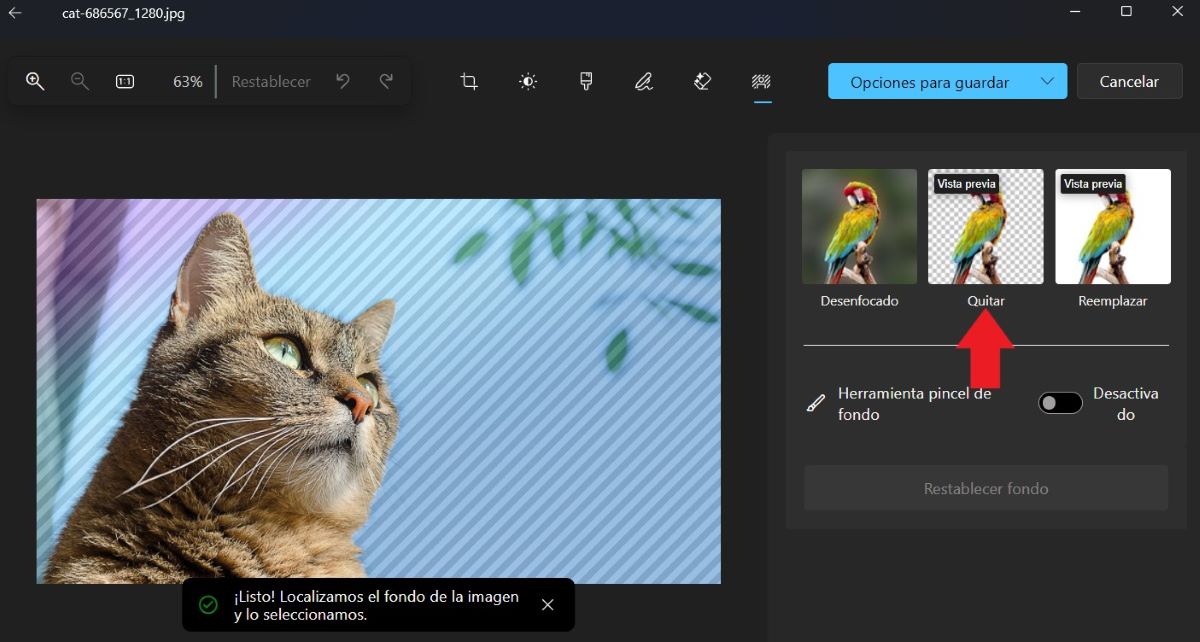
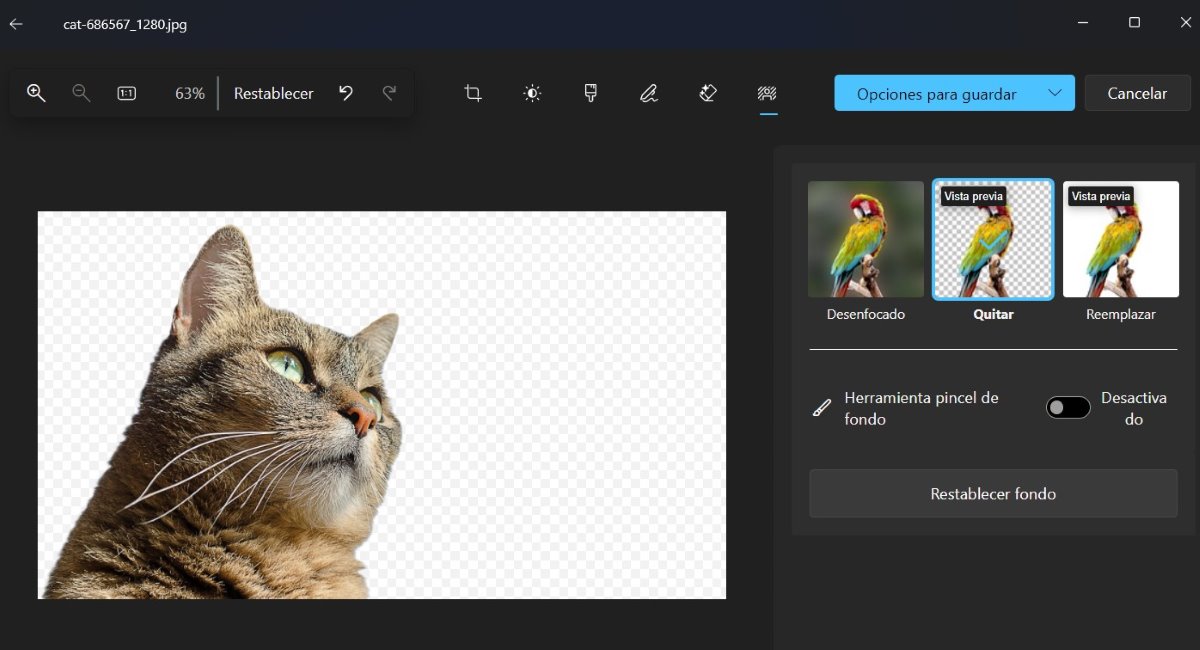
Non sèlman ou ka retire objè ak orijin nan foto ou nan Windows 11, ou ka tou flou yo oswa chanje koulè background nan.
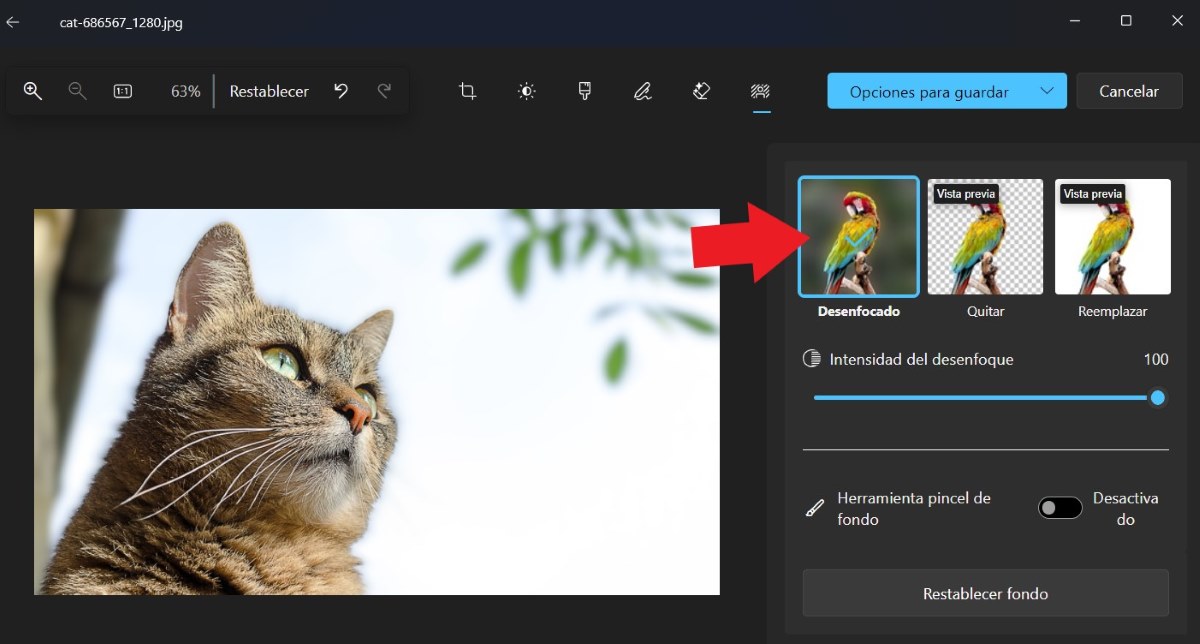
Yon lòt ajisteman ou ka fè nan foto ou se flou li san li te kaptire nan mòd pòtrè. An reyalite, ou ka ajiste entansite a nan flou a, ak zewo pa gen okenn konsantre ak yon santèn se yon foto jistis soti nan konsantre. Opsyon sa a menm gen ladann yon "Background Brush Tool" pou chwazi manyèlman seksyon background nan ou vle flou.
Nan lòt men an, ou kapab tou Ranplase background pou koulè ou chwazi a. Pou sa ou gen yon palèt lajè nan koulè yo chwazi nan. Pa default, zouti a pral ba ou koulè ki sanble ak koulè foto ou a. Sepandan, ou ka chwazi lonbraj ou pito oswa patikilyèman bezwen an. Opsyon sa a gen ladan tou Zouti Bwòs Background pou kouvri kote ki pa te detekte otomatikman.
Ou kapab kounye a retire objè ak orijin nan foto ou nan Windows 11!
Kòm nou te analize, retire objè ak orijin nan foto ou nan Windows 11 kounye a posib. Pi bon bagay sou tout nouvèl sa a se sa nou pa bezwen telechaje okenn aplikasyon twazyèm pati anpil mwens dwe pwofesyonèl koreksyon foto. Sèvi ak aplikasyon an foto tèt li ansanm ak zouti koreksyon li yo, nou ka kounye a retire objè sa yo, moun oswa elimine background nan nan vaksen nou yo epi kite yo pi bon pou itilizasyon an nou vle ba yo.
San okenn dout, aplikasyon Foto a se yon Windows 11 zouti natif natal ki dènyèman te resevwa amelyorasyon enpòtan. Pou kont li, li ka vin aplikasyon pi renmen ou pou optimize foto ou epi ba yo nenpòt manyen. Nou espere gid sa a pral itil ou pou retire objè ak orijin nan foto ou nan Windows 11!

Depi mwen te piti mwen te trè kirye sou tout bagay ki gen rapò ak pwogrè syantifik ak teknolojik, espesyalman sa yo ki fè lavi nou pi fasil ak plis amizan. Mwen renmen rete ajou ak dènye nouvèl ak tandans yo, epi pataje eksperyans mwen, opinyon ak konsèy sou ekipman ak gadjèt mwen itilize yo. Sa a te mennen m 'vin yon ekriven entènèt yon ti kras plis pase senk ane de sa, prensipalman konsantre sou aparèy android ak sistèm opere Windows. Mwen te aprann eksplike nan mo senp sa ki konplike pou lektè m yo ka konprann li fasil.