- Idantifye kòz komen bugcheck 0x1E yo: chofè, RAM, BIOS, ak disk.
- Aplike solisyon etap pa etap: Demaraj rapid, Chofè, SFC/DISM, ak Tès Materyèl.
- Analize minidump yo epi sèvi ak WinDbg pou lokalize fonksyon/chofè ki echwe a.
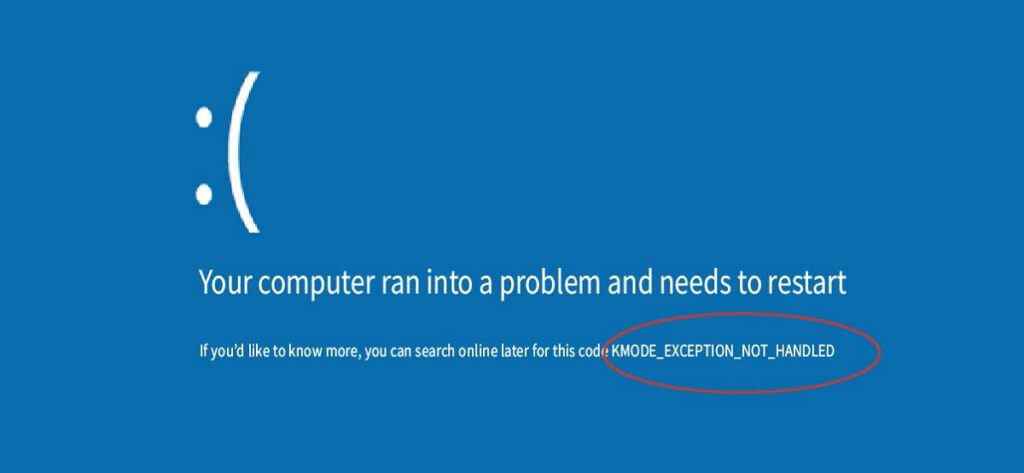
Lè Windows rankontre KMODE_EKSEPSYON_PA_JERE Se pa sèlman yon ekran ble ak kòd 0x0000001E ki parèt: sa vle di tou yon konpozan ki pa twò aktif te voye yon eksepsyon ke sistèm nan pa t ka jere. Si sa rive detanzantan oubyen menm nan yon bouk demaraj, pa panike.
Isit la nou te konpile tout enfòmasyon verifye ki soti nan sous teknik ak ka reyèl: ki sa erè a vle di, kijan pou idantifye koupab la, etap reparasyon yo soti nan pi senp lan rive nan debogaj avanse, ansanm ak konsèy pratik pou minimize risk epi rekipere done si ou te pèdi fichye nan pwosesis la.
Ki sa KMODE_EXCEPTION_NOT_HANDLED (0x0000001E) ye?
Verifikasyon pinèz la 0x0000001E Li deklanche lè yon pwogram ki nan mòd kernel la (chofè, sèvis sistèm, oswa konpozan kernel) jenere yon eksepsyon ke jesyonè erè a pa detekte. Rezilta tipik la se yon BSOD, pafwa akonpaye pa bouk rdemaraj oswa are o aza.
Etikèt ki sou ekran an anjeneral parèt kòm KMODE_EXCEPTION_NOT_HANDLED (pafwa ak non yon chofè ki enplike). An pratik, Li anjeneral gen rapò ak chofè ki defektye, firmwèr/BIOS ki enkonpatib, konfli pyès ki nan konpitè oswa echèk memwa (RAM), byenke prezans nan malveyan oubyen koripsyon sistèm kapab deklanche li tou.
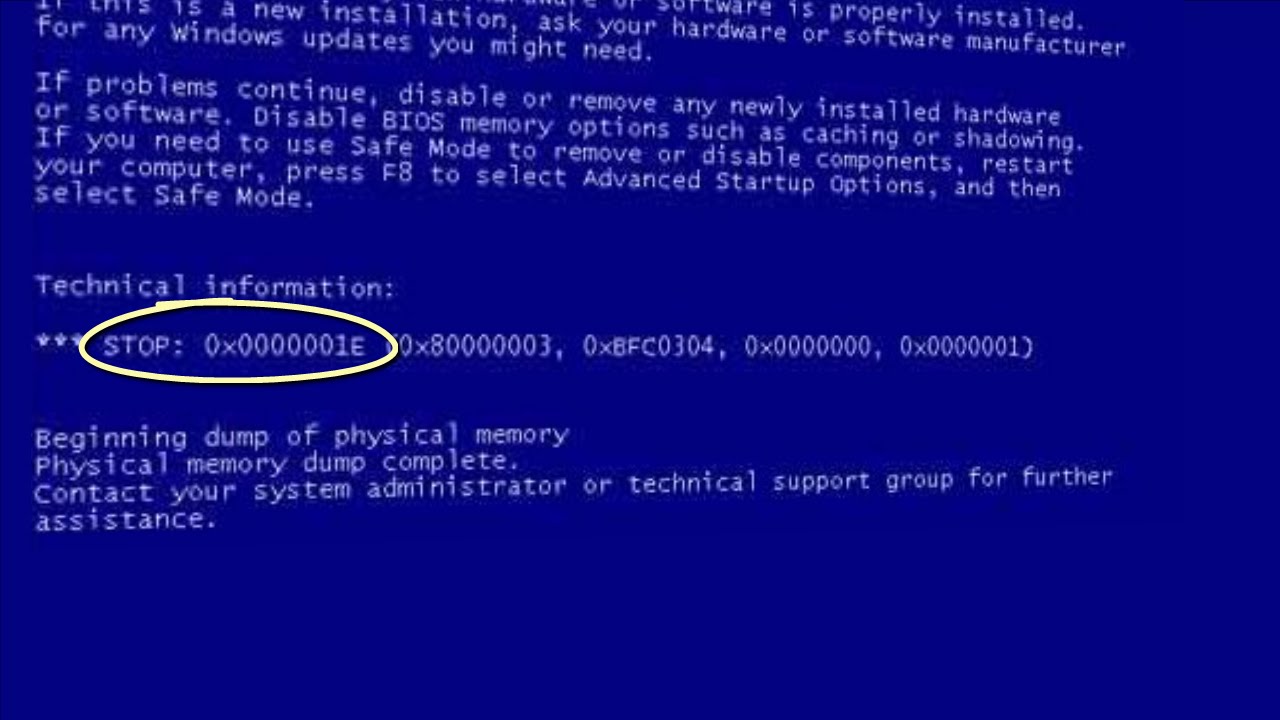
Kòd eksepsyon komen yo
Idantifye kalite eksepsyon an diminye rechèch la anpil. Pami sa ki pi komen yo:
- 0x80000002 (ESTATI_KALITE_DONE_MIZALISMAN)Gen yon referans done ki pa byen aliyen.
- 0x80000003 (STATUS_BREAKPOINT)Yo te rive nan yon pwen rupture oswa yon asèsyon san yon debogeur konekte ak nwayo a.
- 0xC0000005 (VYOLASYON_AKSÈ_ETA)vyolasyon aksè memwa; sa a anjeneral pi komen nan echèk chofè.
Pou yon lis konplè Pou kòd NTSTATUS yo, ou ka al gade valè ki defini nan ntstatus.h (Windows Driver Kit). Sa a se yon resous estanda pou devlopè yo epi li ede entèprete egzakteman sa ki te pase nan nivo nwayo a.
Endikatè ak kòz ki pi komen yo
Nan pratikMen deklanchè nou wè pi souvan nan KMODE_EXCEPTION_NOT_HANDLED:
- Chofè aparèy ki defektye, ki demode, oswa ki enkonpatib (rezo, depo, grafik, antivirus, periferik, elatriye).
- Konfli pyès ki nan konpitè (BIOS/UEFI, IRQ, memwa ki demode, enkonpatibilite ak nouvo pyès ki nan konpitè).
- RAM ki defektye oswa ki enstab (Pwofil XMP, modil ki enkonpatib oswa ki domaje).
- Koripsyon dosye sistèm oubyen enstalasyon enkonplè.
- Lojisyèl malveyan ki entèfere ak konpozan sistèm yo.
Si mesaj BSOD la mansyone yon chofè Pa non li (pa egzanp, .sys), li se yon endikasyon dirèk: dezaktive, dezenstale, oswa mete ajou li nan men manifakti a. Si òdinatè w la pa vle demarre, Mòd san danje a ap pèmèt ou retire chofè a nan Jesyonè Aparèy.
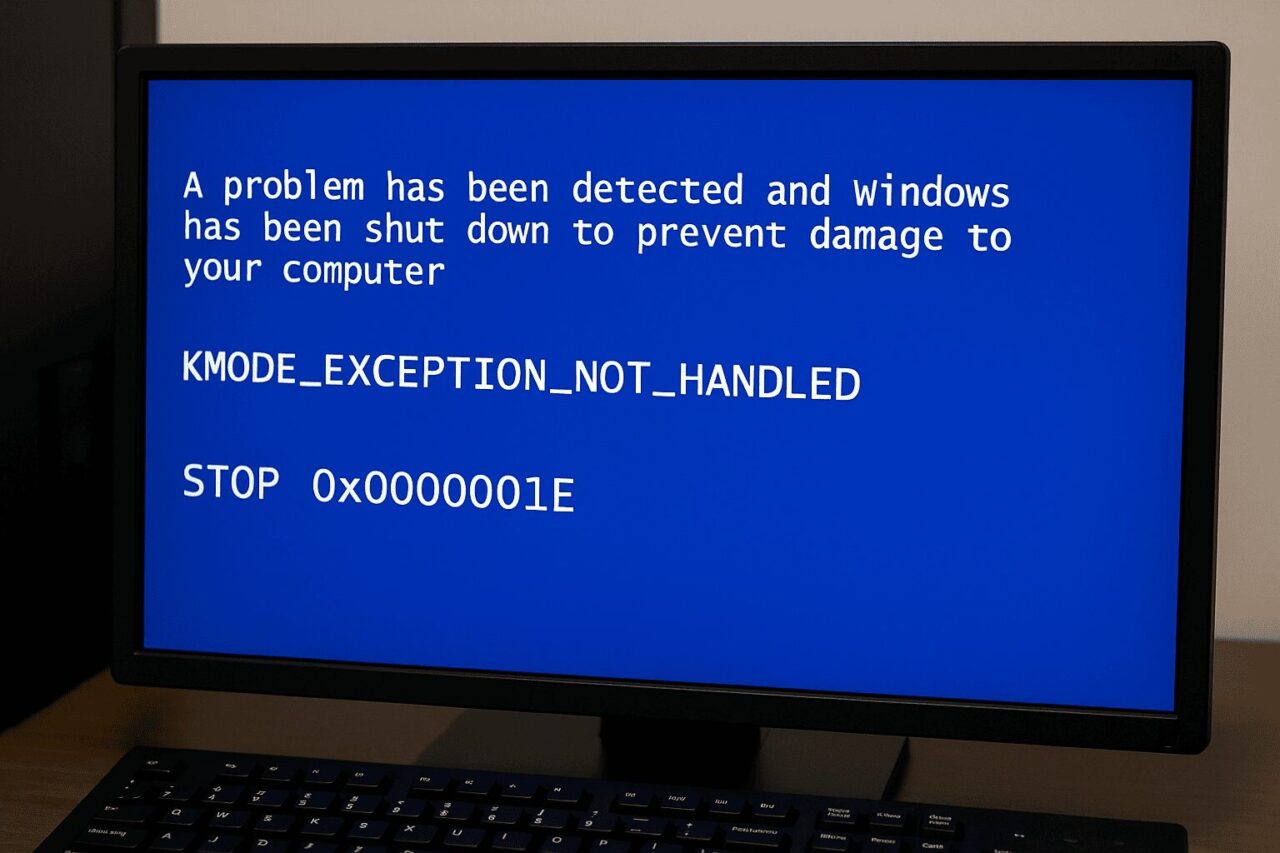
Solisyon pou erè KMODE_EXCEPTION_NOT_HANDLED la (nivo itilizatè)
Anvan ou kòmanse nenpòt nan pwosesis nou endike yo, si erè a anpeche ou itilize Windows nòmalman, demaraj nan Mòd AnsekiriteSou kèk òdinatè, ou ka fè sa lè w peze F8 plizyè fwa pandan demaraj la; si se pa sa, sèvi ak anviwònman rekiperasyon an (WinRE) pou jwenn aksè nan Advanced Boot epi chwazi Safe Mode with Networking.
Metòd 1: Enfim demaraj rapid la
Kòmansman rapid la Li ekonomize kèk segonn nan tan demaraj, men li ka lakòz enkonpatibilite chofè ak pyès ki nan konpitè. Pou dezaktive li:
- Genyen + R, tape "Panneau de contrôle" epi peze Antre.
- Ouvri Opsyon enèji.
- Sou bò a, antre Chwazi konpòtman bouton pouvwa yo.
- Klike sou Chanje paramèt yo pa disponib kounye a.
- Demake Aktive demaraj rapid epi sove chanjman yo.
Rekòmanse epi eseye ankò si BSOD la disparèt. Si li pèsiste, kontinye ak lòt metòd yo.
Metòd 2: Mizajou chofè ki gen pwoblèm yo
Chofè yo se kòz nimewo en anTcheke epi mete ajou manyèlman nan Jesyonè Aparèy, oubyen itilize zouti manifakti kat manman w lan oubyen GPU w la pou detekte nouvo vèsyon yo. Si w gen pwoblèm grafik, gade solisyon espesifik pou Echèk_TDR_VIDEYO.
- Laprès Genyen + X epi louvri Manadjè Aparèy.
- Lokalize aparèy ki gen avètisman oswa ki nan Lòt aparèy, klike sou bò dwat epi Mizajou chofè a.
- Chwazi Chèche otomatikman lojisyèl chofè ki ajou.
Si Windows pa ka jwenn anyen, telechaje chofè a sou sitwèb manifakti a epi sèvi avè l Chèche lojisyèl chofè sou òdinatè mwen anGenyen tou zouti twazyèm pati pou mete ajou otomatik (pa egzanp, zouti tankou "Driver Booster") ki eskane epi mete ajou an yon sèl kou, byenke li pi bon pou bay priyorite a chofè ofisyèl yo.
Metòd 3: Dezenstale lojisyèl/chofè ki pi resan yo
Si erè a parèt apre enstalasyon yon bagay (periferik, aplikasyon, antivirus, zouti overclocking), eseye retire li:
- Genyen + R → tape “Panèl kontwòl”.
- En Pwogram yo → Dezenstale yon pwogram, klase pa dat.
- Dezenstale sa ki te ajoute jis anvan echèk yo ak rekòmanse yo.
Nan Mòd Ansekirite Ou kapab tou enfim sèvis ak chofè adisyonèl si sistèm nan pa demarre nòmalman.
Metòd 4: Enstale chofè ki manke yo (soti nan Mòd Ansekirite)
Si dosye chofè yo manke oubyen koripsyon, Mòd Ansekirite ak Rezo fè re-enstalasyon yo pi fasil. Repete etap yo nan Jesyonè Aparèy epi fòse enstalasyon an apati pake ofisyèl telechaje a.
Apre w fin ranpli enstalasyon an, sòti nan Mòd Ansekirite a epi rekòmanse nan mòd nòmal pou valide.
Metòd 5: Repare Windows ak SFC ak DISM
Zouti SFC/DISM yo Tcheke epi repare fichye sistèm yo ak imaj Windows la. Lanse konsole a kòm administratè epi, youn pa youn, egzekite kòmand sa yo:
sfc /scannowDISM.exe /Online /Cleanup-Image /CheckHealthDISM.exe /Online /Cleanup-Image /ScanHealthDISM.exe /Online /Cleanup-Image /RestoreHealthDISM.exe /Online /Cleanup-Image /StartComponentCleanup
Lè yo fini, rekòmanse. Si anviwònman rekiperasyon an (WindowsRE) parèt enfim epi ou pa ka jwenn aksè nan zouti yo, eseye aktive li oswa itilize medya enstalasyon Windows pou ouvri yon konsole epi egzekite kòmand.
Metòd 6: Tcheke RAM lan
Memwa ki defektye a Sa a se yon sous klasik pou erè KMODE ak 1E. Kouri dyagnostik memwa Windows la:
- Ap chèche Dyagnostik memwa Windows soti nan meni Start la.
- Chwazi Rekòmanse kounye a epi tcheke si gen pwoblèm.
Si erè parèt, teste modil endividyèl yo, dezaktive XMP/EXPO, epi si pwoblèm nan pèsiste, ranplase modil ki afekte a. Zouti tankou Tès Mem Yo ede tou pou fè kontras.
Metòd 7: Tcheke Disk la ak SMART la
Yon disk ak move sektè oubyen nan move kondisyon ka mennen nan BSOD. Kouri:
chkdsk C: /f /r(li pral mande w pou rekòmanse).- Tcheke SMART ak itilite manifakti SSD/HDD la.
Si yo detekte defo, fè yon kopi done ou yo epi ranplase kondui a pi vit posib.
Anrejistreman evènman, minidump, ak èd a distans
- Visualiseur Evènmantcheke Rejis Windows → Sistèm epi filtre pa Kritik y ErèOu ap wè antre tankou Kernel-Power ki asosye avèk are toudenkou; yo pa idantifye chofè ki responsab la, men yo ede korele tan yo.
- Mini-depo: jwenn yo nan
C:\Windows\MinidumpSi ou bezwen èd, tanpri telechaje yo (pa egzanp, sou OneDrive) epi pataje lyen an pou yo ka analize yo ak WinDbg. Sa a se yon pratik estanda nan sipò teknik. - Sipò gideYon pwosesis tipik ke teknisyen yo rekòmande se kolekte mini-depo a epi pase l CFS y DEZAKTIFYE Nan lòd (gade kòmandman ki anwo yo), rekòmanse epi valide si fot la pèsiste anvan ou ale nan tès pyès ki nan konpitè yo.
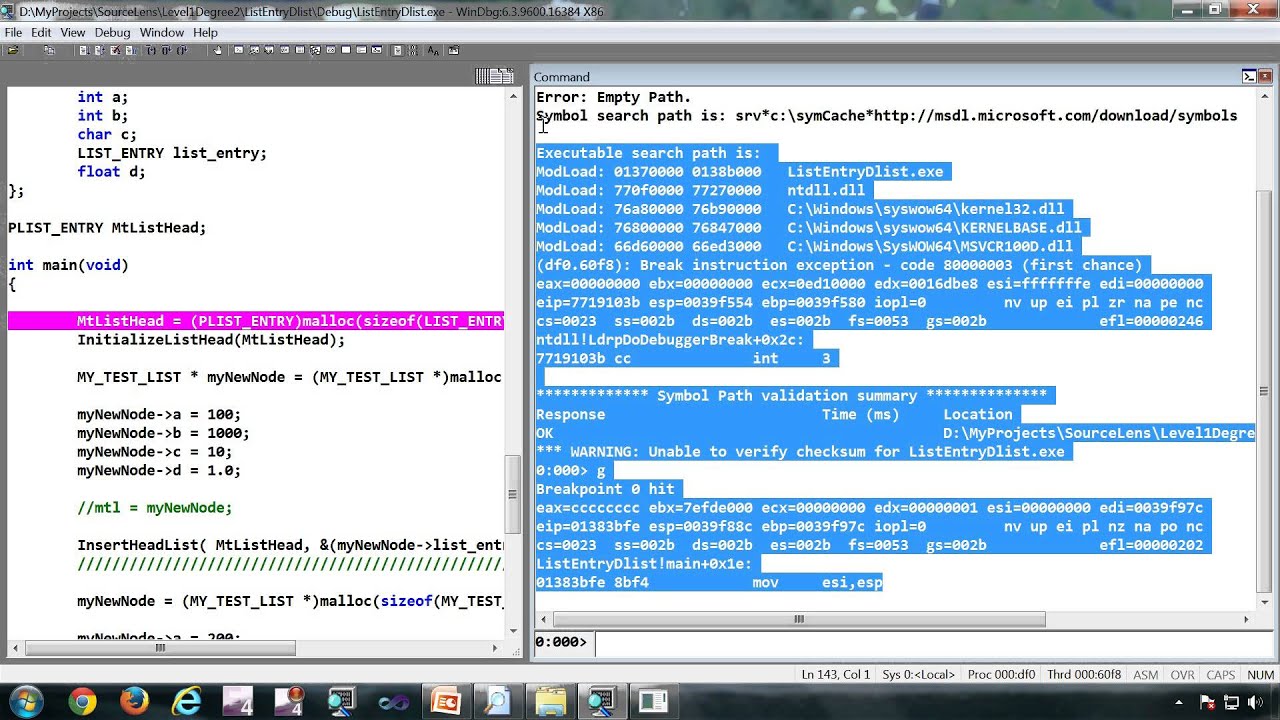
Debogaj avanse ak WinDbg (pou itilizatè teknik)
Lè pa gen okenn kòz aparan pou erè KMODE_EXCEPTION_NOT_HANDLED la, debogaj pil la ap di w ki fonksyon ki echwe. Lè w ap konekte yon debogè kernel epi w ap chaje minidump la, kòmand sa yo enpòtan:
- kb: montre tras dèyè a ak paramèt yo.
- Chèche apèl la pou NT!PspEksepsyonPaKontwoleNanFilSistèm nan pil la.
- Premye paramèt la se yon pwentè pou PWENTÈ_EKSEPSYON (genyen DOSYE_EKSEPSYON y KONTEKS).
- Avèk dd (dump memwa) nan adrès sa a, jwenn de pwentè yo.
- Itilize .exr konsènan EXCEPTION_RECORD la ak .cxr sou KONTEKS la; epi ankò kb pou pil la ki baze sou kontèks sa a.
Si kòd eksepsyon an se 0x80000003 (pwen repo) epi sistèm nan te kòmanse avèk /NODEBUG, konekte yon debogè epi sèvi ak li /DEBUG pou byen kaptire tras la. Si ou wè 0x80000002 (move aliyman), tcheke ankadreman pyèj pou plis detay.
Kesyon yo poze souvan rapid
- Poukisa KMODE parèt lè sistèm nan demaraj la? Yon bouk demaraj sijere yon echèk kritik nan yon chofè oswa yon pyès ki nan konpitè. Demarre nan Mòd San Pwoteksyon oswa itilize Retablisman Sistèm si sa posib.
- Kijan pou ranje pwoblèm BSOD KMODE a? Dezaktive/verifye chofè ki gen pwoblèm, egzekite SFC ak DISM, enstale mizajou ki annatant yo, fè yon demaraj pwòp, egzekite antivirus, epi dyagnostike pyès ki nan konpitè (RAM, disk, CPU).
- Èske li posib pou repare li san pèdi done? Wi. Reparasyon sou plas (reparasyon demaraj, SFC/DISM) ak aktyalizasyon chofè yo anjeneral rezoud pwoblèm sa a san yo pa touche fichye ou yo.
- Èske se yon viris? Non. Se yon pwoblèm nan kernel la; byenke yon lojisyèl move ka lakòz li, li pa yon viris li menm.
- Kijan pou anpeche li? Kenbe Windows, BIOS, ak chofè yo ajou, evite overclocking enstab ak chofè ki kesyonab, epi pa manyen rejis la san ou pa vle.
- Èske yon move disk ka lakòz sa? Wi. Kouri CHKDSK epi tcheke SMART; si gen nenpòt sektè oswa avètisman ki reyasoye, ranplase kondwi a.
- Èske li gen rapò ak RAM? Souvan. Sèvi ak Windows Memory Diagnostics; si gen erè, ranplase modil ki defektye a.
- Èske li danjere? Li ka lakòz pèt done si li repete. Fè kopi backup osito ou wè premye BSOD la.
- E erè 701 la? Pa gen rapò; 701 anjeneral lonje dwèt sou sèvis spouleur enprime a, alòske KMODE se yon erè nwayo.
Si ou rive la a, ou metrize tou de solisyon rapid ak dyagnostik apwofondi: soti nan dezaktive demaraj rapid ak reparasyon fichye sistèm rive nan entèpretasyon dump ak lokalize chofè ki ofanse a. Avèk yon konbinezon byen òganize nan teknik sa yo, KMODE_EXCEPTION_NOT_HANDLED soti nan yon bwat nwa pou l vin yon pwoblèm ke ou ka adrese etap pa etap.

Editè espesyalize nan pwoblèm teknoloji ak entènèt ak plis pase dis ane eksperyans nan diferan medya dijital. Mwen te travay kòm yon editè ak kreyatè kontni pou e-commerce, kominikasyon, maketing sou entènèt ak konpayi piblisite. Mwen te ekri tou sou sit entènèt ekonomi, finans ak lòt sektè. Travay mwen se pasyon mwen tou. Koulye a, atravè atik mwen yo nan Tecnobits, Mwen eseye eksplore tout nouvèl ak nouvo opòtinite ke mond lan nan teknoloji ofri nou chak jou amelyore lavi nou.