- Akimile pousyè tè ka responsab pou fonksyone kle Windows.
- Byen konfigirasyon klavye ou ak mete ajou chofè yo ka rezoud pwoblèm komen yo.
- Mòd jwèt ak anviwònman rejis yo se koupab komen.
- Sèvi ak zouti tankou SharpKeys pèmèt kle yo dwe remap lè pa gen okenn lòt solisyon fizik.
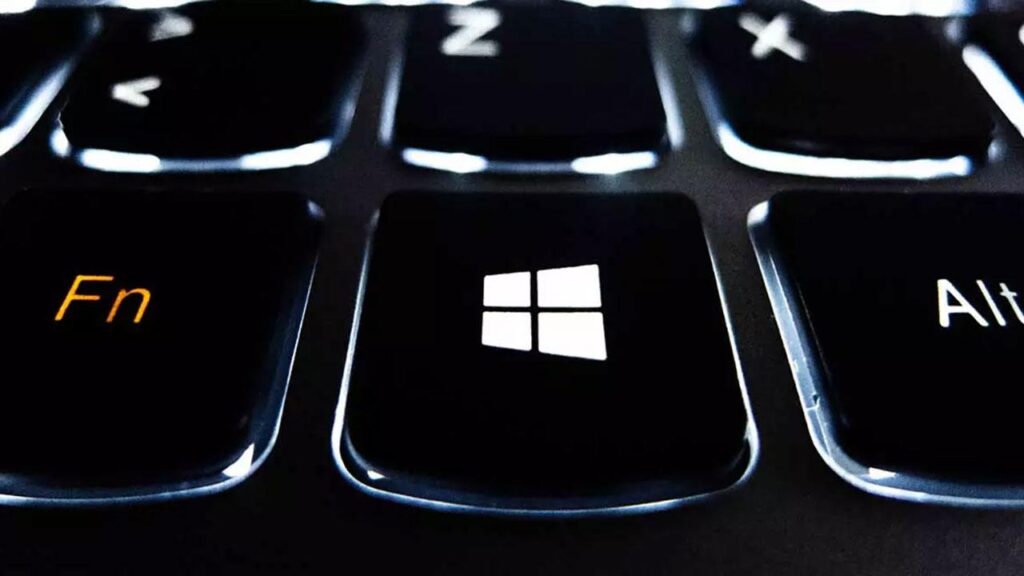
Kle Windows la se youn nan pi itil pou amelyore pwodiktivite sou òdinatè nou yo. Soti nan ouvri meni kòmanse a pou itilize konbinezon rapid pou jwenn aksè nan karakteristik kle yo, Wòl li se fondamantal nan eksperyans chak jou nan itilizasyon soti nan yon PC ak sistèm Windows. Men pafwa nou jwenn sa Kle Windows pa travay, yon bagay ki vrèman fwistre si nou abitye sèvi ak li.
Oke, akselere pèfòmans nou yo ak pwodiktivite sou òdinatè a, mwen pral eksplike ou ki jan yo idantifye pwoblèm nan ak solisyon yo ranje kle Windows la sou klavye ou. Ale pou li.
Rezon ki fè kle Windows la ka echwe

Lè kle Windows la pa reponn, premye bagay nou ta dwe fè se idantifye kòz posib. Rezon ki pi komen yo enkli:
- Pousyè tè akimile anba kle a. Sa a se trè komen nan klavye ki pa te netwaye pou yon tan long.
- Konfigirasyon enfim. Gen kèk klavye, sitou sa ki fèt pou jwèt, gen opsyon pou enfim kle Windows la pou evite entèripsyon pandan y ap jwe.
- Pwoblèm ak chofè oswa chofè yo. Yon chofè demode oswa ki gen defo ka responsab.
- Logiciels oswa lojisyèl move. Gen kèk viris ki ka entèfere ak fonksyon klavye ou.
- Erè nan sistèm operasyon an akòz konfigirasyon entèn oswa dosye koripsyon.
- Mòd jwèt aktive: Gen kèk klavye mekanik ki gen yon mòd jwèt ki fèmen kle Windows la pou anpeche entèripsyon.
Solisyon pratik depann sou kòz pwoblèm nan

Baze sou rezon nou mansyone, isit la se kèk solisyon detaye ou ka eseye.
1. netwayaj fizik klavye a
Pwoblèm fizik yo pi komen pase sa li sanble. Si kle a kole oswa difisil pou peze, li ka bezwen netwaye.
- Flip klavye a sou ak bay li kèk ti frape se konsa ke pousyè tè a akimile tonbe.
- Sèvi ak yon bwat lè konprese pou netwaye anba kle yo.
- Sou klavye detachable, ou kapab retire kle a epi netwaye li ak yon bwòs mou ak alkòl izopropilik.
2. Revize paramèt klavye yo
Gen kèk klavye, espesyalman klavye gaming, ki gen yon kle oswa yon konbinezon ki enfim kle Windows la. Tcheke paramèt espesifik klavye ou yo:
- Chèche yon bouton kle Windows sou klavye ou. Sa a anjeneral idantifye ak yon icon kadna.
- Tcheke si ou bezwen sèvi ak kle Fn pou reaktive fonksyonalite li yo.
- Tcheke si klavye ou a gen yon aplikasyon jesyon, tankou sa yo pou konfigirasyon limyè ki ap dirije, gade la si li andikape.
3. Tcheke ak ajou chofè yo
Un chofè ki defektye ta ka koupab la. Swiv etap sa yo:
- Ekri "Manadjè Aparèy» nan bwat rechèch la epi ouvri li.
- Chèche"Teclados» ak dwa klike sou klavye ou.
- Chwazi "Désinstaller aparèy la"ak rekòmanse òdinatè a pou sistèm nan enstale yon chofè mete ajou otomatikman.
4. Enfim mòd jwèt
Gen kèk klavye ak sistèm Windows nan tèt li gen yon "Mòd jwèt" ki ka entèfere. Pou enfim li:
- Aksè nan la meni konfigirasyon (ikòn Kovèti pou sou Kay).
- Ale nan «Juego", Chwazi "Mòd jwèt» nan kolòn gòch la epi enfim li.
- Sou klavye, chèche pou yon kle ladan l li dedike pou mòd sa a ak asire w ke li etenn (anjeneral gen yon endikatè ki ap dirije).
5. Revize ak modifye Rejis Windows la
Avètisman: Solisyon sa a mande pou swen. Toujou fè yon backup anvan ou fè chanjman.
- Ekri "rjdi» nan bwat rechèch la ak ouvri li kòm administratè.
- Navige nan
HKEY_LOCAL_MACHINE\SYSTEM\CurrentControlSet\Control\Keyboard Layout. - Efase antre a Kat Scancode si li parèt.
- Fèmen Editè Rejis ak rekòmanse òdinatè w lan.
6. Aktive kle Windows la
Pafwa, san yo pa reyalize li, nou ka enfim kle sa a sou kèk klavye. Li rive sitou souvan sou klavye gaming ki pèmèt ou dekonekte fonksyon sa a nan klavye ou lè l sèvi avèk kle fonksyon an. Fè sa ki annapre yo pou aktive kle Windows la ankò:
- Chèche kle "fonksyon". ak icon nan fn, li anjeneral akote kle Windows la.
- Jwe konbinezon Fn + F2 oswa Fn + F6 pou aktive kle a.
- Tcheke si li te aktive pa tape kle Windows la.
Solisyon avanse si ansyen yo pa mache

Si solisyon debaz yo pa rezoud pwoblèm nan, eseye opsyon sa yo:
1. Analiz sistèm ak zouti entegre
Kouri lòd SFC la pou jwenn ak repare dosye koripsyon:
sfc / scannow
Ou kapab tou itilize nan Kòmand DSIM:
Dism / Online / Netwayaj-Imaj / RestoreHealth
2. Kreye yon nouvo kont itilizatè
Pafwa pwoblèm yo limite a yon pwofil espesifik. Kreye yon nouvo kont ka rezoud pwoblèm nan.
3. Remape kle
Si pwoblèm nan se fizik epi ou pa gen yon klavye adisyonèl, sèvi ak zouti tankou SharpKeys o jwèt pouvwa bay yon lòt kle ak fonksyon kle Windows la.
4. Ranplasman klavye
Si tout bagay echwe, kle a ka domaje. Nan ka sa a, konsidere ranplase klavye a.
Si ou gen yon laptop, ou ka itilize yon klavye ekstèn pandan w ap detèmine pi bon solisyon an. Opsyon bidjè yo disponib nan tou de USB ak Bluetooth.
Sonje byen ke kle Windows la fè kèk travay pi fasil, mank de fonksyonalite li yo pa reprezante yon pwoblèm kritik. Avèk yon ti pasyans ak solisyon yo eksplike, ou pral kapab rezoud li san konplikasyon.

Mwen se yon antouzyast teknoloji ki te vire enterè "jik" li nan yon pwofesyon. Mwen te pase plis pase 10 ane nan lavi mwen itilize teknoloji dènye kri ak brikolaj ak tout kalite pwogram nan pi kiryozite. Koulye a, mwen te espesyalize nan teknoloji òdinatè ak jwèt videyo. Sa a se paske depi plis pase 5 ane mwen ap ekri pou divès sit entènèt sou teknoloji ak jwèt videyo, kreye atik ki ap chèche ba w enfòmasyon ou bezwen an nan yon lang ke tout moun konprann.
Si w gen nenpòt kesyon, konesans mwen varye ant tout bagay ki gen rapò ak sistèm operasyon Windows la ak Android pou telefòn mobil yo. Ak angajman mwen se avè ou, mwen toujou dispoze pase kèk minit epi ede ou rezoud nenpòt kesyon ou ka genyen nan mond entènèt sa a.