- A 0x80240034-es hiba belső Windows Update hibát jelez, amely általában sérült rendszerfájlokhoz, sérült frissítési összetevőkhöz vagy külső beavatkozáshoz kapcsolódik.
- Az olyan eszközök, mint a hibaelhárító, az SFC és a DISM, lehetővé teszik mind a rendszerfájlok, mind a Windows rendszerkép javítását, növelve annak esélyét, hogy a frissítések újra működni fognak.
- A Windows Update összetevőinek manuális visszaállítása és a Microsoft Catalog használata a javítások manuális letöltéséhez hatékony alternatívák, ha a frissítő kliens meghibásodik.
- Szélsőséges esetekben a helybeni frissítések vagy a tiszta telepítések, mindig biztonsági mentésekkel és esetleges adat-helyreállító eszközökkel kísérve, helyreállíthatják a rendszer stabilitását.

Amikor megpróbálja frissíteni a Windows rendszert, és megjelenik a rettegett hibaüzenet 0x80240034-es hiba a Windows Update-benTeljesen normális, ha frusztráltnak érzed magad: a letöltések 1%-nál elakadnak, a kísérletek ismételten meghiúsulnak, és a rendszer nem ad sok egyértelmű támpontot arra vonatkozóan, hogy mi történik. A jó hír az, hogy bár a kód ijesztőnek tűnhet, általában van megoldása egy sor sorrendben követett lépés követésével.
Ebben az útmutatóban világos magyarázatot talál arról, hogy mit jelent ez a kód, miért jelenik meg általában, és mindenekelőtt, A 0x80240034-es hiba lépésről lépésre történő javítása Windows 10 és Windows 11 rendszerben. Mindent láthat, az alapvető ellenőrzésektől kezdve, amelyeket mindig el kell végeznie, egészen a fejlettebb módszerekig, mint például a rendszerfájlok javítása és a teljes rendszer-visszaállítás végrehajtása. Windows frissítés vagy töltse le manuálisan a frissítéseket.
Mi a 0x80240034-es hiba, és miért jelenik meg?
A hibakód A 0x80240034 egy Windows Update hiba. Ez a hibaüzenet akkor jelenik meg, ha egy frissítés telepítése nem sikerül. Leggyakrabban a Windows Update képernyőn, a „Frissítések keresése” gombra kattintás után látható, ilyenkor a folyamat nagyon alacsony százalékos arányban elakad, és egy idő után megjelenik a hibaüzenet.
Bizonyos esetekben maga a rendszer regisztrálja, hogy megpróbálták telepíteni a frissítést, de A frissítési előzményekben hibaként jelenik meg a 0x80240034-es kóddal.Más szóval, nem arról van szó, hogy nincs kapcsolat, vagy ilyesmi, hanem arról, hogy valami a belső telepítési folyamatban hibásodott meg.
Ez a hiba általában több tényező együttes hatásának tudható be: rendszerfájl-hibák, problémák a Windows Update összetevőivelWindows képhibák, vírusvédelmi ütközések, vagy akár rosszindulatú programok jelenléte, amelyek zavarják a frissítési folyamatot.
A legfontosabb megérteni, hogy bár a hiba általánosnak tűnhet, Nem állsz zsákutcával szemben.A logikus ellenőrzési és javítási sorrend követésével nagy valószínűséggel újra normálisan frissítheti a rendszert.

Alapvető ellenőrzések, mielőtt bármi komoly dologhoz hozzáérnél
Mielőtt elkezdenéd használni a haladó parancsokat vagy új fiókokat létrehozni, érdemes áttekinteni néhány alapvető pontot, amelyek meglepő módon... Sok frissítési hibát kijavítanak anélkül, hogy bármi bonyolultabbat kellene csinálni.
Először is, ellenőrizd, hogy A rendszer dátuma, ideje és időzónája helyesTriviálisnak tűnhet, de ha a számítógép órája nincs szinkronban a tényleges tartózkodási helyével, a Microsoft szerverei elutasíthatják a kapcsolatokat, vagy helytelenül aláírhatnak bizonyos kommunikációkat, megakadályozva a frissítés befejezését.
Egy másik egyszerű, de fontos szempont Ellenőrizd az internetkapcsolatodat, és kerüld el a megszakításokat A tesztek futtatása közben, ha lehetséges, vezetékes kapcsolatot vagy stabil Wi-Fi hálózatot használjon torlódás vagy apró megszakítások nélkül, mert a fájlok letöltése vagy telepítése közbeni adatkimaradás megszakíthatja a Windows Update működését, és további hibákat okozhat, például a 0x80240034-es kódot.
Továbbá erősen ajánlott, hogy legalább a tesztelés során ideiglenesen tiltsa le a harmadik féltől származó víruskereső programot. (ha a Windows Defendertől eltérő biztonsági programot használ), vagy ellenőrizze, hogy a valós idejű védelme nem blokkolja-e a frissítési folyamatokat. Egyes biztonsági termékek meglehetősen agresszívan reagálnak a rendszermódosításokra, és megakadályozhatják a javítások telepítését.
Használja a Windows Update hibaelhárítóját
A Windows rendelkezik saját eszközzel, amely automatikusan észleli és kijavítja a gyakori frissítési rendszerhibákat, ezért általában ez az elsők között próbálható ki, amikor a hiba megjelenik. 0x80240034-es hiba a Windows frissítésekor.
A futtatásához nyissa meg a Start menüt, írja be a „Beállítások” menüpontot, és nyissa meg az alkalmazást. Miután belépett, lépjen a következő részre: „Frissítések és biztonság”, majd „Hibaelhárítás”Ott találsz egy külön részt a Windows Update-nek.
A Windows Update részben kattintson a gombra a következőhöz: futtassa a hibaelhárítótA varázsló automatikus ellenőrzéseket hajt végre a frissítésekkel, letöltési útvonalakkal és néhány gyakran sérült belső paraméterrel kapcsolatos szolgáltatásokon.
A folyamat során az eszköz üzeneteket és lehetséges javításokat jelenít meg. Ideális esetben Fogadja el a javasolt megoldásokat, és kövesse a képernyőn megjelenő utasításokat. amíg a varázsló be nem fejeződik. Ha elkészült, indítsa újra a számítógépet, és próbálja meg újra keresni a frissítéseket a Windows Update menüből.
Ha a probléma ezután is fennáll, Nem problémaAz automatizált megoldó nem feltétlenül fed le minden esetet, ezért Fejlettebb technikákra kell áttérnünk hogy kijavítsa az esetlegesen sérült fájlokat és összetevőket.
Ideiglenes fájlok tisztítása és a rendszer előkészítése
Az előkészítő munka jelentős részét képezi ideiglenes fájlok és sikertelen telepítések maradványainak eltávolításaami blokkolhatja az új frissítési kísérleteket vagy belső konfliktusokat okozhat.
A felhasználói ideiglenes fájlok törléséhez nyomja meg a billentyűkombinációt Nyomja meg a Windows + R billentyűkombinációt a Futtatás ablak megnyitásáhozÍrd be a „temp” parancsot (idézőjelek nélkül), és nyomd meg az Enter billentyűt. Megnyílik egy ideiglenes fájlokkal rendelkező mappa; jelöld ki a teljes tartalmát, és töröld őket. Egyes fájlok ellenállhatnak a törlésnek, mert használatban vannak; ezeket kihagyhatod.
Ismételd meg ugyanazt a folyamatot, de ezúttal a Futtatás ablakban írd be %hőmérséklet%Megnyílik egy másik ideiglenes fájlhely, és törölnie kell mindent, amit a rendszer engedélyez. Ez a tisztítás segít eltávolítani a korábbi Windows Update folyamatok és más alkalmazások maradványait.
Az ideiglenes intézkedések mellett célszerű elvégezni egy a Windows tiszta rendszerindítása Ez biztosítja, hogy a rendszer csak a létfontosságú Microsoft-szolgáltatásokkal induljon el, megakadályozva a harmadik féltől származó programok okozta interferenciát. A részletes eljárás, amely magában foglalja az msconfig eszköz használatát a nem Microsoft-szolgáltatások és indítási elemek letiltására, a Microsoft hivatalos dokumentációjában található (cikk a tiszta rendszerindításról).
Tiszta idővel és a lehető legtisztább kezdéssel a környezet sokkal jobban felkészült a próbálkozzon újra a frissítésekkel nagyobb siker valószínűséggel vagy alkalmazza a többi javítást, amit alább látni fogunk.
Rendszerfájlok javítása SFC-vel
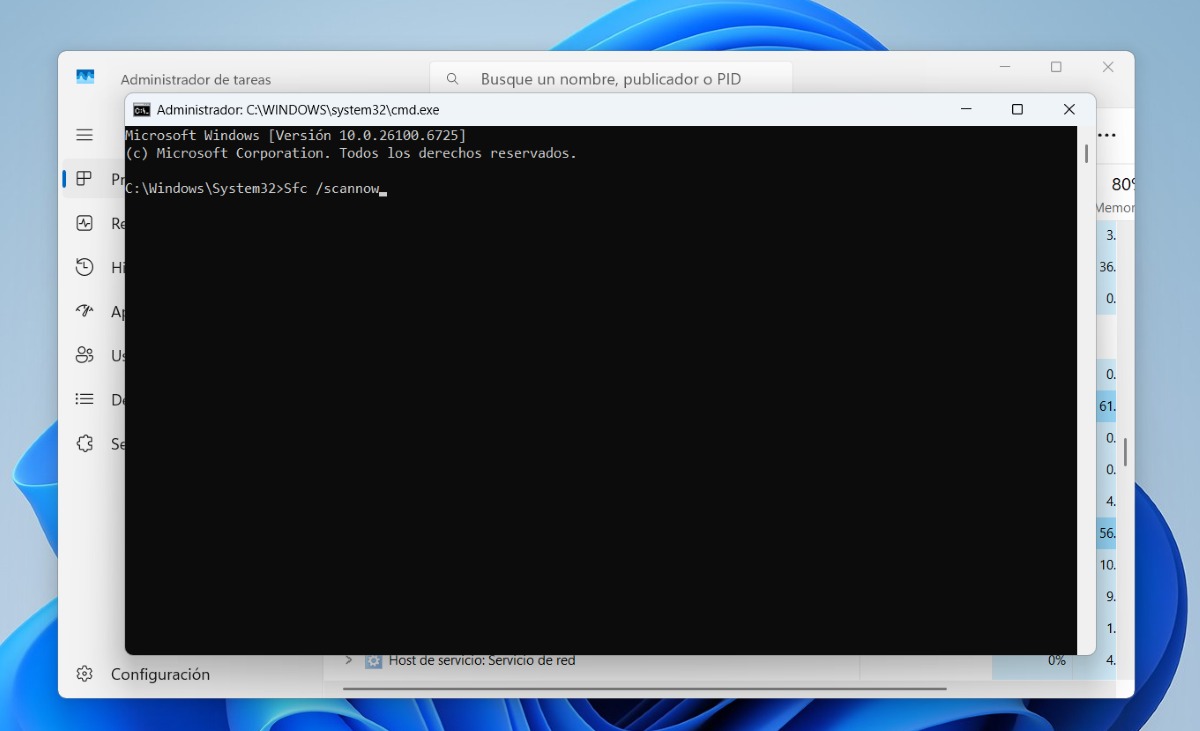
A 0x80240034-es hiba egyik leggyakoribb oka a következő: sérült vagy módosított rendszerfájlok helytelenül. Ezért létezik az SFC (rendszerfájl-ellenőrző) eszköz, amely védett másolatok segítségével elemzi és javítja ezeket a fájlokat.
Az SFC használatához nyomd meg újra a Windows + R billentyűkombinációt, írd be a „cmd” parancsot, és ahelyett, hogy egyszerűen megnyitnád, Kattintson a jobb gombbal a Parancssor elemre, és válassza a lehetőséget Futtatás rendszergazdakéntFontos, hogy emelt szintű jogosultságokkal rendelkezzünk, hogy az elemzés az összes védett fájlon működhessen.
A konzolablakban írja be a parancsot sfc /scannow és nyomja meg az Enter billentyűt. A rendszer megkezdi a kritikus Windows-fájlok teljes vizsgálatát, és ha sérült vagy módosított elemeket talál, megpróbálja azokat automatikusan kijavítani az összetevő gyorsítótárának használatával.
Ez a folyamat eltarthat egy ideig, a merevlemez sebességétől és a rendszer állapotától függően. Normális esetben a végén egy jelentés jelenik meg, amely jelzi, hogy talált-e sérült fájlokat, és hogy sikerült-e azokat megjavítania?Ha kész, indítsa újra a számítógépet, és próbálja meg újra ellenőrizni a frissítéseket a Windows Update-en.
Ha a 0x80240034-es hiba továbbra is fennáll, és az SFC nem tudott mindent megjavítani, vagy azt jelzi, hogy olyan kár van, amit nem tud megjavítani, akkor a következő logikus lépés Ez magában foglalja a DISM eszköz használatát, amely közvetlenül a Windows képpel működik.
Windows kép javítása DISM segítségével
A DISM (Deployment Image Servicing and Management) egy sokkal hatékonyabb segédprogram, mint az SFC, és kifejezetten a következőkre tervezték: A telepítésekhez és frissítésekhez használt Windows-lemezkép vizsgálata és javításaAmikor a kép sérült, a frissítések szisztematikusan meghiúsulhatnak.
Újra kell majd nyitnod egyet. Parancssor rendszergazdai jogosultságokkalHa már ott vagy, írd be a következő parancsot, és nyomd meg az Enter billentyűt: DISM.exe /Online /Cleanup-Image /RestoreHealthEzzel a DISM online elemzi az aktuális rendszerképet, és megpróbálja a sérült összetevőket a Microsoft szervereiről letöltött egészséges verziókkal helyettesíteni.
A DISM javítási folyamata valamivel hosszabb, mint a CFS-é, és néha úgy tűnhet, mintha egy bizonyos százaléknál több percre lefagyna. Általában sikeresen befejeződik, de tanácsos figyelemmel kísérni a folyamatot. Ne szakítsd félbe, még akkor sem, ha úgy tűnik, hogy nem halad előre., kivéve, ha egy örökkévalóság óta változatlan maradt.
Ha a DISM nem tudja letölteni a szükséges fájlokat az internetről, vagy azt jelzi, hogy Nem férhetsz hozzá a képhez onlineAlternatív forrásként használhat Windows telepítő adathordozót (USB-meghajtót vagy DVD-t). Ebben az esetben csatlakoztassa az adathordozót, jegyezze fel az elérési útját, és a következőhöz hasonló parancsot használja: DISM.exe /Online /Cleanup-Image /RestoreHealth /Forrás:C:/Javítás/Forrás/Windows /LimitAccess, a C:/Repair/Source/Windows elérési utat a számítógépen található telepítőfájlok tényleges helyére cserélve.
A DISM befejezése után érdemes újra futtatni. sfc /scannowEz azért van, mert a referenciakép javításra kerül, és az SFC képes lesz megfelelően kicserélni a fennmaradó sérült fájlokat. A műveletek után indítsa újra a gépet, és ellenőrizze, hogy a Windows Update működik-e a 0x80240034-es hibajelzés nélkül.
A Windows Update összetevőinek teljes visszaállítása
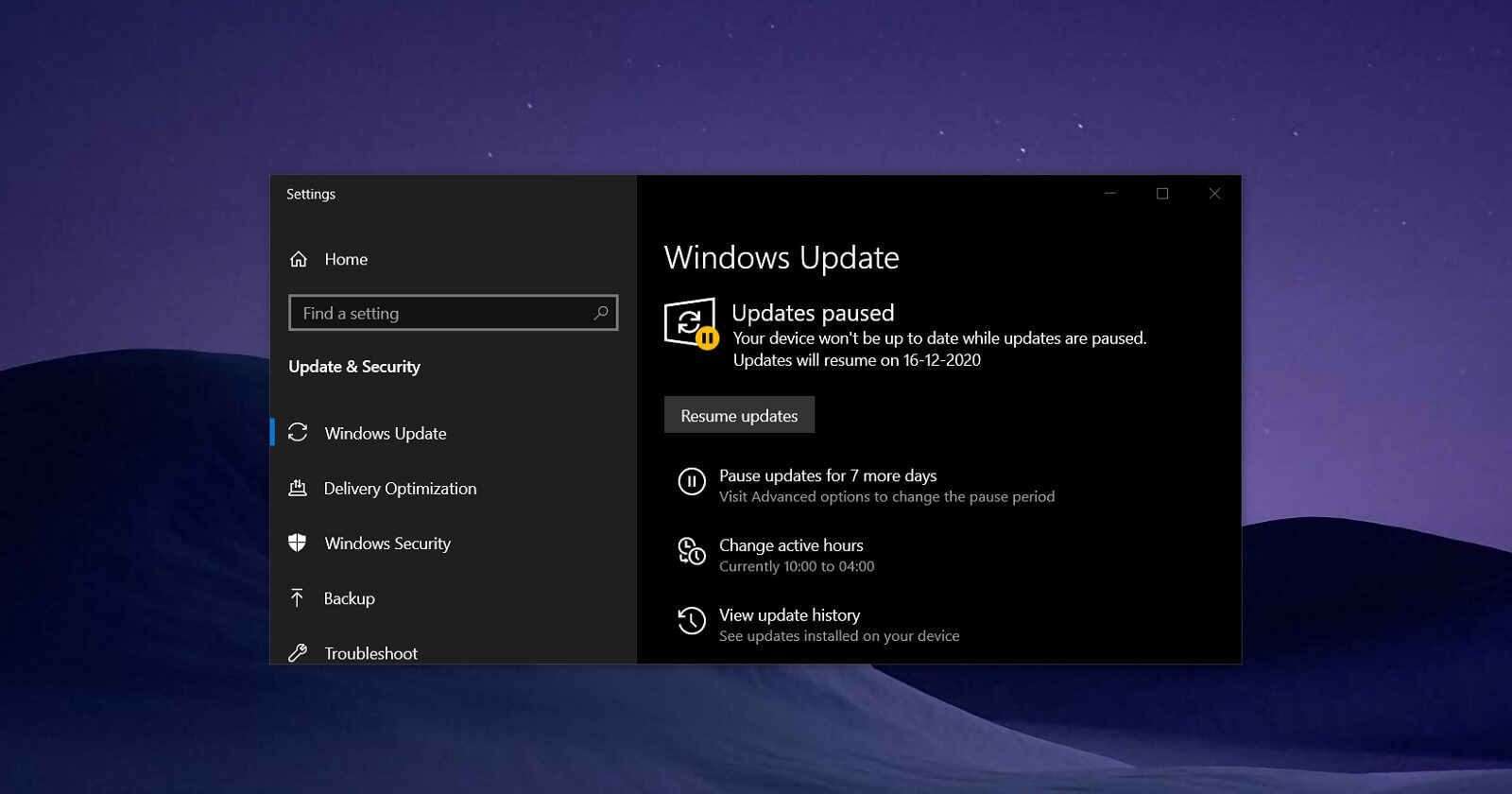
Amikor a fenti eszközök nem elegendőek, a probléma inkább a következőkben rejlik: a Windows Update belső összetevőiSzolgáltatások, szoftverterjesztési mappák, frissítési katalógusok stb. Ezekben az esetekben a leghatékonyabb megoldás általában ezen összetevők manuális visszaállítása.
Ez az eljárás magában foglalja számos, a frissítésekhez kapcsolódó Windows-szolgáltatás leállítását, a letöltött fájlokat tároló mappák átnevezését, majd a szolgáltatások újraindítását. Ez lehetővé teszi a Windows Update megfelelő működését. Újítsa meg munkastruktúráját a nullárólmintha most használnák először.
Ehhez nyisson meg egy parancssort rendszergazdaként, és futtassa a következő parancsokat egyenként az érintett szolgáltatások leállításához. Ezek a következők: wuauserv, cryptSvc, bits és msiserverA parancs formátuma a következő lesz: net stop wuauserv, net stop cryptSvc, net stop bits, net stop msiserver, mindegyik után Enter billentyűt kell lenyomni.
Amint a szolgáltatások leállnak, kénytelen leszel Nevezze át a Windows Update kulcsfontosságú mappáit hogy a rendszer a következő rendszerindításkor újakat hozzon létre. A legfontosabb elérési utak a C:\Windows\SoftwareDistribution és a C:\Windows\System32\catroot2. Ezeket átnevezheti például SoftwareDistribution.old és Catroot2.old névre a következő parancsokkal: ren C:\Windows\SoftwareDistribution SoftwareDistribution.old és ren C:\Windows\System32\catroot2 Catroot2.old.
Miután ezt megtette, folytassa a következővel: indítsa újra a korábban leállított szolgáltatásokat Használja a net start wuauserv, net start cryptSvc, net start bits és net start msiserver parancsokat. Végül indítsa újra a Windows rendszert, hogy az összes módosítás érvénybe lépjen, és az újraindítás után végezzen el egy újabb frissítés-ellenőrzést a Beállítások menüben.
Ez a visszaállítás általában nagyon hatékony, ha a 0x80240034 hibát a következő okozza: sérült letöltések vagy sérült belső adatbázisok Windows Update, mivel arra kényszeríti a rendszert, hogy az összes elemet a semmiből építse újra.
Frissítések manuális letöltése és telepítése
Ha a fentiek ellenére továbbra sem tud frissíteni a Windows Update-ből, egy nagyon hasznos alternatíva a... Microsoft frissítési katalógusahol külön formátumban letöltheted a rendszeredhez szükséges javításokat, és manuálisan futtathatod azokat.
Ehhez nyissa meg kedvenc böngészőjét (Chrome, Edge, Firefox stb.), és látogasson el a következő weboldalra: Microsoft frissítési katalógusA keresőmezőbe írja be a telepíteni kívánt frissítés kódját (például a hibához tartozó tudásbázis-számot az előzményekben), és nyomja meg az Enter billentyűt az elérhető eredmények megtekintéséhez.
A kapott listában ugyanazon frissítés több verzióját találja, amelyeket főként a következők különböztetnek meg: a Windows verziója és a rendszerarchitektúra (x86, x64, ARM stb.). Győződjön meg arról, hogy azt választja, amelyik megfelel a kiadásának (például Windows 10 vagy Windows 11) és a számítógépe architektúrájának, ami a legtöbb jelenlegi számítógépen általában x64.
Miután azonosította a megfelelő frissítést, kattintson a gombra. kisütés amely mellette jelenik meg, és elmenti a fájlt a merevlemezre. A letöltés befejezése után futtassa manuálisan a telepítőt, és kövesse a varázsló lépéseit. Ha minden jól megy, a frissítés a Windows Update kliens nélkül települ.
A manuális telepítés befejezése után indítsa újra a számítógépet a módosítások érvénybe lépésének biztosítása érdekében. Ezután jelentkezzen be újra. Beállítások > Frissítés és biztonság > Windows Update annak ellenőrzésére, hogy a 0x80240034-es hiba már nem jelenik-e meg, és hogy a rendszer észleli-e, hogy naprakész.
Rendszervizsgálat rosszindulatú programok vagy vírusok keresésére
Ha az összes korábbi megoldás kudarcot vallott, akkor lehetséges, hogy a problémát a következő okozza: rosszindulatú programok, vírusok vagy potenciálisan nemkívánatos szoftverek ami zavarja a frissítési folyamatot. Egyes rosszindulatú kódok megpróbálják blokkolni a frissítéseket, hogy tovább aktívak maradjanak.
Ebben az esetben a legkörültekintőbb intézkedés az, ha végrehajtunk egy Teljes rendszerellenőrzés frissített víruskeresővelHasználhatja a Windows Defendert (Microsoft Defender) vagy egy megbízható harmadik féltől származó víruskeresőt. Mindkét esetben válassza a mélyreható vagy teljes vizsgálat lehetőséget, ne csak a gyors vizsgálatot.
Ne feledd, hogy egy alapos vizsgálat eltarthat egy ideig, különösen, ha több merevlemezed vagy nagy mennyiségű adatod van. Ideális esetben olyan időpontra ütemezd be, amikor Nem kell intenzíven használni a berendezést.Például éjszaka vagy néhány órára, amikor zavartalanul hagyhatja a számítógépet dolgozni.
Ha a víruskereső fenyegetéseket észlel, kövesse az utasításait rosszindulatú fájlok eltávolítása vagy karanténba helyezéseA rendszer megtisztítása után indítsa újra a rendszert, és próbálja meg újra a frissítést. Sok esetben a zavaró szoftver eltávolítása után a Windows Update újra normálisan fog működni.
Hozzon létre egy új rendszergazdai felhasználói fiókot
Bizonyos esetekben a probléma nem is annyira a Windows egészével van, hanem inkább a Windows rendszerrel. jelenlegi felhasználói profilamelyek esetleg sérültek vagy helytelenül konfigurált engedélyekkel rendelkeznek. Ennek egyik ellenőrzési módja egy új felhasználói fiók létrehozása rendszergazdai jogokkal, és a frissítések onnan történő megkísérlése.
Ehhez lépjen a Windows beállításaiba, és keresse meg a következő részt: „Fiókok”Innen hozzáadhat egy új helyi felhasználót vagy egy Microsoft-fiókhoz társított felhasználót, és rendszergazdai jogosultságokat rendelhet hozzájuk. Az eljárást részletesen ismerteti a hivatalos Microsoft-súgódokumentáció, amely a rendszergazdai fiókok létrehozásáról szól.
Létrehozás után jelentkezzen ki jelenlegi fiókjával, és Bejelentkezés új felhasználókéntEzután lépjen a Beállítások > Frissítés és biztonság > Windows Update menüpontra, és próbálja meg ellenőrizni és telepíteni a frissítéseket. Ha a 0x80240034-es hiba eltűnik az új fiókból, valószínűleg valamilyen sérülés vagy ütközés van a régi profilban.
Ilyenkor neked kell mérlegelned, hogy megéri-e neked. Adatok és beállítások migrálása az új fiókba és onnantól kezdve dolgozz, vagy vizsgáld meg részletesebben, mi hibás a régi profilban. De legalább tudni fogod, hogy a probléma nem az egész rendszert érinti, hanem egy adott felhasználót.
Helyi Windows frissítés (helybeni frissítés)
Amikor minden más kudarcot vall, az egyik leghatékonyabb megoldás a Javítsa meg a Windows rendszert személyes fájljainak elvesztése nélkül Ez egy helybeni frissítés, más néven in-place upgrade. Lényegében a Windows ugyanazon (vagy újabb) verzióját telepíti újra a meglévő helyett, lecserélve a rendszerfájlokat, de megtartva az adatokat és a legtöbb programot.
Ehhez használhatja a Microsoft médiakészítő eszközét vagy egy hivatalos frissítési asszisztenst. A lényeg az, hogy letölti a megfelelő Windows 10 vagy Windows 11 rendszerképet, futtatja a telepítőt magából a rendszerből, és kiválasztja a következő lehetőséget: fájlok és alkalmazások megőrzése a folyamat során.
A részletes eljárást a Microsoft helyi frissítésekkel foglalkozó támogatási oldalain ismertetik, ahol a frissítések beszerzésének módját is ismertetik. a Windows legújabb elérhető verziója ezekkel a módszerekkel. Miután a helybeni frissítés befejeződött, a rendszer általában mentes az olyan állandó frissítési hibáktól, mint a 0x80240034, mivel a sérült alkatrészek nagy részét kicserélték.
Mi a teendő, ha a frissítés hónapok óta nem működik?
Vannak esetek, amikor a csapat viszi a több hónapig nem sikerült fontos frissítéseket telepíteni, mindig ugyanazt a 0x80240034-es kódot mutatja, annak ellenére, hogy próbáltam az SFC-t, a DISM-et, a kézi letöltéseket és más szokásos trükköket.
Ilyen esetekben tanácsos hardverinformációkat gyűjteni (a berendezés gyártója és modellje, vagy alaplap, szabad lemezterület a rendszeren, elérhető RAM és grafikus kártya modellje) az Eszközkezelő ellenőrzése mellett, hogy vannak-e figyelmeztető szimbólumokkal vagy ismeretlen eszközökkel ellátott illesztőprogramok, különösen az USB-vezérlők vagy más kapcsolódó elemek részben.
Fontos az is, hogy egyértelmű legyen Pontosan melyik Windows verziót próbálod telepíteni? (például egy adott buildszám vagy frissítés), és hogy a probléma mind az összesített frissítéseknél, mind egy újabb verzió tiszta telepítésénél jelentkezik-e. Minél több információval rendelkezik, annál könnyebb eldönteni, hogy folytatja-e a hibaelhárítást, vagy tiszta újratelepítéssel folytatja-e.
Végső soron, ha még egy helyszíni frissítés sem oldja meg a problémát, és a rendszer továbbra sem tud előrehaladni, akkor praktikusabb lehet. a Windows legújabb kiadásának tiszta telepítéseMindig készítsen biztonsági másolatot az adatairól először. Így egy friss környezettel kezdheti a nulláról, anélkül, hogy átvinné a frissítést megakadályozó hibákat.
Ha idáig eljutottál, akkor már elég sok mindent tudsz részletesen. Mit jelent a 0x80240034-es hiba, mi okozza, és milyen lépéseket tehet? A probléma megoldásához: az idő, az internet és a víruskereső alapvető ellenőrzésétől kezdve a hibaelhárítón, az ideiglenes fájlok, az SFC és a DISM tisztításán, a Windows Update teljes visszaállításán és a javítások manuális letöltésén át a drasztikusabb megoldásokig, mint például új felhasználó létrehozása, helybeni frissítés végrehajtása vagy akár egy tiszta telepítés megfontolása, az adatok folyamatos védelme biztonsági mentésekkel és helyreállítási eszközökkel, ha valami rosszul sül el.


Technológiára és internetes kérdésekre szakosodott szerkesztő, több mint tíz éves tapasztalattal a különböző digitális médiában. Szerkesztőként és tartalomkészítőként dolgoztam e-kereskedelmi, kommunikációs, online marketing és reklámcégeknél. Írtam közgazdasági, pénzügyi és egyéb ágazati weboldalakra is. A munkám egyben a szenvedélyem is. Most a cikkeimen keresztül Tecnobits, Igyekszem minden újdonságot és új lehetőséget feltárni, amit a technológia világa kínál nekünk nap mint nap életünk javítása érdekében.