- A Minecraft Java 1. kilépési kódja általában a Java-val, modokkal, illesztőprogramokkal vagy sérült játékfájlokkal való ütközéseknek köszönhető.
- Újratelepítés előtt ajánlott megpróbálni az újraindítást, az illesztőprogramok frissítését, a játék javítását és az ütköző alkalmazások letiltását.
- A Java újratelepítése, és végső esetben a Minecraft tiszta telepítése általában kiküszöböli a hibát, miközben a világokról biztonsági másolatok készülnek.
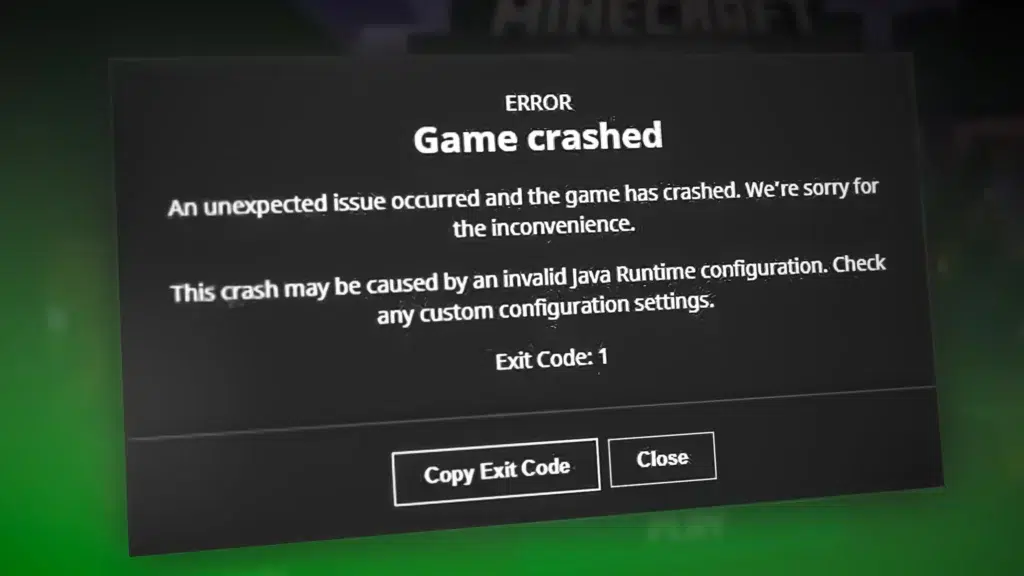
Mi történt? A Minecraft Java úgy döntött, hogy nem indul el, és megjeleníti a híres 1-es kilépési kódot.Először is, légy tudatában: ez az egyik leggyakoribb hiba a játékban, és általában a legrosszabb pillanatban jelenik meg. Ebben az útmutatóban lépésről lépésre megismerheted, mit jelent ez a hiba, miért jelenik meg, és mit tehetsz, hogy megszabadulj tőle anélkül, hogy elveszítenéd a világaidat.
Ebben a cikkben áttekintjük Az 1-es hibakód összes tipikus oka a Minecraft Java-banJava problémák, helytelenül telepített modok, elavult grafikus illesztőprogramok, sérült játékfájlok, más programok okozta interferencia, vagy akár maguk a Windows hibák is előfordulhatnak. A legegyszerűbbtől a legfejlettebbig rendezett megoldásokat is megtalálod, így kipróbálhatod őket anélkül, hogy túlterheltnek éreznéd magad, vagy azonnal mindent újra kellene telepítened.
Mi az 1. kilépési kód a Minecraft Java-ban, és miért jelenik meg?
Amikor a dobó Minecraft Megmutatja neked a Az 1-es kilépési kód azt jelenti, hogy a játék belső hibával bezárult. mielőtt rendesen elindulna. Általában nem ad sok további részletet, így első pillantásra elég frusztráló, mert csak közelről látod, és kész.
A legtöbb esetben ez a kudarc a Java verzióhoz, a telepített modokhoz vagy az indító saját konfigurációjához kapcsolódóanLehet, hogy grafikus illesztőprogramokkal, helytelenül kiosztott memóriával vagy a .minecraft mappában található sérült fájlokkal is összefüggésben van. Ezért nincs egyetlen megoldás: egyesével kell kizárni az okokat.
Ez egy olyan hiba, ami különösen akkor látszik, amikor Minecraft Java kiadás Windows PC-nA probléma gyökere azonban szinte mindig ugyanaz: valami a játék futtatásának környezetében (Java, illesztőprogramok, rendszer, fájlok) nem teljesen megfelelő, és a Minecraft folyamat váratlan leállását okozza.
Továbbá gyakran megjelenik egy változtatás után: telepíts egy új modot, frissítsd a játék verzióját, módosítsd a beállításokat az indítópulton, változtasd meg a GPU illesztőprogramokat, vagy telepíts egy bizonyos programot ami útban van. Ezért fontos emlékezni arra, hogy mit változtattál meg közvetlenül a probléma kezdete előtt.
Alapvető ellenőrzések a Windowsban, mielőtt bármi szokatlant csinálna
Mielőtt mappákat törölne vagy eltávolítana dolgokat, érdemes megtenni Néhány alapvető ellenőrzés, amely sok hibát megold Windowsban, beleértve a híres 1-es kilépési kódot is. Gyorsak és nem érnek semmi kényeshez.
Az első dolog, amit meg kell próbálnod, egy PC teljes visszaállításaIgen, közhelynek hangzik, de a számítógép ki- és bekapcsolása törli a RAM-ot, bezárja az elakadt folyamatokat, és újratölti a kulcsfontosságú rendszerösszetevőket. Ha a probléma egy lefagyott folyamatból vagy egy hibásan működő szolgáltatásból ered, gyakran valami ilyen egyszerű dologgal megszűnik.
Ha az újraindítás után is megjelenik az 1-es hibakód, a következő lépés a következő: Győződjön meg arról, hogy a grafikus kártya illesztőprogramjai naprakészekEgy elavult vagy sérült illesztőprogram hibákat okozhat videojátékok indításakor, különösen olyan játékok esetében, amelyek nagymértékben támaszkodnak a Java-ra és a GPU-ra, mint például a Minecraft.
Miután frissítette az illesztőprogramokat, ajánlott Indítsd újra a számítógépet, hogy minden tisztán betöltődjön.Így a Minecraft újranyitásakor a rendszer frissen telepíti a GPU-illesztőprogramokat, és nem tartalmaz semmilyen korábbi verziók maradványait, amelyek problémákat okozhatnának.
Azt is érdemes ellenőrizni, hogy a A Windows teljesen frissítve vanA rendszerbeállításokban a Windows Update segítségével ellenőrizheti az elérhető frissítéseket. Előfordul, hogy a rendszerfrissítések kompatibilitási problémákat vagy belső hibákat javítanak ki, amelyek olyan alkalmazásokat érintenek, mint a Minecraft indítóprogram vagy a Java virtuális gép.
Végül, ezen általános ellenőrzések során ne felejtse el ellenőrizni, hogy Van egy Minecraft frissítés, amely elérhető a Microsoft Store-ban vagy magában az indítóban.A legújabb verzió megléte segít elkerülni azokat a hibákat, amelyeket a Mojang már kijavított a legutóbbi javításokban, és ha a hiba egy adott frissítés után jelentkezett, akkor mindig megpróbálhatsz egy régebbi verziót elindítani az Indító Telepítések részéből, hogy kizárd, hogy a probléma az adott builddel van.
Javítsa meg a Minecraftot anélkül, hogy teljesen eltávolítaná
Ha a kezdeti ellenőrzések nem jártak sikerrel, itt az ideje közvetlenül a Minecraft fájlokra koncentráljAz 1-es kilépési kód gyakran azért jelenik meg, mert valamelyik telepítőfájl sérült vagy hiányos, és ez a teljes játék törlése nélkül is javítható.
Magából a Minecraft indítóból is lehetséges ellenőrizze és javítsa meg a telepítéstA Telepítések részben megkeresheted a szokásos verziót, megnyithatod a mappabeállításokat, és keresheted a javítási opciót, ha az indítóprogramod tartalmazza. Ez az eljárás arra kényszeríti az indítóprogramot, hogy ellenőrizze a fontos fájlokat, és kicserélje a hiányzó vagy sérült fájlokat.
Ha a Minecraftot innen szerezted be Microsoft ÁruházA Windowsban beépített javítórendszer is található. A Beállítások > Telepített alkalmazások menüpontban keresd meg a Minecraftot, és lépj a Speciális beállításokhoz. Ott találsz egy gombot a következőhöz: A Javítás megkísérli kijavítani az alkalmazást adatok törlése nélkülUgyanezt megteheted a Játékszolgáltatások alkalmazással (amelyiken az Xbox ikon látható), ami szintén befolyásolja a játék megfelelő működését.
Ez a fajta javítás általában tiszteletben tartja a világaidat, a konfigurációidat és az erőforrásaidat, tehát... egy meglehetősen biztonságos módja az 1-es hiba kiküszöbölésének anélkül, hogy elveszítené az előrehaladást. Ennek ellenére elővigyázatosságból sosem árt előzetesen biztonsági másolatot készíteni arról a mappáról, ahová a világokat mentetted.
Modokkal kapcsolatos problémák és hogyan távolíthatók el anélkül, hogy mindent elveszítenénk
Az 1-es kilépési kód egyik leggyakoribb oka a következővel kapcsolatos: Minecraft Java Editionbe telepített modokEgy a játék jelenlegi verziójával nem kompatibilis, rosszul konfigurált vagy egyszerűen rosszul programozott mod a kliens azonnali bezárását okozhatja indításkor, és megjelenítheti a rettegett hibakódot.
Ha azt vetted észre, hogy a hiba közvetlenül egy mod hozzáadása vagy frissítése után jelent meg, a gyanú egyértelmű: Ki kell kapcsolnod az összes modot, és teljesen tisztán kell tesztelned a játékot.Ennek legegyszerűbb módja, ha eléred a Minecraft adatmappáját, és közvetlenül a modok mappán dolgozol.
Az útvonal eléréséhez használhatja a Windows + R billentyűparancsot, írja be a következőt: %alkalmazásadatok% és nyomja meg az Enter billentyűt. A fájlkezelő a Roaming mappában nyílik meg, ahol a következő könyvtárat fogja látni: .minecraft, amely az összes játékbeállítást tároljaBelül található a modok mappa, ahol a klienssel betöltött módosítások tárolódnak.
Ahelyett, hogy egyszerűen törölnéd, jó ötlet Vágd ki a modok mappát, és illeszd be máshová biztonsági mentéskéntVagy egyszerűen nevezd át, hogy a Minecraft ne érzékelje. Így elindíthatod a játékot modok betöltése nélkül, és megnézheted, hogy az 1. hiba eltűnik-e. Ha újra működik, akkor tudod, hogy a probléma az egyik moddal volt.
Innen a legbiztonságosabb eljárás az, ha modok telepítése egyenként És teszteld a játékot minden alkalommal, amikor új modot adsz hozzá. Így, amikor az 1-es kilépési kód hiba újra megjelenik, pontosan meg tudod határozni, melyik mod okozza. Bár ez unalmas lehet, ez a legjobb módja annak, hogy stabil modlistát biztosíts anélkül, hogy a játék összeomlana indításkor.
Java: Telepítse újra a virtuális gépet, és használja a megfelelő verziót
A Minecraft Java Edition, ahogy a neve is sugallja, a következőktől függ: a Java virtuális gép futtatásáhozHa a Java telepítése sérült, elavult, vagy ütközik az indító által használt verzióval, akkor valószínűleg az 1-es kilépési kódot fogja látni a képernyőn.
Egy hasznos első lépés az teljesen távolítsa el a Java összes verzióját a rendszerérőlA Windows alkalmazás beállításaiban keresd meg a Java programot, és távolítsd el, ügyelve arra, hogy ne maradjanak benne régi telepítések maradványai. Ez segít megelőzni a különböző buildek vagy architektúrák közötti ütközéseket.
Ezután menj az Oracle vagy a kívánt Java disztribúció hivatalos letöltési oldalára, és Töltse le az operációs rendszerével kompatibilis legújabb verziót.Telepítse a szokásos varázsló segítségével, és ha kész, indítsa újra a számítógépet, hogy minden megfelelően regisztrálva legyen.
Miután helyesen telepítetted a Java-t, érdekes megmondani, hogy a Minecraft indítóprogram, amely a rendszer Java verzióját használja a gyári helyett.különösen akkor, ha biztos akarsz lenni abban, hogy pontosan a telepített build fut rajta.
Ehhez nyissa meg az indítót, és lépjen a Telepítések fülre. Válassza ki a szokásosan használt konfigurációt, kattintson a Szerkesztés gombra, és bontsa ki a speciális beállításokat vagy a További beállítások részt. Innen a következőket teheti: Adja meg a Java futtatható fájl (java.exe) elérési útját amit éppen telepített, vagy egyszerűen írja be a java.exe parancsot, ha az helyesen szerepel a rendszer elérési útján.
Ne felejtsd el menteni a módosításokat az ablak bezárása előtt, különben nem fogod tudni menteni őket. A Minecraft továbbra is megpróbálja használni a korábbi Java konfigurációt.Ezután próbáld újraindítani a játékot. Ha a probléma egy sérült vagy inkompatibilis virtuális géppel volt kapcsolatos, akkor az 1-es kilépési kód valószínűleg eltűnik.
Tiltsd le a Minecraftot zavaró programokat
Az 1-es hibakód egy másik meglehetősen gyakori oka a Minecraftban a harmadik féltől származó programok, amelyek zavarják a játék normál működésétA rendkívül agresszív víruskereső programok, a harmadik féltől származó tűzfalak, a felvételi rétegek, az optimalizáló eszközök vagy a videojátékokra rétegeket beültető szoftverek váratlan összeomlásokat okozhatnak.
Érdemes visszatekinteni és elgondolkodni azon, hogy vajon A hiba egy új program telepítése után jelentkezett.Ez lehet egy víruskereső, amit most cseréltél leEz lehet egy streamelő program, egy FPS-figyelő overlay, vagy akár egy rendszer "tisztító" alkalmazás. Ha a probléma egyszerre jelentkezik, érdemes megpróbálni ideiglenesen letiltani vagy eltávolítani a szoftvert, és megnézni, hogy a játék újra normálisan elindul-e.
Víruskereső szoftverek esetében egy kevésbé drasztikus alternatíva a Adja hozzá a .minecraft mappát és a Minecraft indítót a kizárási listáhozEz megakadályozza őket abban, hogy minden játékfájlhoz való hozzáférést valós időben elemezzenek. Egyes biztonsági motorok túlságosan szigorúak, és tévesen blokkolják a legitim folyamatokat, ami olyan hibákhoz vezethet, mint az 1-es kilépési kód.
Azt is célszerű lezárni háttéralkalmazások, amelyekre nincs szükség játék közbenMinél kevesebb folyamat verseng az erőforrásokért, vagy helyez el átfedéseket az ablakon, annál kisebb a valószínűsége a szokatlan ütközéseknek a Javával vagy a GPU-val.
Frissítse a Windows rendszert, és tartsa naprakészen a rendszerét
Bár gyakran figyelmen kívül hagyják, az operációs rendszer naprakészen tartása kulcsfontosságú Kerülje a kompatibilitási hibákat és a belső hibákatA Minecraft Java, a grafikus illesztőprogramok és maga a Java is a Windows összetevőire támaszkodik, amelyeket rendszeresen frissítenek.
A Beállítások menüből lépjen be a következő részbe: Windows Update a függőben lévő frissítések ellenőrzéséhezTelepítse mind a fontosabb frissítéseket, mind az opcionálisnak tekintett frissítéseket, különösen azokat, amelyek stabilitási javításokat, .NET vagy grafikus komponensek fejlesztéseit tartalmazzák.
Amikor befejezte a frissítést, fontos Indítsa újra a számítógépet, hogy minden módosítás megfelelően érvénybe lépjen.Ezután próbáld meg újraindítani a Minecraftot. Bár ez nem mindig az elsődleges ok, az ilyen típusú hiba gyakran eltűnik, miután a rendszer megkapja a megfelelő javítást.
Ha továbbra sem tudod elindítani a játékot, akkor ezt a lehetőséget is megragadhatod, hogy ellenőrizd hogy a Microsoft játékszolgáltatásai megfelelően telepítve vannak és naprakészekkülönösen akkor, ha a Microsoft Store-on keresztül beszerzett verziót használod. Ezek a szolgáltatások hidat képeznek a rendszer, a felhasználói fiók és maga a játék között.
Telepítsd újra a Minecraftot a nulláról, és tartsd meg a világaidat
Ha már az összes korábbi alternatívát kipróbálta, és az 1-es kilépési kód továbbra is fennáll, itt az ideje, hogy megfontolja a következőt: A Minecraft Java tiszta újratelepítéseEz a végső megoldás, de sok esetben ez a végleges módja annak, hogy megszabaduljunk a sérült fájloktól vagy konfigurációktól, amelyeket manuálisan lehetetlen megtalálni.
Mielőtt bármit is törölnénk, a legfontosabb lépés a következő: készíts biztonsági másolatot a világaidrólMinden mentés a .minecraft mappában tárolódik, általában a mentések alkönyvtárában. A Windows + R billentyűkombinációval és az %appdata% parancs beírásával nyisd meg a .minecraft fájlt, és másold a mentések mappát egy másik biztonságos helyre, például egy másik merevlemezre, USB flash meghajtóra vagy az asztalon lévő mappába.
Ha biztosra akarsz menni, akkor is megteheted készítsen biztonsági másolatot a teljes .minecraft mappárólÍgy szükség esetén később visszaállíthatod az erőforrásokat, textúracsomagokat vagy adott konfigurációkat. Miután elkészült a biztonsági mentés, törölheted az eredeti .minecraft mappát anélkül, hogy attól kellene tartanod, hogy elveszíted alkotásaidat.
A mappa tisztítása után lépjen a Windows beállításaiba, adja meg az alkalmazások listáját, és A Minecraft és az indítóprogram eltávolításaKövetkező, Töltsd le a hivatalos telepítőt a Minecraft weboldaláról vagy a szokásos forrásodból (például a Microsoft Store-ból), és telepítsd teljesen újra a játékot.
Amikor a folyamat befejeződött, indítsd újra a számítógépedet, és nyisd meg az indítót. Úgy fog elindulni, mintha először tennéd. Ellenőrizd, hogy a játék hiba nélkül elindul-e 1. És ha minden jól megy, akkor most átmásolhatod a világaidat a biztonsági mentésből az új .minecraft/saves mappába. Ez visszaállítja az eddigi munkádat anélkül, hogy a potenciálisan sérült fájlokat átvinnéd.
Hogyan használd ki a Minecraft közösség és fórumok előnyeit?
Bár az 1-es kilépési kódot általában a már látott okok okozzák, néha A hiba forrása annyira specifikus, hogy csak a hozzád hasonló helyzetben lévő más játékosok találták meg a megoldást.Itt jön képbe a Minecraft közösség.
Hivatalos fórumok, Reddit közösségek, Discord szerverek és speciális weboldalak hoznak össze több ezer valós eset, amikor a felhasználók ugyanazzal a hibakóddal találkoztakHa olyan üzeneteket keresel, amelyek tartalmazzák az „1. kilépési kód” szöveget a játék verziójával, a használt mod típusával vagy az operációs rendszereddel együtt, gyakran megtalálod a keresett témát.
Ezeken a helyeken az emberek gyakran megosztják teljes Java konzolnaplók, indítóképernyőképek vagy modlistákÉs együttesen leszűkítik az okot. Még ha nem is vagy nagyon jártas a speciális naplózásban, lemásolhatod a pontos hibaüzenetet, és megnézheted, hogy más is tapasztalta-e már ugyanezt a problémát.
Ráadásul, ha sikerül megoldani a problémát, az jó ötlet. Írd le, mit tettél az 1-es hibakód javítására Ezt az információt megoszthatod ugyanazokon a fórumokon, vagy annak a weboldalnak a hozzászólások részlegében, ahonnan szerezted. Biztosan sok gondtól és fejfájástól kímélsz meg egy másik játékost.
A Minecraft Java-ban található 1. kilépési kód hibája nagyon gyakori, de szinte mindig van rá megoldás, ha elmész okok rendezett kizárása: újraindítások, illesztőprogramok, játékjavítás, modok, Java, ütköző programok, operációs rendszer és utolsó lépésként egy tiszta újratelepítésEgy kis türelemmel és a világaidról készített biztonsági mentésekkel újra be tudsz majd jelentkezni a játékba, és folytatni az építést anélkül, hogy az a bosszantó hiba újra tönkretenné a játékmenetedet.

Technológiára és internetes kérdésekre szakosodott szerkesztő, több mint tíz éves tapasztalattal a különböző digitális médiában. Szerkesztőként és tartalomkészítőként dolgoztam e-kereskedelmi, kommunikációs, online marketing és reklámcégeknél. Írtam közgazdasági, pénzügyi és egyéb ágazati weboldalakra is. A munkám egyben a szenvedélyem is. Most a cikkeimen keresztül Tecnobits, Igyekszem minden újdonságot és új lehetőséget feltárni, amit a technológia világa kínál nekünk nap mint nap életünk javítása érdekében.