
A lassú laptop nagyon frusztráló lehet, különösen, ha munkára vagy tanulásra használja. Lefagyó alkalmazások vagy olyan parancsok, amelyek végrehajtása hosszú ideig tart Nemcsak időt lopnak, hanem a termelékenységet is befolyásolják. mit tehetsz? Vessünk egy pillantást erre a témára, hogy hatékony megoldásokat találjunk a lassú laptopokhoz.
Normális jelenség, hogy a számítógép idővel lelassul. Ez a probléma néha bizonyos beállítások módosításával enyhíthető. Máskor viszont szükséges tisztítsa meg vagy frissítse a számítógép hardverét. És vannak olyan esetek, amikor kényelmesebb formázza a tárolólemezt, vagy akár módosítsa az operációs rendszert. Nézzük meg mindezt.
7 hatékony megoldás egy lassú laptophoz

A lassú laptopok teljesítményének optimalizálása érdekében számos dolgot megtehet, függetlenül a telepített operációs rendszertől. Természetesen, Az eredmény a berendezés használatának időtartamától függ.. Minél régebbi, annál nehezebb lesz visszaadni kezdeti teljesítményét, vagy akár magas szintű optimalizálást elérni.
Másrészt szokatlan számára modern számítógépek lassíts le egyik napról a másikra. Amikor ez megtörténik, szinte biztos vírussal fertőzöttek és sürgősen hibakeresésre van szükségük. Az alább felsorolt intézkedések mindenesetre hatásosak az új számítógépekre és a kevésbé friss számítógépekre is.
Tisztítsa meg a számítógép hardverét
Nem fogja elhinni, milyen jól működik egy számítógép, miután alaposan megtisztította. A tény pedig az, hogy a por és szennyeződésmaradványok végül felhalmozódnak a hőkimenetekben, akadályozza a légáramlást. Nyugalomban, a számítógép túlmelegedni kezd, ami viszont csökkenti összetevőinek teljesítményét.
Ezért a legjobb, amit egy lassú laptoppal tehetsz, ha alaposan megtisztítod a belsejét. Ehhez szüksége lesz néhányra kis csavarhúzók, egy sűrített levegős palack és egy pár puha sörtéjű kefe. Fegyverezze fel magát sok türelemmel, és legyen nagyon óvatos a szétszerelés és a tisztítás során.
Ellenőrizze a lemez teljesítményét lassú laptopon
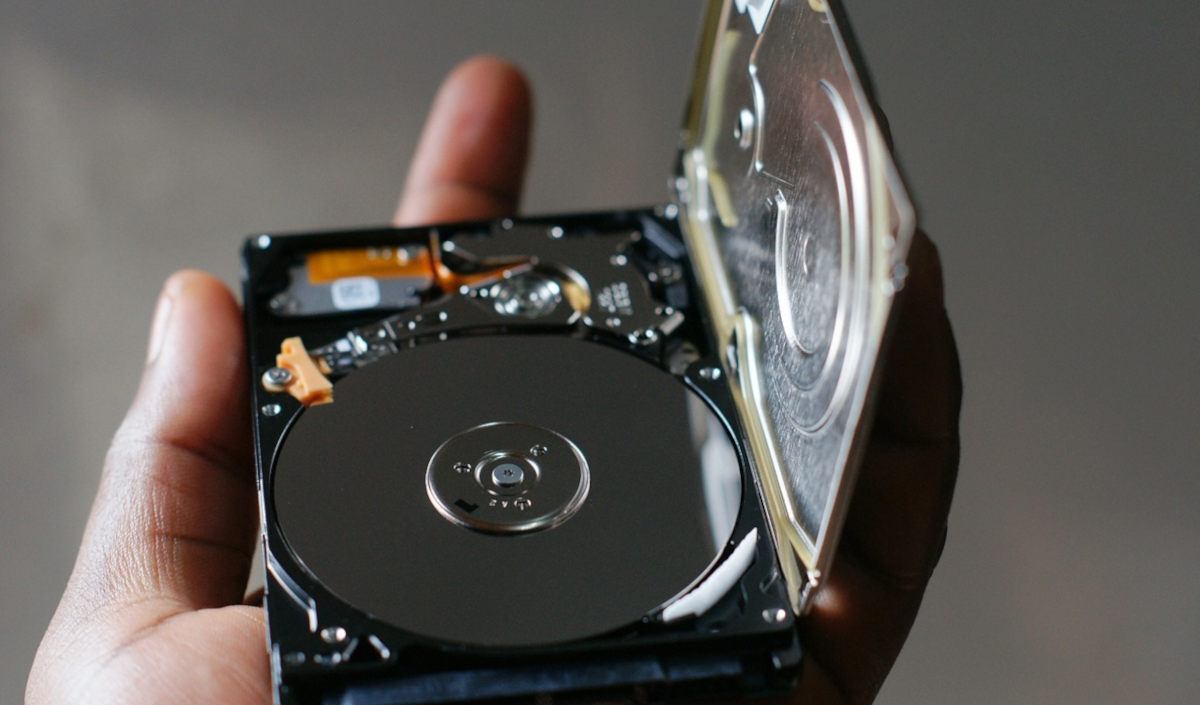
Normális esetben, Az operációs rendszerek tartalmaznak egy funkciót a csatlakoztatott meghajtók vagy lemezek teljesítményének ellenőrzésére. Ez a vizsgálat megtalálja és kijavítja a lehetséges hibákat, eltávolítja a kéretlen fájlokat, és javítja a meghajtó általános teljesítményét. Használatához csak nyissa meg a meghajtókezelőt, és lépjen a meghajtó Tulajdonságok részébe, ahol az operációs rendszer telepítve van.
Például, ha van Windows rendszerű számítógépNyissa meg az alkalmazást Felszerelés és a tisztításhoz kattintson a jobb gombbal a meghajtóra. Ezután kattintson Tulajdonságok és nyissa meg a lapot Eszközök. Ott válassza ki a lehetőséget Meghajtó optimalizálása és töredezettségmentesítése és kattintson a Optimalizálás. Hasonlóképpen, a macOS vagy Linux disztribúcióval rendelkező számítógépek is rendelkeznek teljesítmény-ellenőrzési lehetőségekkel.
Távolítsa el azokat az alkalmazásokat, amelyeket nem használ, vagy amelyek magas követelményeket támasztanak
Folytatjuk, és ezúttal itt az ideje, hogy a laptopjára telepített, keveset használt programokkal és alkalmazásokkal foglalkozzunk. Bizonyára értékes lemezterületet foglalnak el, amelyet jobban is lehetne használni. Ezeknek a programoknak az eltávolítása helyet szabadíthat fel, és a rendszer gyorsabban találhat fájlokat..
Csökkentse a háttérben futó alkalmazások számát
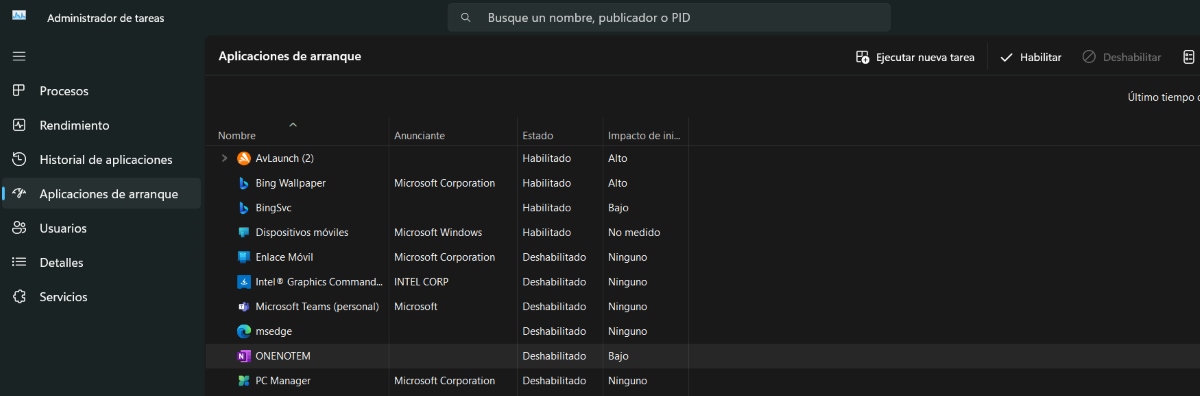
A háttérben futó alkalmazások az egyik fő oka annak, hogy laptopja lassú. Az olyan operációs rendszerek, mint a Windows és a macOS, automatikusan elindítanak különféle alkalmazásokat, amint bekapcsolja a számítógépet. Ezek az egyidejű folyamatok szükségtelenül emésztik fel az erőforrásokat. és nem tesznek mást, csak lassítják a számítógépet.
Ezért elengedhetetlen, hogy Csökkentse minimálisra a háttérben futó alkalmazások számát lassú laptopon. Ezeket az alkalmazásokat a Feladatkezelő (Windows) vagy a Tevékenységfigyelő (macOS). Tiltsa le az összes olyan programot, amely nem szükséges a rendszer működéséhez, például lejátszókat, időjárás-alkalmazásokat és minden egyéb widgetet.
Kapcsolja ki a vizuális effektusokat
Mozgáshatások, automatikusan változó háttérképek, fóliák, hangok... Lehet, hogy muszáj lesz Ha egy lassú laptop sebességét szeretné növelni, ne használja ezeket a vizuális effektusokat. Minél egyszerűbb marad a rendszerfelület, annál nagyobb mennyiségű erőforrás áll majd rendelkezésre az alapvető folyamatok végrehajtásához.
Mert tiltsa le a vizuális effektusokat a lassú Windows 10 laptopokonKövesse az alábbi lépéseket:
- Kattintson a Start gombra, írja be a syshm.cpl parancsot, és válassza ki a megjelenő alkalmazást a Rendszertulajdonságok megnyitásához.
- Kattintson a Speciális beállítások fülre, majd nyomja meg a Beállítások gombot.
- Megnyílik a Teljesítménybeállítások ablak. A Vizuális effektusok lapon megjelenik egy lista az összes vizuális effektussal.
- Jelölje be a Hagyja, hogy a Windows válassza ki a számítógépe számára legmegfelelőbb beállításokat jelölőnégyzetet. Így a rendszer a beépített kapacitás alapján letiltja a szükségtelen hatásokat.
- A vizuális effektusok kijelölésének manuális eltávolításához bejelölheti az Egyéni opciót is.
Másrészt viszont lehetséges tiltsa le a Windows 10 animációkat szakaszból Konfiguráció. Ebből az ablakból válassza ki Megközelíthetőség és a bal oldali listában kattintson a gombra Képernyő. A jobb oldalon megjelenik a képernyő konfigurációja az opcióval A Windows egyszerűsítése és testreszabása. Kapcsolja ki a kapcsolókat Animációk megjelenítése a Windows rendszerben y Mutassa meg az átlátszóságot a Windows rendszerben.
Adjon hozzá több RAM-ot és egy SSD-t
Ha a laptop továbbra is lassú problémákat okoz, előfordulhat, hogy drasztikusabb intézkedéseket kell hoznia a segítségnyújtáshoz. Talán itt az ideje adjon hozzá több RAM-ot, és miért ne telepítsen SSD-lemezt. Ezzel a teljes rendszer teljesítményében kiemelkedő javulást fog tapasztalni.
Lassú laptop formázása
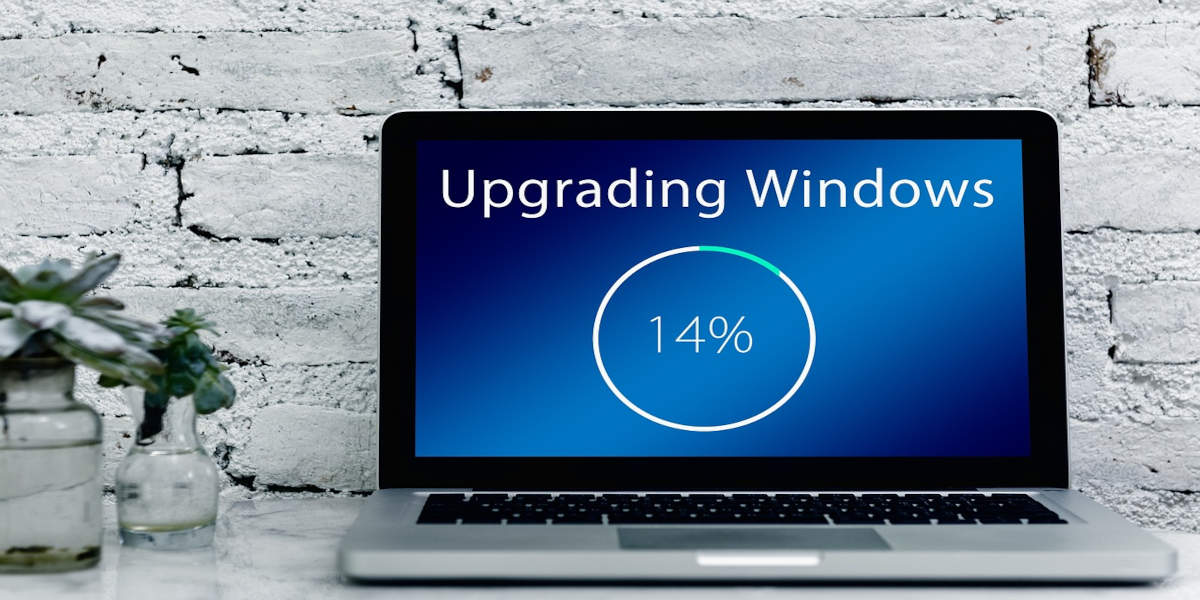
Ha jelenleg nem tudja bővíteni a számítógép RAM-ját vagy lecserélni a merevlemezét SSD-re, a legjobb megoldás az operációs rendszer újratelepítése. Például, ha laptopján Windows 10 fut, újratelepítheti anélkül, hogy törölnie kellene fontos fájljait vagy adatait. Ez működik, de rövid idő elteltével a számítógép ismét lassulási problémákat tapasztalhat.
Gondolt már operációs rendszer váltásra? Ez az alternatíva kissé megfélemlítő lehet, de lehet, hogy ez a legjobb kiút egy lassú laptop számára. Vannak nagyon könnyű Linux disztribúciók, könnyen használható felülettel azok számára, akik Windows-ról érkeznek. ZorinOS, Linux Lite és a Linuxfx néhány példa a Linux alapú operációs rendszerekre, amelyeket kipróbálhat.
Összefoglalva, hét hatékony megoldást láttunk a lassú laptopokhoz, amelyek segíthetnek a számítógép teljesítményének javításában. Mindenesetre, Az eredmény a számítógép korától és a telepített hardvertől függ. De ha egy második esélyt akar adni értékes gépének, akkor mindent kockára kell tennie, és vállalnia kell a szükséges kockázatokat. Sok szerencsét!

Index
- 1 7 hatékony megoldás egy lassú laptophoz
- 1.1 Tisztítsa meg a számítógép hardverét
- 1.2 Ellenőrizze a lemez teljesítményét lassú laptopon
- 1.3 Távolítsa el azokat az alkalmazásokat, amelyeket nem használ, vagy amelyek magas követelményeket támasztanak
- 1.4 Csökkentse a háttérben futó alkalmazások számát
- 1.5 Kapcsolja ki a vizuális effektusokat
- 1.6 Adjon hozzá több RAM-ot és egy SSD-t
- 1.7 Lassú laptop formázása