- A 0x80073D02 hibát általában a használatban lévő alkalmazások vagy a Microsoft Store ütközései okozzák.
- A folyamatok lezárása, a szolgáltatások újraindítása és a tároló javítása kulcsfontosságú lépések a probléma megoldásához.
- A beépített eszközök, mint például a hibaelhárító és a PowerShell parancsok hatékonyak.
Találkoztál már a bosszantó 0x80073D02 hiba a Windows 11 rendszerben amikor egy alkalmazást próbálok telepíteni vagy frissíteni a Microsoft Store-ból? Ha igen, akkor valószínűleg meglepődtél, hogy mennyire állandó lehet ez a hibakód, mennyire zavarosak lehetnek a lehetséges megoldások, és mennyire nem egyértelműek a rendszerüzenetek. Sok felhasználó elveszettnek érzi magát ebben a helyzetben, és nem tudja, hol kezdje. Hogy megoldja a problémát.
Ebben a cikkben megtalálja Teljes és frissített útmutató a 0x80073D02 hiba javításához Windows 11 rendszerben. Elemezzük, hogy miért fordul elő ez a hiba, mi okozza, kipróbált és bevált módszereket, amelyek valóban működnek, és néhány további tippet, amelyeket általában nem találsz meg a hivatalos weboldalakon. Mindent természetes módon magyarázunk el, világos példákkal és lépésekkel, amelyek minden szintű felhasználó számára elérhetőek.
Mi a 0x80073D02 hiba, és mikor jelenik meg?
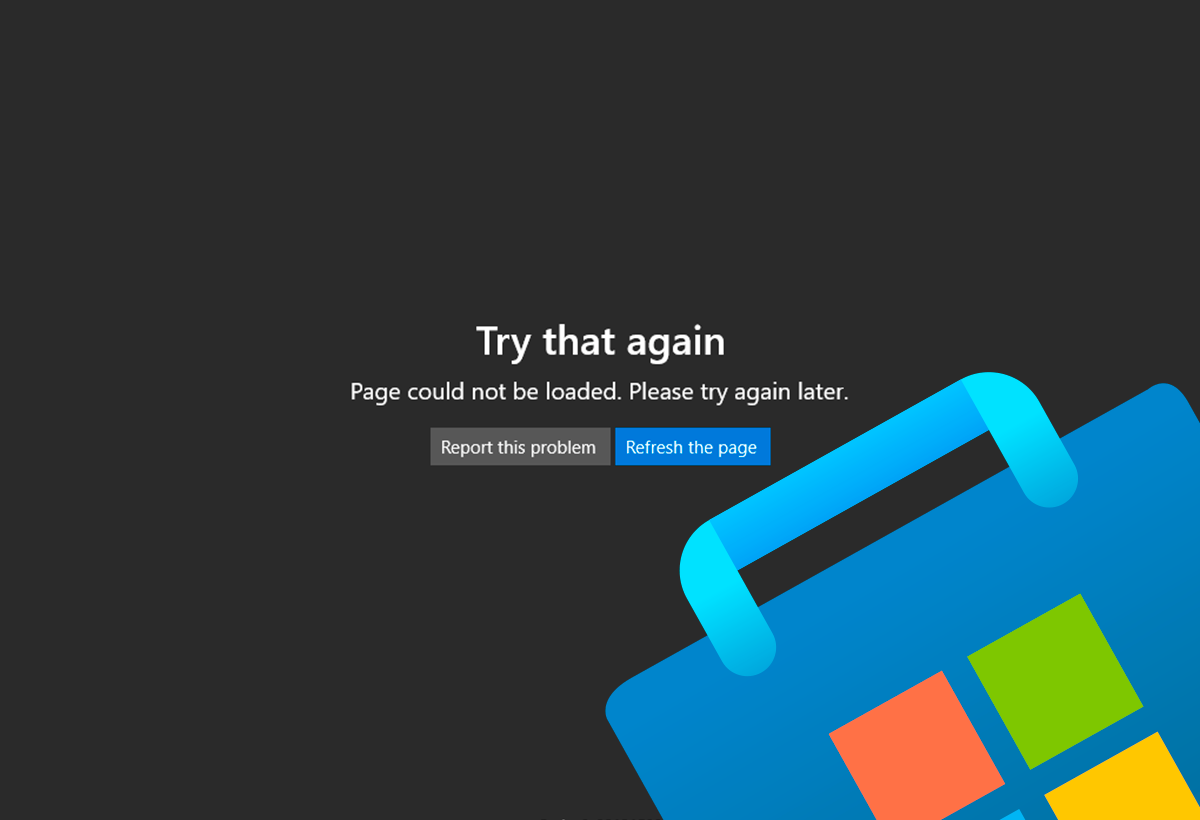
El 0x80073D02 hiba Elég gyakori, amikor megpróbálod Alkalmazások frissítése vagy telepítése a Microsoft Store-ból, különösen akkor, ha más kapcsolódó alkalmazások is meg vannak nyitva, vagy akár akkor is, ha vannak függőben lévő frissítések, amelyeket még nem alkalmaztak. A leggyakoribb üzenet a következő kettő egyike:
- Az alkalmazás bezárásához és frissítéséhez válassza az Újra lehetőséget. Az alkalmazás nem frissíthető, amíg meg van nyitva. Kód: 0x80073D02.»
- "Az alkalmazás telepítése sikertelen volt, mert más alkalmazásokat be kell zárni."
A legtöbb esetben az üzenet hangsúlyozza, hogy Vannak használatban lévő folyamatok vagy erőforrások, amelyek megakadályozzák a telepítést vagy a frissítést a téged érdeklő programról. Ez egy olyan probléma, amely nem csak egy adott alkalmazást érint: a felhasználókat, akik rendelkeznek XBOX Game Pass, játékok, segédprogramok, maga a Microsoft Store és még a rendszerbővítmények is érintettek lehetnek.
Miért jelenik meg a 0x80073D02 hiba a Windows 11 rendszerben?
A hivatalos Microsoft fórumokról és megbízható cikkekből gyűjtött technikai információk szerint a Windows 11-ben előforduló hiba fő okai általában a következők: Használatban lévő folyamatok, blokkolt szolgáltatások vagy ütközések magában az alkalmazásboltban. Nézzük meg a leggyakoribb kiváltó okokat:
- Vannak olyan alkalmazások, amelyek kapcsolódnak a telepíteni kívánt alkalmazáshoz, és még mindig meg vannak nyitva vagy futnak a háttérben.
- Maga a folyamat Microsoft Store összeomlott vagy nem indult újra megfelelően egy frissítés után.
- Engedélyezési probléma van a felhasználói fiókkal, különösen akkor, ha nemrég váltott fiókot, vagy a profiljára korlátozások vonatkoznak.
- Helytelen beállítások vagy sérült gyorsítótár a Windows Áruházban (ezért működik néha az alaphelyzetbe állítás).
- Füőben lévő vagy helytelenül telepített rendszerfrissítések amelyek instabilitást okoznak a Microsoft Store alkalmazásaiban.
Ezenkívül egyes technikai fórumok és szakcikkek azt jelzik, hogy a hibák előfordulása a következő esetekben fokozódhat: fontosabb Windows 11 frissítések, vagy amikor van korlátozó csoportházirendek vagy harmadik féltől származó víruskeresők közbeavatkozva.
Gyakori tünetek és kapcsolódó üzenetek
A 0x80073D02 kód mellett a következőt is megtalálhatja: egyéb származtatott tünetek:
- Az alkalmazások nem reagálnak a frissítésekre, még akkor sem, ha a Microsoft Store-ban a „Letöltés” vagy a „Frissítés” gombra kattintasz.
- A hiba akkor is jelentkezhet, amikor megpróbálod újratelepíteni a rendszeralkalmazásokat a PowerShell használatával, és a rendszer jelzi, hogy vannak használatban lévő erőforrások.
- Néhány felhasználó észrevette, hogy a Windows 11 tálca és beállítások Miután ezt a hibát kapják, nem működnek.
Ezen tünetek felismerése segít megerősíteni, hogy valóban a megfelelő problémával van dolgod, és nem egy másik típusú hibával.
Állandó megoldások a 0x80073D02 hibára Windows 11 rendszerben

Alább egy összeállítás található a következőkről: Minden hivatalosan és a műszaki közösség által ajánlott megoldás, lépésről lépésre elmagyarázva és bármely felhasználó számára adaptálva:
1. Zárja be az összes használatban lévő alkalmazást
Az első és legegyszerűbb lépés az összes olyan alkalmazás vagy folyamat bezárása, amely olyan szoftverekhez kapcsolódik, amelyeket nem tud telepíteni vagy frissíteni. Nyissa meg a Feladatkezelőt (Ctrl+Shift+Esc) és győződjön meg róla, hogy teljesen bezárta:
- Maga a Microsoft Store (keresse meg a folyamatot, és kattintson a Feladat befejezése gombra).
- Bármely kapcsolódó alkalmazás, például Xbox, játékok vagy Microsoft segédprogramok.
- Nyisson meg olyan programokat, amelyek esetleg megosztott erőforrásokat használnak (OneDrive, Widgets stb.).
Ha kétségei vannak, a számítógép újraindítása az összes program bezárása után egy gyors módja annak, hogy megbizonyosodjon arról, hogy semmi sem fut.
2. Indítsa újra a Windows Intézőt
Előfordul, hogy maga a Windows felülete elakad, és nem szabadítja fel megfelelően az erőforrásokat. A Feladatkezelőből újraindíthatja a Windows Intézőt.:
- Nyomja meg a Ctrl+Shift+Esc billentyűkombinációt, és keresse meg a „Windows Intéző” kifejezést a folyamatok listájában.
- Kattintson rá jobb gombbal, és válassza az „Újraindítás” lehetőséget.
Ez számos összetevőt frissít, és gyakran megoldja azokat a helyzeteket, amikor a Microsoft Áruház vagy annak alkalmazásai elakadnak.
3. Futtassa a PowerShell-t rendszergazdaként a Microsoft Store újbóli regisztrálásához
Az egyik legmegbízhatóbb technikai megoldás az ún. A Microsoft Store és a hozzá tartozó alkalmazások újraregisztrálása a PowerShell használatával. Érte:
- Kattintson jobb gombbal a Start gombra, és válassza a Windows PowerShell (rendszergazda) o Windows terminál (rendszergazda) a legújabb verziókban.
- Másold ki és futtasd a következő parancsot (közvetlenül a konzolba is beillesztheted):
Get-AppXPackage -AllUsers | Foreach {Add-AppxPackage -DisableDevelopmentMode -Register "$($_.InstallLocation)\AppXManifest.xml"}
Ez a parancs újratelepíti és újraregisztrálja a problémás alkalmazást. Ha a probléma magával az Áruházzal kapcsolatos, akkor a következő változatot használhatja az összes felhasználói alkalmazáshoz:
Get-AppXPackage -AllUsers | Foreach {Add-AppxPackage -DisableDevelopmentMode -Register "$($_.InstallLocation)\AppXManifest.xml"}
Mindig ügyeljen arra, hogy a terminál nyitva legyen mint rendszergazda az engedélyezési hibák elkerülése érdekében.
4. Engedélyezze az automatikus alkalmazásfrissítéseket
Egyes esetekben A hiba oka az, hogy a Microsoft Áruház automatikus frissítései le vannak tiltva.. Ez akkor fordulhat elő, ha a beállítást a Windows 11 kezdeti telepítése során nem jelölték be, vagy ha egy harmadik féltől származó eszköz módosította a szabályzatot. Az automatikus frissítések engedélyezéséhez a parancssoron keresztül:
- Nyissa meg a Parancssort rendszergazdaként.
- Másold le ezt a parancsot és futtasd:
reg add "HKLM\SOFTWARE\Microsoft\Windows\CurrentVersion\WindowsStore\WindowsUpdate" /v AutoDownload /t REG_DWORD /d 4 /f
Ez visszaállítja a beállításokat, és lehetővé teszi az alkalmazások megfelelő frissítését a háttérben.
5. Használja a Microsoft Store alkalmazás hibaelhárítóját
A Windows tartalmazza a egy speciális eszköz a Microsoft Store és alkalmazásaival kapcsolatos problémák észlelésére és javítására. Használata:
- sajtó A Windows + I a beállítások panel megnyitásához.
- Navigáljon ide Rendszer > Hibaelhárítás > Egyéb hibaelhárítók.
- Keresse meg a részt Windows Store alkalmazások és kattintson a „Futtatás” gombra.
- Kövesse a képernyőn megjelenő utasításokat, és alkalmazza a javasolt javításokat.
Ez az eszköz gyakran megoldja azokat az eseteket, amikor a tároló gyorsítótára vagy valamilyen belső szolgáltatás megakadályozza az alkalmazások telepítését vagy frissítését.
6. Javítsa meg vagy állítsa alaphelyzetbe a Microsoft Store-t manuálisan
Ha az Áruház nem indul el megfelelően, vagy folyamatosan hibákat generál, a legjobb, ha javítsd meg vagy állítsd vissza a beállítások menüből. Érte:
- Megnyílik Beállítások > Alkalmazások > Telepített alkalmazások.
- keres"Microsoft Store» a listában, és kattintson rá.
- Kattintson "Speciális lehetőségek» majd a «javítás«. Ha nem működik, használd a "visszaad”.
Ha a probléma egy adott alkalmazást érint (nem általában az Áruházat), akkor megismételheti a folyamatot, megkeresheti az alkalmazást a listában, és kiválaszthatja a javítás vagy a visszaállítás lehetőséget is, ennek megfelelően.
7. Törölje a Microsoft Store gyorsítótárát (wsreset)
Klasszikus, de nagyon hatékony módszer törölje a Windows Áruház gyorsítótárát a paranccsal wsreset. nyomja meg Win + R a Futtatás mező megnyitásához.
A kirakat néhány másodperc múlva automatikusan kinyílik. Ha sérült fájlok voltak a gyorsítótárban, a leggyakoribb hibáknak el kell tűnniük.
8. Futtasson rendszerellenőrzést és javítást
Ha a hiba a fenti módszerek kipróbálása után is fennáll, előfordulhat, hogy sérültek a rendszerfájlok. Ajánljuk USAR sfc / scannow Egy rendszergazdaként futó parancssorablakból:
- Nyissa meg a start menüt, keresse meg a „…” kifejezést.cmd«, kattintson jobb gombbal, és válassza a «Futtatás rendszergazdaként”.
- ír sfc / scannow és nyomja meg a gombot belép.
- Várja meg, amíg a folyamat befejeződik. A rendszer automatikusan kijavítja a sérült fájlokat, ha ilyet talál.
Végső megoldásként, ha semmi sem működik, fontold meg Windows javítása magából a javítóeszközből vagy telepítse újra a rendszert, bár általában nem szükséges ebbe a szélsőségbe elmenni.
További tippek és haladó trükkök

Néhány haladó felhasználó megosztotta ezeket a további tippeket, amelyek mindent megváltoztathatnak:
- Ellenőrizze, hogy vannak-e harmadik féltől származó víruskereső vagy optimalizáló eszközök amelyek blokkolhatják a Store folyamatait vagy a problémás alkalmazásokat.
- Ellenőrizze a lehetséges Csoportházirend-korlátozások vállalati számítógépeken, vagy ha a felhasználói profilja korlátozott jogosultságokkal rendelkezik.
- Húzza ki az összes perifériát vagy cserélhető meghajtót, amely zavarhatja bizonyos alkalmazások telepítését.
- Győződjön meg róla, hogy minden Windows 11 frissítések telepítve van, mivel számos hibajavítás a legújabb javításoktól függ.
- Ha a hiba nagyon specifikus alkalmazásokkal vagy üzleti fejlesztésekkel kapcsolatban jelentkezik, forduljon technikai fórumokhoz és speciális weboldalakhoz.
És ha semmi sem működik, itt az ideje segítséget kérni.
Ha mindezen lépések alkalmazása után A 0x80073D02 hiba továbbra is fennáll a Windows 11 rendszeren, ne habozz elmenni a hivatalos Microsoft fórumok, ahol a cég saját technikusai elemezhetik az Ön konkrét esetét. Részletesen írja le az összes végrehajtott folyamatot, és ha lehetséges, mellékeljen képernyőképeket vagy hibajelentéseket. További információkért a közösségekhez is fordulhatsz.
Mielőtt újratelepítésen gondolkodna, készítsen biztonsági másolatot az összes fontos fájlról és beállításról Fontos elkerülni a veszteségeket. Ha bármilyen kérdése van a folyamattal kapcsolatban, kérjen szakértői tanácsot.
A 0x80073D02 hiba a Windows 11-ben nyugtalanító lehet, de Ha követi ezeket a közösség és a szakértők által ellenőrzött ajánlásokat és lépéseket, gyakorlatilag garantált a megoldás. a legtöbb esetben. A kulcs az, hogy módszeresen kipróbáljuk az egyes módszereket, mindig a legkevésbé invazívat előnyben részesítve, és türelmesek maradjunk, mivel az ok olyan egyszerű is lehet, mint egy háttérben futó alkalmazás vagy egy függőben lévő frissítés.


Technológia-rajongó vagyok, aki "geek" érdeklődését szakmává változtatta. Életemből több mint 10 évet töltöttem a legmodernebb technológiával, és pusztán kíváncsiságból mindenféle programmal bütykölgettem. Most a számítástechnikára és a videojátékokra szakosodtam. Ennek az az oka, hogy több mint 5 éve írok különféle technológiával és videojátékokkal foglalkozó weboldalakra, olyan cikkeket készítve, amelyek mindenki számára érthető nyelven igyekeznek megadni a szükséges információkat.
Ha bármilyen kérdése van, tudásom a Windows operációs rendszerrel, valamint a mobiltelefonokhoz készült Androiddal kapcsolatos mindenre kiterjed. És az én elkötelezettségem az Ön iránti elkötelezettségem, mindig készen állok néhány percet rászánni arra, hogy segítsek megoldani minden kérdését ebben az internetes világban.