- Az üres képernyő általában az indító webes összetevőjével vagy magával a játékkal kapcsolatos problémákhoz kapcsolódik, nem csak grafikai problémákhoz.
- Gyakori okok közé tartoznak a sérült gyorsítótárak, a problémás illesztőprogramok és az olyan szoftverekkel való ütközések, mint a Razer vagy az NVIDIA Experience.
- A Blizzard tiszta újratelepítést, biztonsági/hálózati beállításokat, szélsőséges esetekben pedig a Windows újratelepítését javasolja.
- Vannak precedensek, amikor a WowBrowser.exe a WoW-ban való betöltés után fehér kimaradásokat okozott.
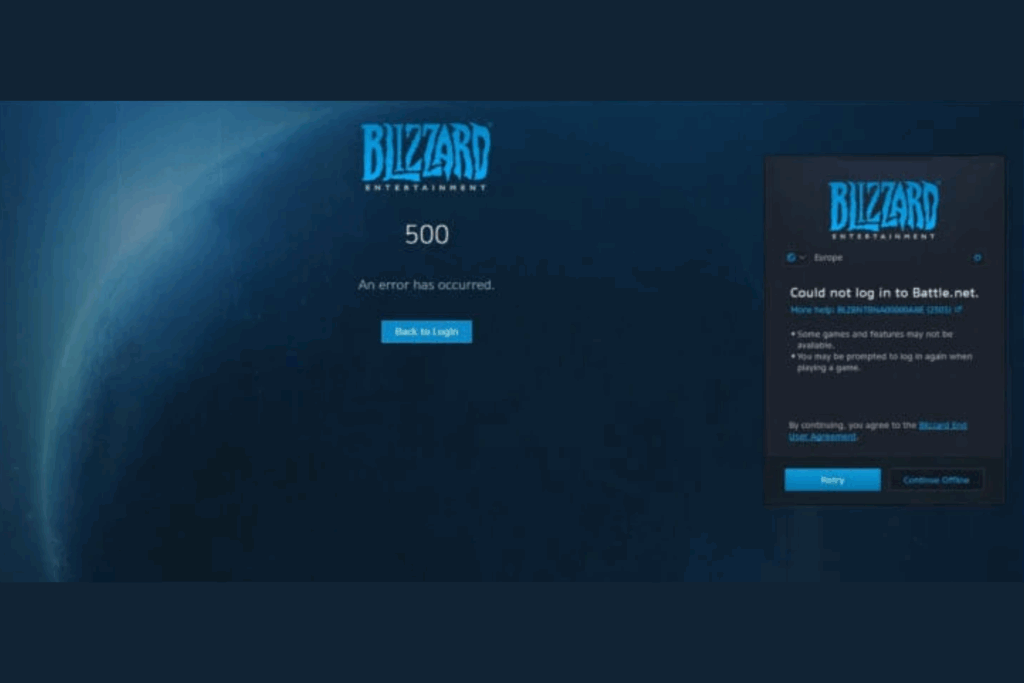
Ha a Blizzard indítóprogram megnyitásakor vagy egy játékba való belépéshez egy teljesen fehér képernyőTeljesen normális, ha pánikolsz. Ez a hiba a Battle.net alkalmazásban és egyes játékokban közvetlenül a betöltőképernyő után is megjelenhet, ami miatt az ablak lefagy és nem reagál.
Ebben az útmutatóban részletesen összegyűjtöm a már tesztelt és tesztelt információkat. valós esetek és maga a Blizzard szerint működik a legjobbanMindent láthatsz, a hivatalos támogatás által ajánlott gyors ellenőrzésektől kezdve a mélyrehatóbb intézkedésekig, amelyek segítettek a játékosoknak, amikor a probléma állandósul.
Az üres képernyő okai és tünetei a Battle.net-ben és a WoW-ban
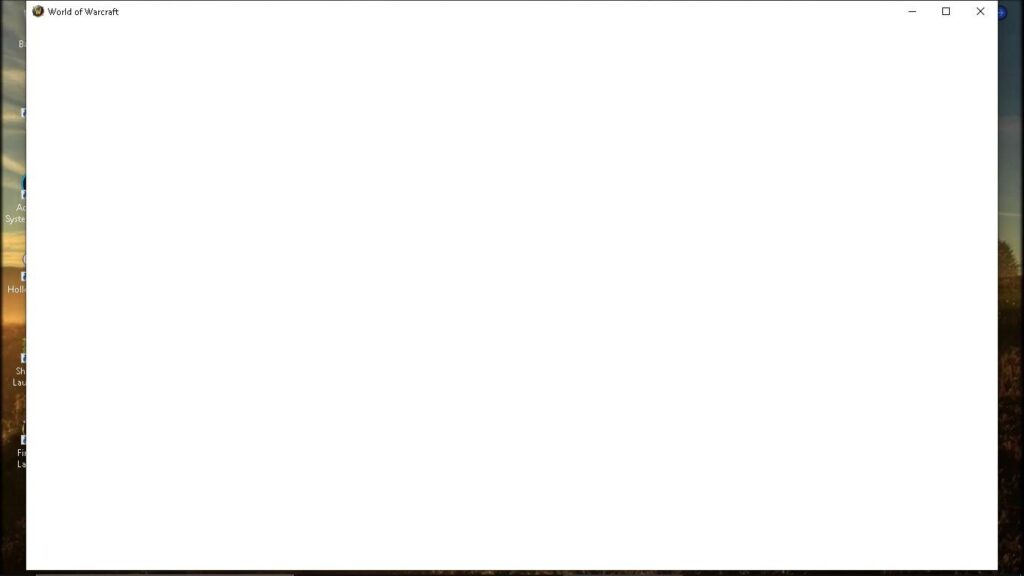
A tipikus tünet egyszerű: megnyitod a Battle.net-et vagy betöltöd a karaktered, és hirtelen csak egy marad. nem reagáló fehér ablakBizonyos esetekben navigálhatsz az előző menükben (például a karakterlistában, vagy akár megnézhetsz egy filmet), de amikor belépsz a játék világába, minden üressé válik.
Ez különösen a World of Warcraftban volt megfigyelhető, olyan játékosoknál, akik... karaktereket hozz létre és jeleneteket nézz meg, de a betöltőképernyő után közvetlenül tapasztalták az összeomlást. Érdekes módon más Blizzard játékokkal kapcsolatban nem jelentettek problémákat, ami arra utal, hogy a játék egyes elemei vagy webes integrációja az ügyfélen.
Egy részletes élmény során számtalan műveletet próbáltak ki: a számítógép újraindítása, a játék és a kliens újratelepítése, olyan mappák tisztítása, mint a gyorsítótár, a WTF, az Interface és az Data, a kliens több mint tízszeri javítása, illesztőprogramok cseréje, próbálj ki egy másik GPU-t (pl. GTX 970-ről 560 Ti-re váltás), a régi illesztőprogramok teljes eltávolítása, a kiválasztott szolgáltatásokkal kezdve, és az ütköző szoftverek letiltása.
Hardverellenőrzéseket is végeztek (memória, lemezek, hőmérsékletek), az Intel HD 4000 iGPU-t letiltották a BIOS-ban és az Eszközkezelőben, és a következő fájlokat nyitották meg: Tűzfal portok a WoW/Battle.net-hezA DNS-t a Google-ére cseréltük, a DNS-gyorsítótárat kiürítettük, a klienst rendszergazdaként futtattuk, és olyan variációkat teszteltünk, mint a DX9-ben, hang nélkül vagy 32 biten való futtatás.
Egy másik feltűnő minta az volt, hogy a támogatási jegyek a játékon belül nem töltötték be, ami a beágyazott böngészőkomponenssel való lehetséges kapcsolatra utal. Valójában egy konkrét jel arra mutatott, hogy WowBrowser.exe, és ennek köszönhetően néhány felhasználó számára ideiglenes javítás jelent meg. Ez összhangban van azzal a ténnyel, hogy a Battle.net és néhány játékfunkció webmodulokat használ, amelyek meghibásodása esetén üres képernyőket okozhatnak.
Bevált, lépésről lépésre haladó megoldások
Az alábbiakban talál egy javítási tervet, a leggyorsabbal kezdve, és fokozatosan bonyolultabbá téve. Tartalmazza mind az ajánlott Blizzard-támogatás olyan intézkedésekként, amelyeket a közösség valós esetekben hasznosnak talált.
1) Gyorstesztek (a Blizzard ajánlásával)
Ez a blokk számos „szellem” hibát javít, amelyeket időütközések vagy sérült telepítések okoznak. Ne becsüld alá az alapokkal való kezdés és a megoldás erejét. szigor.
- Indítsa újra a készüléket (PC-n vagy mobilon) Először is, teljesen zárd be az összes Battle.net és játékfolyamatot, majd kapcsold ki és ki a rendszert.
- Távolítsd el a Battle.net alkalmazás korábbi verzióit, és tölts le egy új példányt a hivatalos weboldalról. A tiszta újratelepítés általában kijavítja a sérült fájlokat.
- Konfigurálja biztonsági szoftverét úgy, hogy engedélyezze a Blizzard-termékeket. Hozzáadás kizárások a víruskeresőben és a tűzfalban a Battle.net és a játék számára.
- Optimalizálja internetkapcsolatát. Kerülje a túlterhelt Wi-Fi-hálózatokat, próbáljon ki Ethernet-kábelt, zárja be az energiaigényes programokat, és sávszélesség.
- Windows 10/11 rendszerben, ha a furcsa engedélyek továbbra is fennállnak, hozzon létre vagy frissítsen egy újat. új Windows-fiók és próbáld meg onnan telepíteni és futtatni.
Ezenkívül ellenőrizze, hogy a Windows teljesen naprakész-e – beleértve a rendszerösszetevőket és a könyvtárakat is –, és próbálja meg Futtassa a Battle.net-et és a játékot rendszergazdakéntA fehér blokkolás néha csak jogosultsági probléma.
2) Gyorsítótárak törlése és a kliens javítása (WoW)
Ha a World of Warcrafttal van dolgod, töröld a mappák tartalmát Gyorsítótár, WTF, interfész és adatok a játékból, hogy regenerációra kényszerítse őket. Ez az intézkedés kiküszöböli a sérült beállításokat és adatokat, amelyek megszakíthatják a terhelést.
- Tisztítás után használja a funkciót javítás az ügyféltől, ha szükséges, többször is. Dokumentált esetekben ezt számos alkalommal meg kellett tenni.
- Ha semmi sem változik, végezzen el egy teljes újratelepítés a játék. Több felhasználó is megtette ezt akár háromszor is, mire stabilizálódott.
Egy fontos részlet: néhány játékos észrevette, hogy a belső mérkőzésjegyek Nem nyíltak meg. Ez megerősíti a gyanút, hogy a kliens webes komponenseiben vagy magában a játékban van a hiba, ezért ez a tisztítás segít visszaállítani ezeket az elemeket.
3) Illesztőprogramok és GPU: visszagörgetés, előregörgetés és tisztítás
Bár elsőre ellentmondásosnak tűnhet, néha a legújabb grafikus illesztőprogram nem a legmegfelelőbb a számítógépedhez. Fejlesztésekről számoltak be. frissítés, visszalépés és tesztelés különböző verziók.
- Teljesen távolítsd el a korábbi videoillesztőprogramokat alapos tisztítással (kerüld a régi verziók maradványait). A cél egy tiszta környezet. maradványok nélkül.
- Próbáljon ki különböző illesztőprogram-verziókat: egyes felhasználók egy régebbi verzióval találtak stabilitást, mások a legújabb elérhető verzióval.
- Ha lehetséges, tesztelj egy másik GPU-val (például válts át egyről GTX 970 (egy 560 Ti-hez képest), hogy kizárjon egy adott hardver- vagy illesztőprogram-problémát.
- Tiltsa le az integrált iGPU-t (pl. Intel HD 4000) mind a BIOS-ban, mind a Eszközkezelő hogy elkerüljük a konfliktusokat.
Játékon belül próbálj ki alternatív rendereléseket: bizonyos esetekben alternatív rendereléseket használtunk. DX9, a 32 bites verziót, vagy akár hang nélküli indítást is, hogy kizárjuk az egyes alrendszerek összeomlását. Hosszú távon nem ideális, de segít a diagnosztizálásban.
4) Hálózat, DNS és tűzfal: a láthatatlan szűk keresztmetszetek kiküszöbölése
A csatlakozás talán nem tűnik problémásnak, ha minden más jól megy, de kulcsfontosságú, hogy a Battle.net és a játék működjön. szabad út a szerverekhez.
- Indítsd újra a modemet/routert. Előfordul, hogy egy egyszerű ki- és bekapcsolási ciklus megoldja az otthoni hálózat elakadt állapotait.
- Nyissa meg a tűzfal portok szükséges a WoW-hoz és a Battle.net alkalmazáshoz. Kerüld a dupla NAT-ot vagy a forgalmat blokkoló ismétlődő szabályokat.
- Ideiglenesen váltson nyilvános DNS-re (mint például a Google-é), és hajtson végre egy öblítse le a DNS-t a helyi gyorsítótárak törléséhez.
- Ha problémás útvonalakra gyanakszik, végezzen útvonal-ellenőrzéseket és nyomkövetéseket. Egy esetben az internetszolgáltató nem jelentett problémát, de hasznos, ha van bizonyíték.
Ha Wi-Fi-t használsz, próbálj ki kábelt; ha megosztod a kapcsolatot, szüneteltesd a letöltéseket vagy a streameléseket a diagnosztika idejére. Minimalizálás késleltetés és csomagvesztés csökkenti az elzáródások valószínűségét a kritikus terhelési fázisokban.
5) Ütköző szoftverek: Razer, Overlays és Add-onok
Az átfedéseket, képernyőképeket, profilokat vagy statisztikákat befecskendező rezidens folyamatok összeomlást okozhatnak a Battle.net vagy a játék használatával. Ajánlott egy szoftver szűrés hogy hagyjon kételyeket.
- Razer Synapse eltávolítása, Corsair iCUE, a GameScanner és minden nem létfontosságú Razer szolgáltatás (a hardver továbbra is működni fog). Vannak precedensek, amikor Razer eltávolítása segített.
- Ha interferenciára gyanakszol, távolítsd el az NVIDIA GeForce Experience-t, a HD audio illesztőprogramot és a 3D Vision-t. A probléma beazonosítása során a kevesebb több.
- Próbálja meg a Windows tiszta indítását (kiválasztott szolgáltatások/indítási vezérlés) a hiba észleléséhez harmadik fél általi konfliktusok.
- Vírusirtó és kártevőirtó: A Microsoft Security Essentials és a Malwarebytes általában jó, de adj hozzá kizárásokat a Blizzard mappákhoz, és futtass teszteket. átmenetileg valós idejű védelem nélkül (óvatosan) eldobni.
- Az AdwCleaner segíthet a tisztításban; ha már használtad és nem talált semmit, legalább van egy ellenőrzőpontod. potenciálisan nem kívánt szoftver.
Ha az üres képernyő eltűnik ezen összetevők valamelyikének eltávolítása után, akkor megtalálta a bűnöst. Csak a legszükségesebbeket telepítse újra, és kerülje a következőket: képernyőn megjelenő átfedések amíg játszol.
6) Ariadne hozzászóláslánca: WowBrowser.exe és webmodulok
A WoW-ban a világ betöltése utáni fehér képernyős esetekben döntő nyom a következőre való hivatkozás volt: WowBrowser.exeEz a komponens kezeli a játékon belüli webes komponenseket, és meghibásodás esetén üres felületet hagyhat maga után.
A dokumentált esetben a nyomozásnak az említett végrehajtható személyre irányítása lehetővé tette a ideiglenes megoldásBár a konkrét eljárás verziótól és rendszertől függően változhat, hasznos tudni, hogy a probléma nem mindig grafikus vagy hálózati eredetű: néha a beágyazott böngésző aki elrontja a dolgokat.
Ha azt észleli, hogy a számítógépe nem tölt be olyan elemeket, mint például támogató jegyek játékon belül megerősíted a hipotézist. Ebben az esetben a gyorsítótárak tisztítását, a tiszta újratelepítést és a külső szoftverek nélküli tesztelést kell előtérbe helyezni, amelyek beépülhetnek a rendszerbe. webes komponensek.
7) Hardver- és rendszerállapot
Győződjön meg arról, hogy a számítógép hőmérséklete és állapota a normál határértékeken belül van. A vizsgált esetben ezeket ellenőriztük. megfelelő hőmérsékletek, ismételt memóriatesztek (akár ötször is), CHKDSK és lemeztöredezettség-mentesítés.
Kerülje a CPU, a GPU és a RAM túlhajtását a diagnosztika során. A gyári beállításokra való visszaállítás kiküszöböli a hibák gyakori okát. az instabilitás nehezen követhető.
Ha bármilyen kérdése van az engedélyekkel vagy profilokkal kapcsolatban, hozzon létre egy új helyi rendszergazdát, és onnan tesztelje. Ellenőrizze azt is, hogy a Másodlagos bejelentkezés engedélyezve van (a Windows ellenőrzéseinek részeként hivatkozva).
8) Mikor kell támogatásra és szélsőséges megoldásra összpontosítani
Ha összegyűjtött naplókat, összeomlási naplókat, és már kipróbálta a megoldások teljes körét, kérjük, vegye fel a kapcsolatot a technikai támogatással, és csatolja a jelentéseketEgy valós esetben az anyagot elküldték [e-mail védett]ami lehetővé tette számunkra az okok kizárását.
A Blizzard végső megoldásként javasolhatja a Windows tiszta újratelepítését. Ez egy drasztikus intézkedés, és természetesen senki sem akarja, de ha már megtetted... kimerítette az összes lehetőséget és a környezet nagyon érintett, ez hozhatja vissza a stabilitást.
9) Hasznos jelek a diagnózishoz
Figyelj a sajátosságokra: ha csak veled történik meg World of Warcraft és más Blizzard játékokban nem, ha a fehér képernyő közvetlenül a betöltés után jelenik meg, ha a jegyek vagy webes ablakok nem nyílnak meg, vagy ha a DX9 vagy a 32 bites verzió használata megváltoztatja a viselkedést.
A környezeted is releváns: operációs rendszer (például Windows 7 12 GB RAM-mal, i7 3770 3.40 GHz-es processzorral és egy GTX 970), rendelkezésre álló tárhely (pl. 500 GB szabad az 1 TB-ból), vagy ha az internetszolgáltatóját pathping/tracerts segítségével tesztelték problémák nélkül.
Minél objektívebb adatokat ad meg, annál könnyebb lesz Önnek (és az ügyfélszolgálatnak) elkülönítenie, hogy a probléma oka szoftver-e, hálózat, illesztőprogramok vagy webmodulokA lényeg, hogy ne hagyjunk laza szálakat.
A fentiek alapján a legésszerűbb módszer az, ha egyszerűen kezded, és felfelé haladsz: telepítsd újra Battle.net tisztán, állítsa be a biztonsági és kapcsolat, töröld a játékok gyorsítótárait, ellenőrizd az illesztőprogramokat és a GPU-kat, és szüntesd meg a lehetséges szoftverütközéseket (Razer, overlay-ek, 3D komponensek). Ha a minta egybeesik a beágyazott böngésző összeomlásaival (WowBrowser.exe), akkor erre koncentrálj. És ha elakadsz, a már lefuttatott naplók és tesztek értékesek lesznek a Blizzard támogatása számára.

Kiskora óta szenvedélyes a technológia iránt. Szeretek naprakész lenni a szektorban, és mindenekelőtt azt kommunikálni. Ezért foglalkozom évek óta a technológiai és videojáték-weboldalak kommunikációjával. Androidról, Windowsról, MacOS-ról, iOS-ről, Nintendóról vagy bármilyen más kapcsolódó témáról írok, ami eszembe jut.